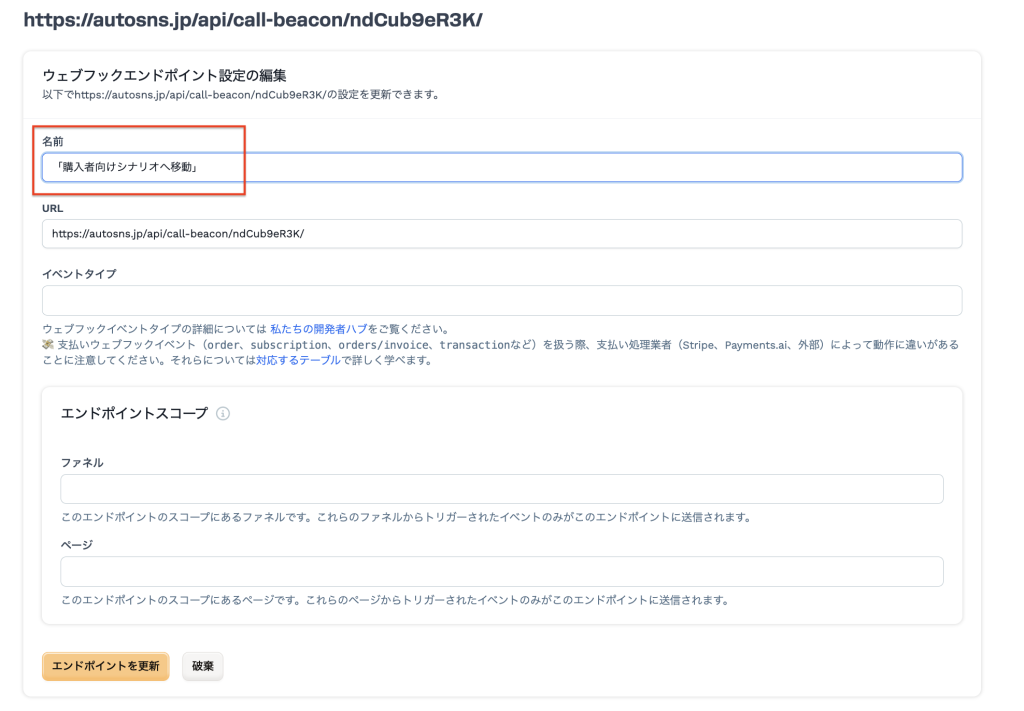
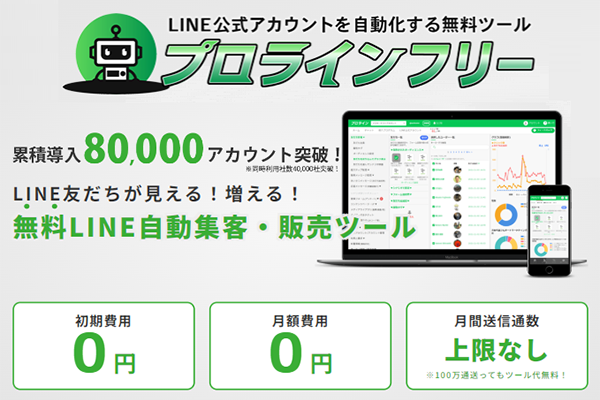
ClickFunnelsとプロラインフリーでは、ClickFunnelsでのメールアドレス登録を先に行う方法と、
プロラインフリーでのLINE友だち追加を先に行う方法の、2通りの手順で顧客情報を紐づけることができます。
このページでは、ClickFunnelsのページでメールアドレスを登録した方が、登録完了ページからLINEの友だち追加を行う方法をご案内します。
また、連携後にClickFunnelsでのトリガーをきっかけとして、対象の友だちをプロラインフリーの指定シナリオへ自動で移動し、LINEでメッセージを配信する方法も解説します。
事前に以下の『プロラインとClickFunnelsとの連携設定方法』のページで、LINEログイン連携とClickFunnelsとの連携を済ませてください。
(LINEログイン連携がオフのままだと、友だち追加はできても、メールアドレスが紐付きません。)

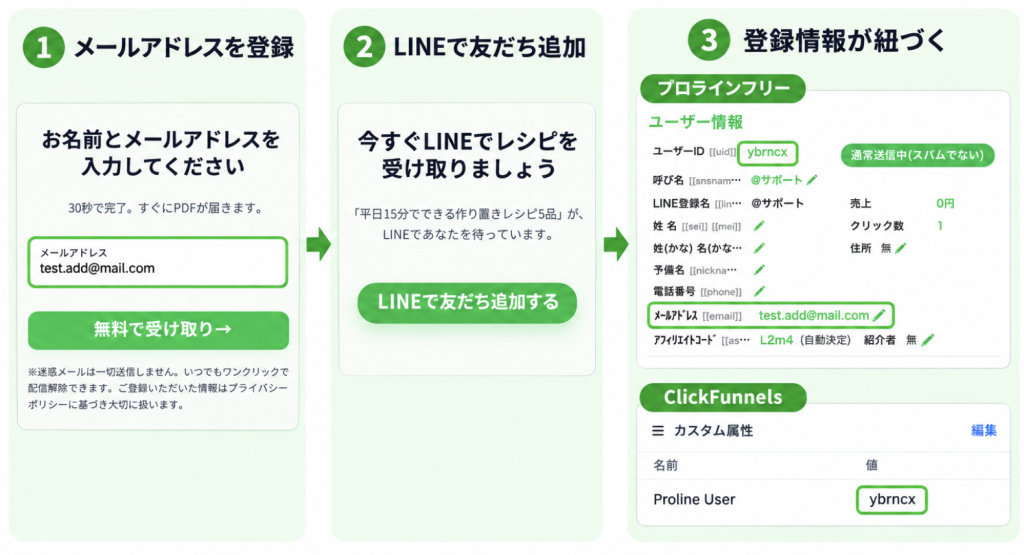
1. メールアドレスとLINEの友だち情報を紐づける
ClickFunnelsの登録完了ページからメールアドレスを登録した後にLINEで新規に友だち追加すると、
登録したメールアドレスがプロラインフリーの友だち情報に自動で引き継がれます。
あわせて、ClickFunnelsの連絡先には、プロラインフリーのユーザーIDが記録されます。
2. ClickFunnelsでの操作をきっかけにLINEで案内を送る
ClickFunnels側で発生したタイミングに合わせて、プロラインフリーの特定のシナリオに移動してLINEのメッセージを送るまでの流れについて案内します。
1. メールアドレスとLINEの友だち情報を紐づける
1. メール登録ページと登録完了ページをつなげます
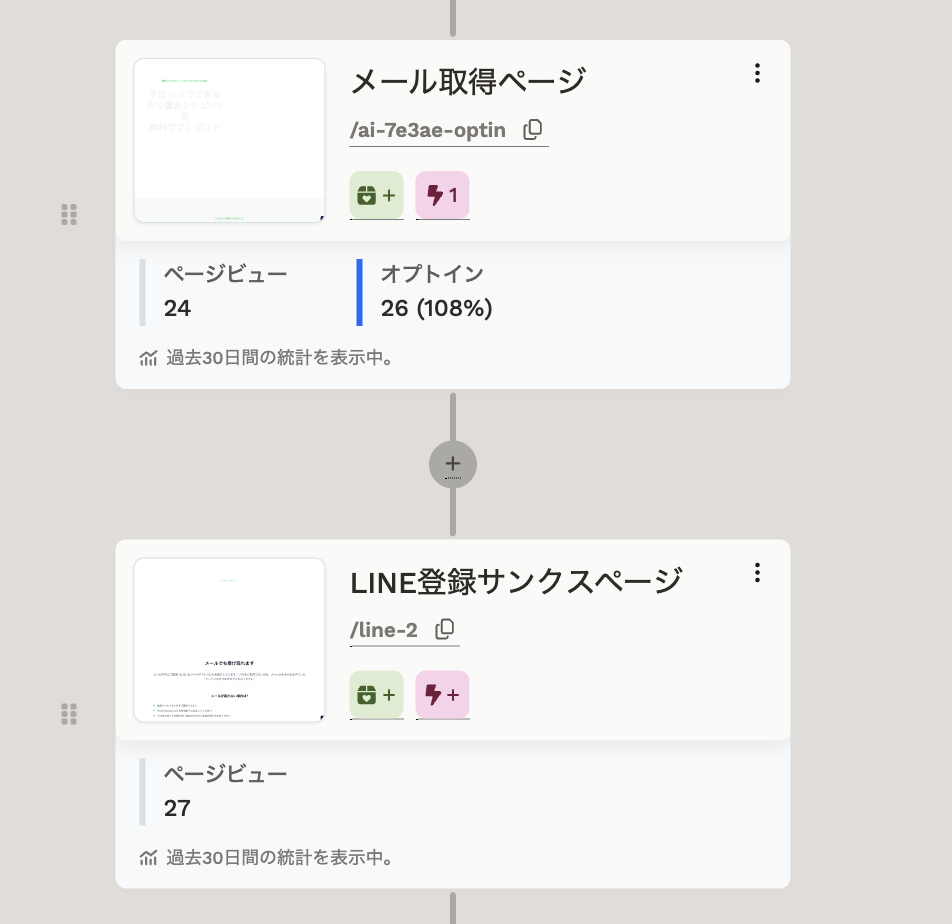
ClickFunnelsで、同じファネル内に「メール取得ページ」と「登録完了ページ(サンクスページでLINEに登録してもらう)」を用意します。
メール取得ページ側での設定
メール取得時の「ボタンのクリック時のアクション」を「注文/フォームを送信」に設定して、フォームを送信すると登録完了ページに進むようにしてください。
(この設定によって、ClickFunnels側で顧客情報が『連絡先』として作成されます。)
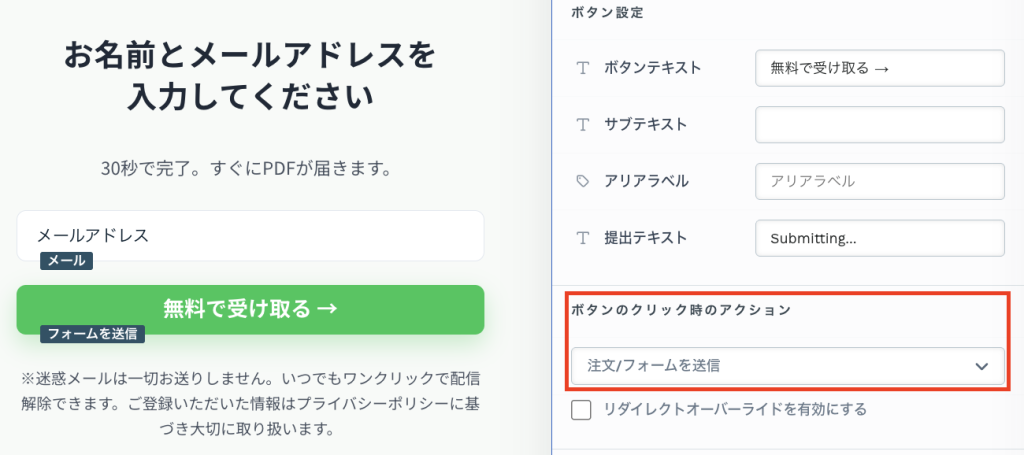 (もしもファネルをAIで「メールアドレス取得→サンクスページでLINE登録」の内容を生成する場合には自動的に「注文/フォームを送信」に設定されますが、
念の為、「ボタンのクリック時のアクション」の設定を確認してください。)
2. 登録完了ページに「LINEで友だち追加」ボタンを設置します
まずプロライン側で友だち追加URL(autosns.appを含むURL)を取得します。
初期登録シナリオから登録してもらう場合には
友だちを増やす(QRコード等)ページの以下の箇所から取得してください。
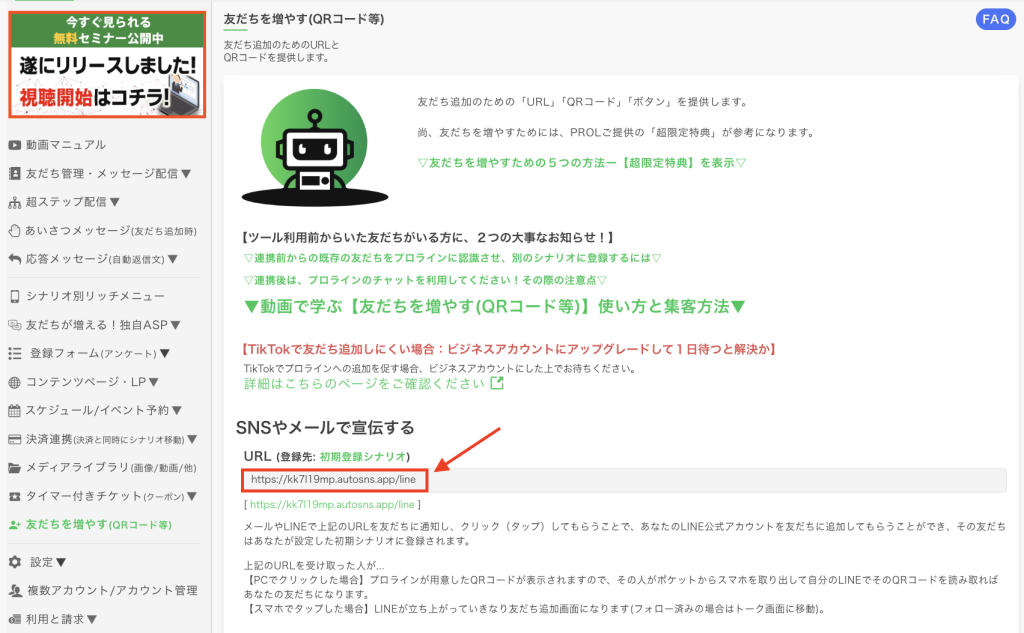
特定のシナリオから登録してもらう場合には
ステップ配信シナリオページの登録してほしいシナリオで「このシナリオに登録するQRコード等」をクリックして
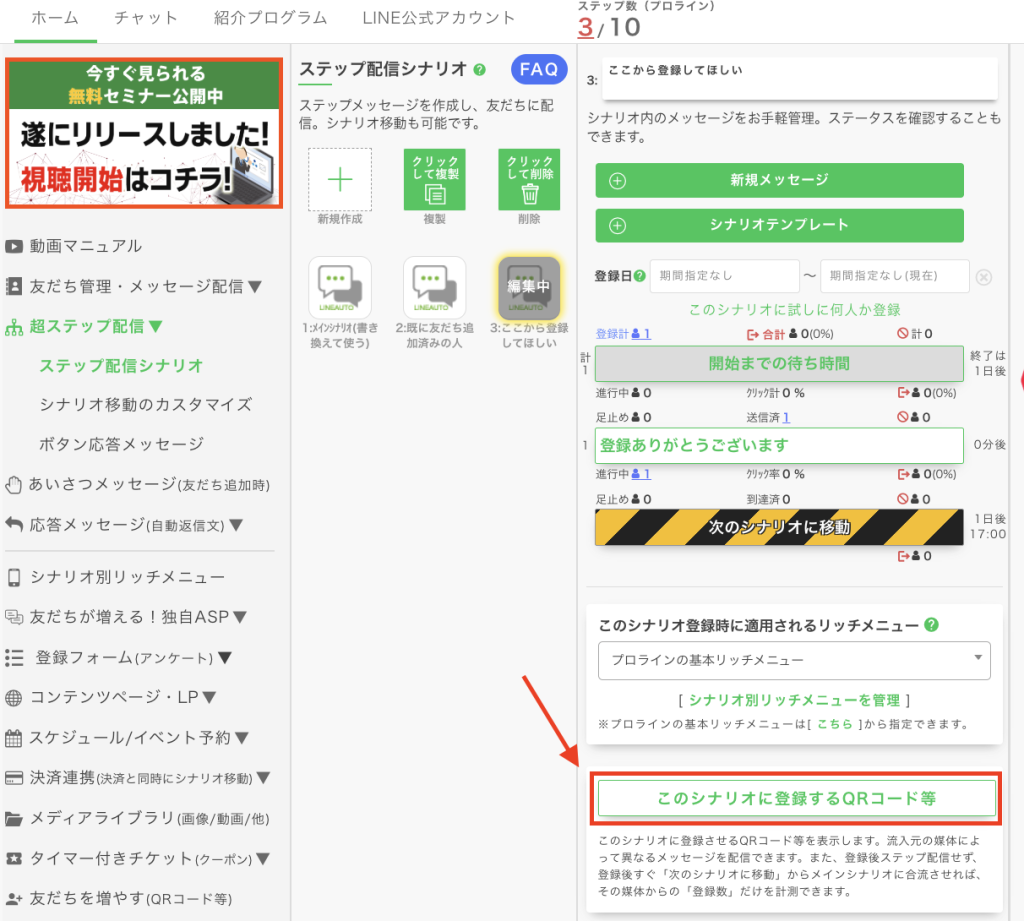
以下の箇所から取得してください。
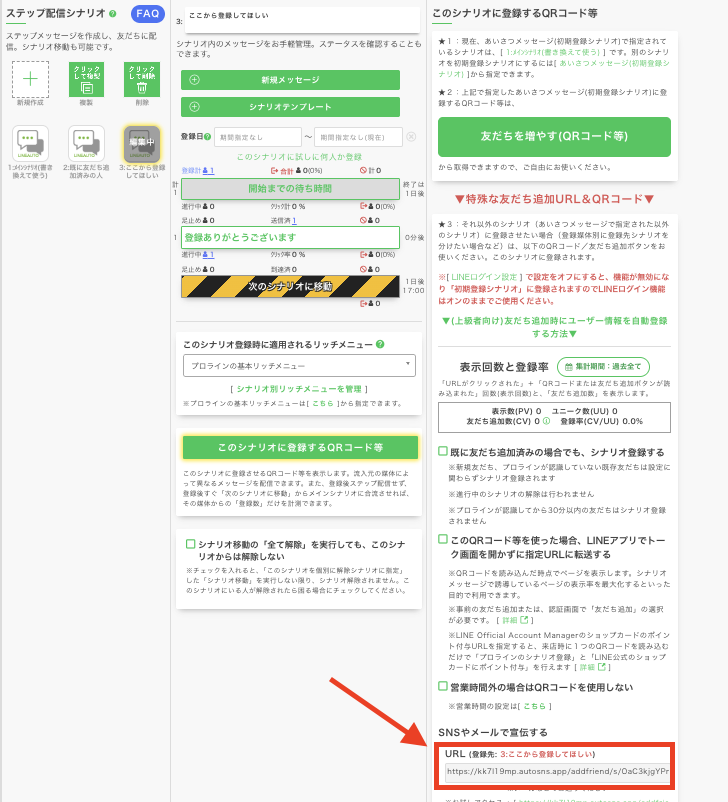
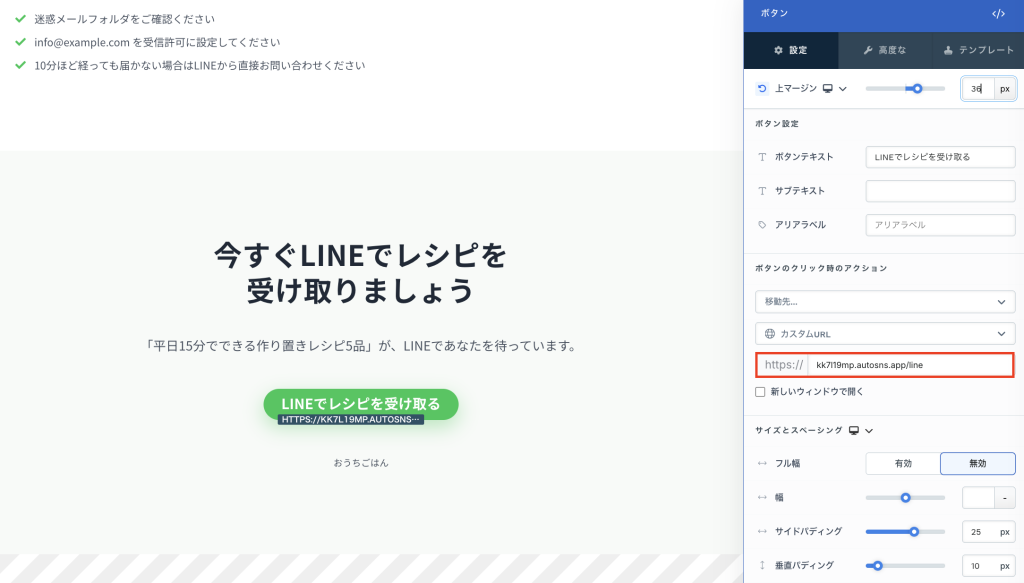
登録完了ページにボタンを追加し、リンク先にプロラインフリーの友だち追加URLを設定します
ClickFunnelsのページの「登録完了ページ(サンクスページでLINEに登録してもらう)」側の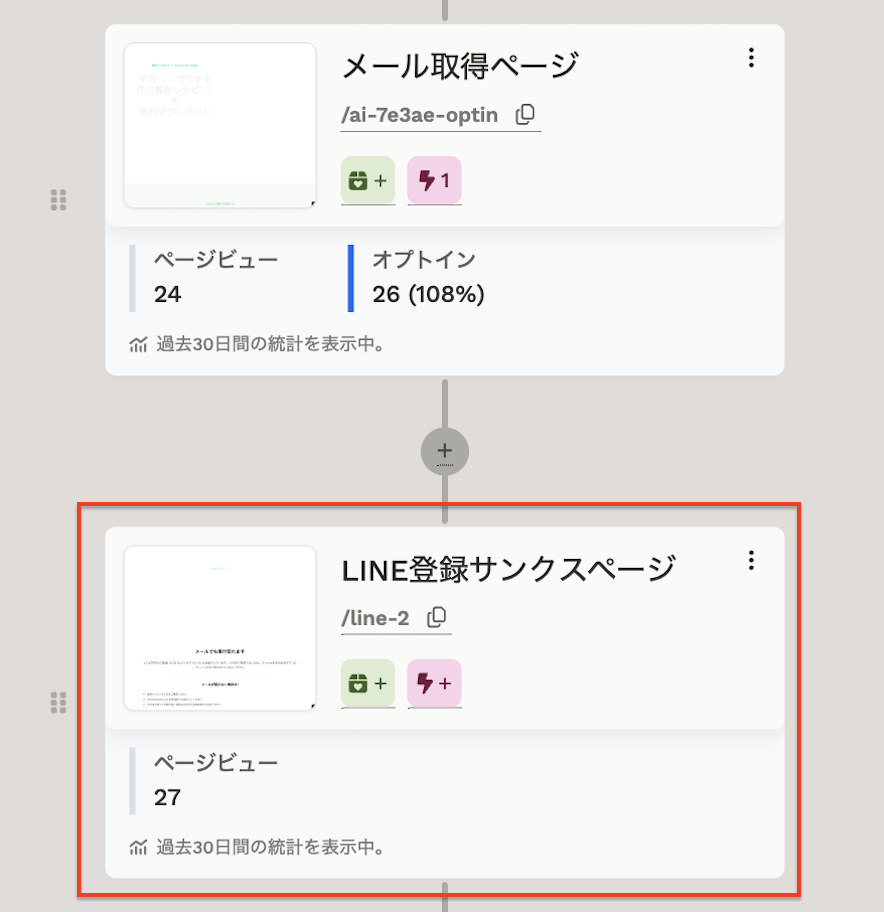
LINE登録のボタンでプロラインの友だち追加URLを入れます。
3. メールアドレスを引き継ぐコードを設定します
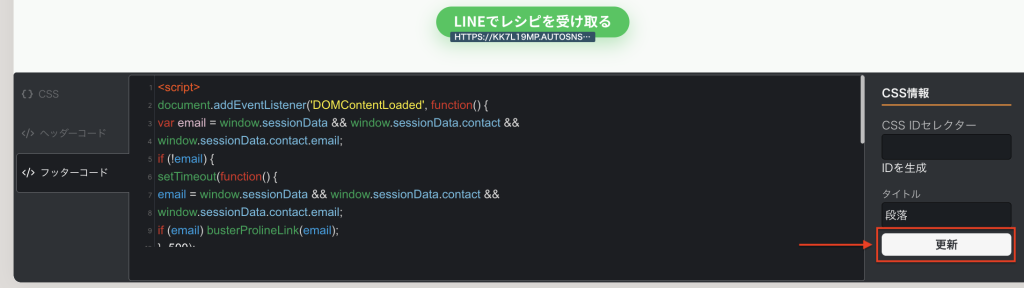
この登録完了ページの編集画面で、LINE登録ボタンにカーソルを合わせて『コードのアイコン』をクリックします。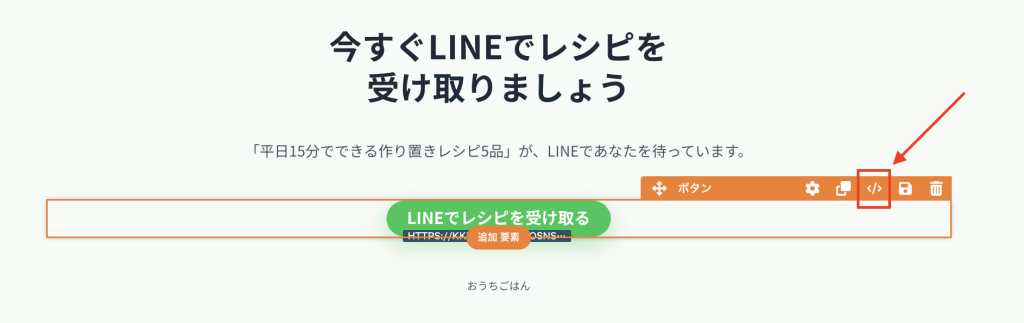
左のタグで「</>フッターコード」を選択して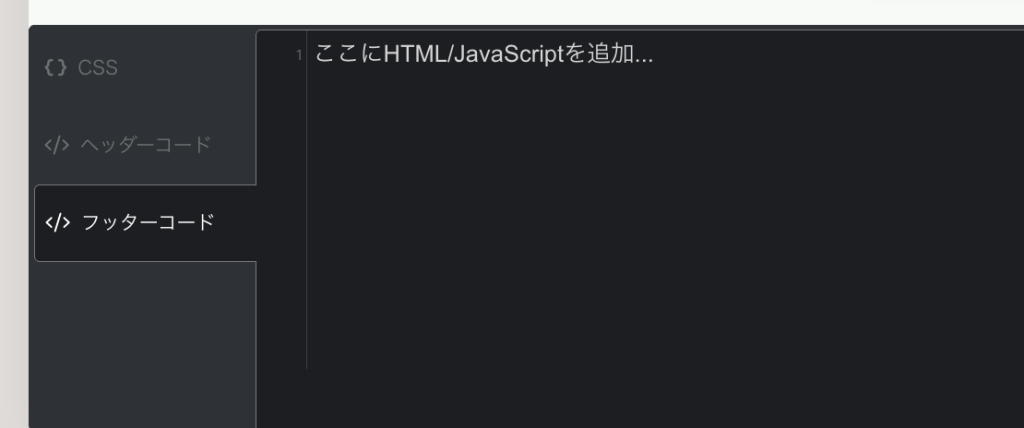
引き継ぐための以下のスクリプトを貼り付けて
<script>
(function () {
  var contact = window.sessionData && window.sessionData.contact;
  var email = contact && (contact.email || contact.email_address);
  if (!email) return;

  document.querySelectorAll('a[href*="autosns.app"]').forEach(function (a) {
    var url = new URL(a.href, window.location.origin);
    url.searchParams.set('e', email);
    a.href = url.toString();
  });
})();
</script>
(autosns.app を含むリンクの末尾に ?e=メールアドレス を付けてプロラインに登録される時に登録したメールアドレスが取得できるようにするための内容です。)
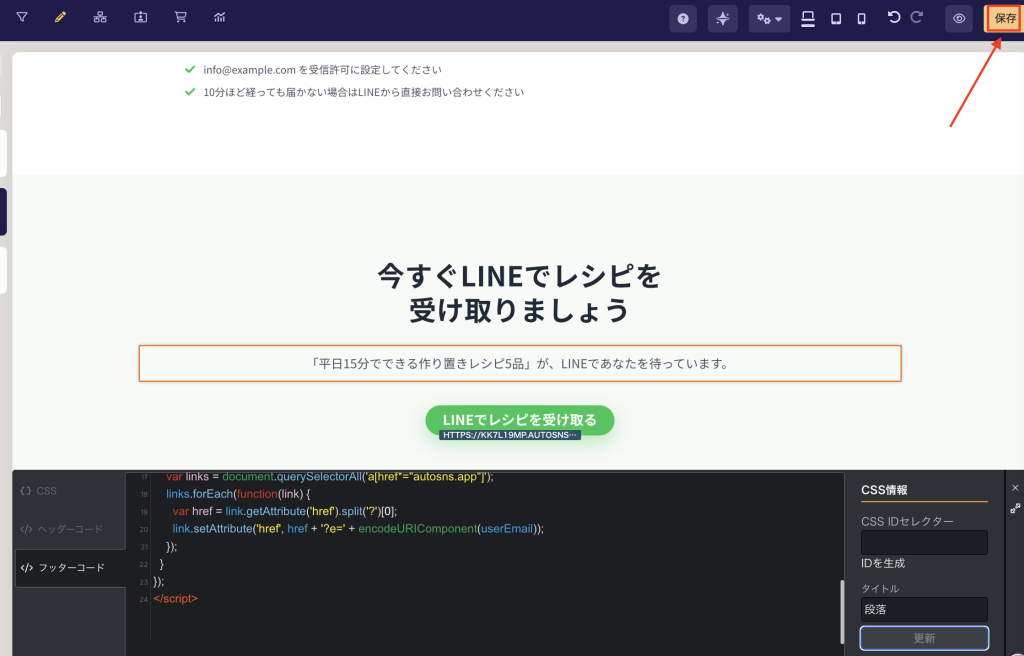
「更新」をクリックして、
ページを保存してください。
4. メールアドレスとユーザーIDが紐づくことを確認します
実際のメール取得ページで、テスト用のメールアドレスを登録して
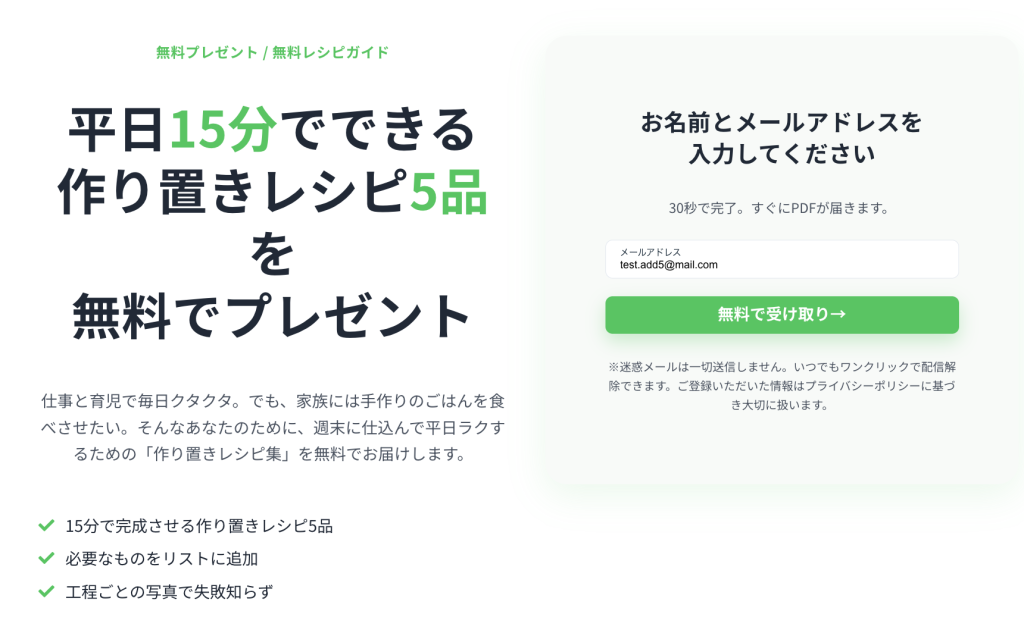
登録完了ページのLINEボタンのリンク先に メールアドレスが追加されていることを確認してください。
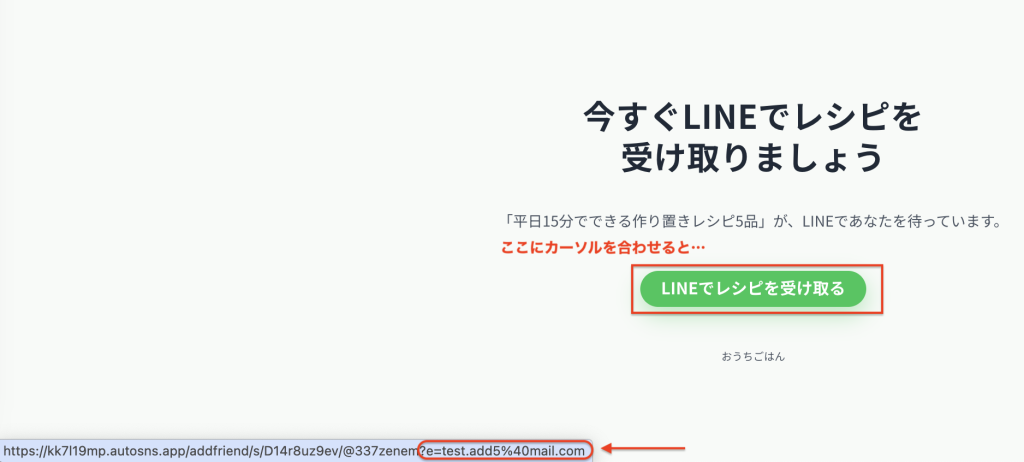
その後、ボタンからLINEで友だち追加します。
ClickFunnelsとの連携前からLINEの友だちだった方がメールアドレスを登録する場合や、
紐づけ済みの方が別のメールアドレスで登録し、ClickFunnelsで別の連絡先が作成される場合、
下の設定をしておくと、登録済みの方もLINE登録URLへのアクセスで紐づけることが可能になります。
(その可能性がある場合には、例えば「LINE友達追加」への誘導ではなく「LINEでプレゼントを受け取る」などの誘導で案内すると、
登録済みの人もアクセスしやすいことと思われます。)
登録済みの方も紐づける設定方法は、
登録した時に配信されるプロラインのシナリオ側で([超ステップ配信 > ステップ配信シナリオ > (対象のシナリオ) > )
[このシナリオに登録するQRコード等] にある
「既に友だち追加済みの場合でも、シナリオ登録する」にチェックを入れて案内してください。

初期登録シナリオの場合には、「既に友だち追加済みの場合でも、シナリオ登録する」という設定項目はアコーディオンの中にありますので、
まず、▼上級者向けの説明を読む▼をクリックした後、

さらに▼説明を読んだ上で、特殊なQRコード等を表示▼をクリックすると、

同じように「既に友だち追加済みの場合でも、シナリオ登録する」がありますので、チェックを入れて案内してください。
プロラインフリーの友だち情報で、登録したメールアドレスが入っていることを確認します。
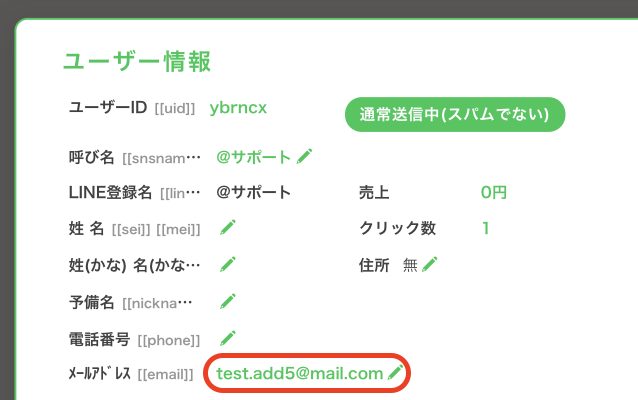
次に、ClickFunnelsで同じメールアドレスの連絡先を開き、「カスタム属性」の「Proline User」が、プロラインフリーの「ユーザーID」と一致していれば、紐づけ完了です。
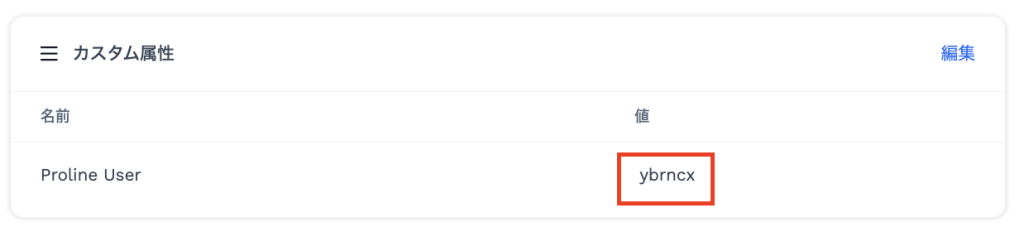
「カスタム属性」の項目が見当たらないときは、ClickFunnelsの「空のフィールドを表示」にチェックを入れてご確認ください。
2. ClickFunnelsのワークフローからシナリオ移動を実行する
前の手順で、ClickFunnelsの連絡先とプロラインフリーの友だち情報が紐づいているので
ClickFunnelsでの何らかの行動(商品購入など)をきっかけに、その方にLINEからメッセージを送る方法を案内します。
ClickFunnelsのワークフローからWebhookを送ると、対象の友だちがプロラインフリーで指定したシナリオに移動してそのシナリオに設定したメッセージをLINEで送る流れです。
1.まず、プロラインフリーでシナリオ移動の実行URLを取得します
『シナリオ移動のカスタマイズ』ページから移動させたいシナリオを選択して、
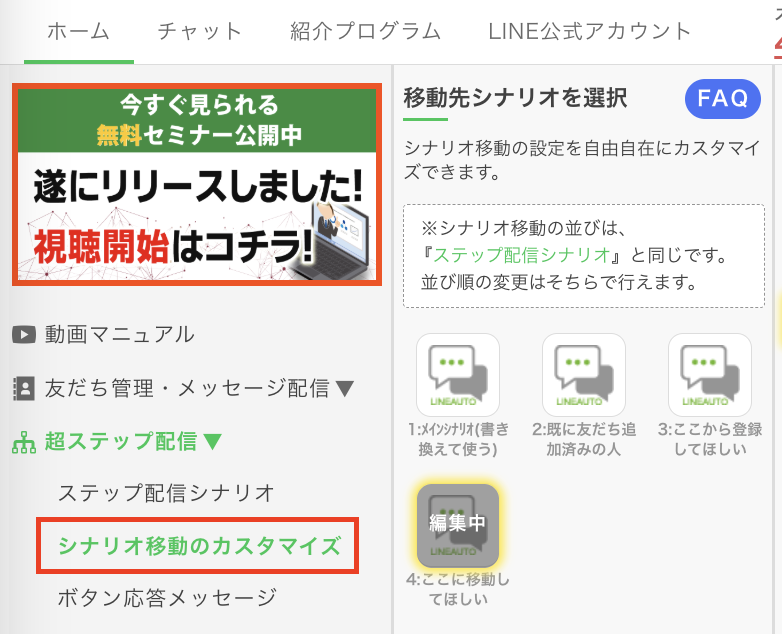
もし他の条件などで同じシナリオに移動させたいなど、ClickFunnelsからの登録動作を分けたい場合には別でシナリオ移動を作成してください。
(例えば、特定の回答やタグがある場合だけこのシナリオに登録させたいなど)
特にそのようなご希望がない場合には、そのままお進みください。
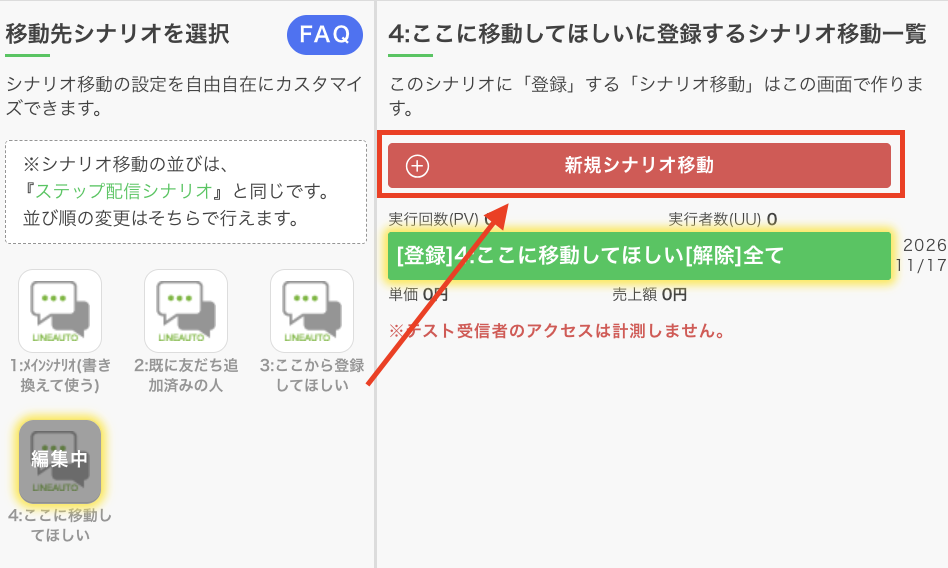
「▼外部システム連携したい場合▼」を開いて、
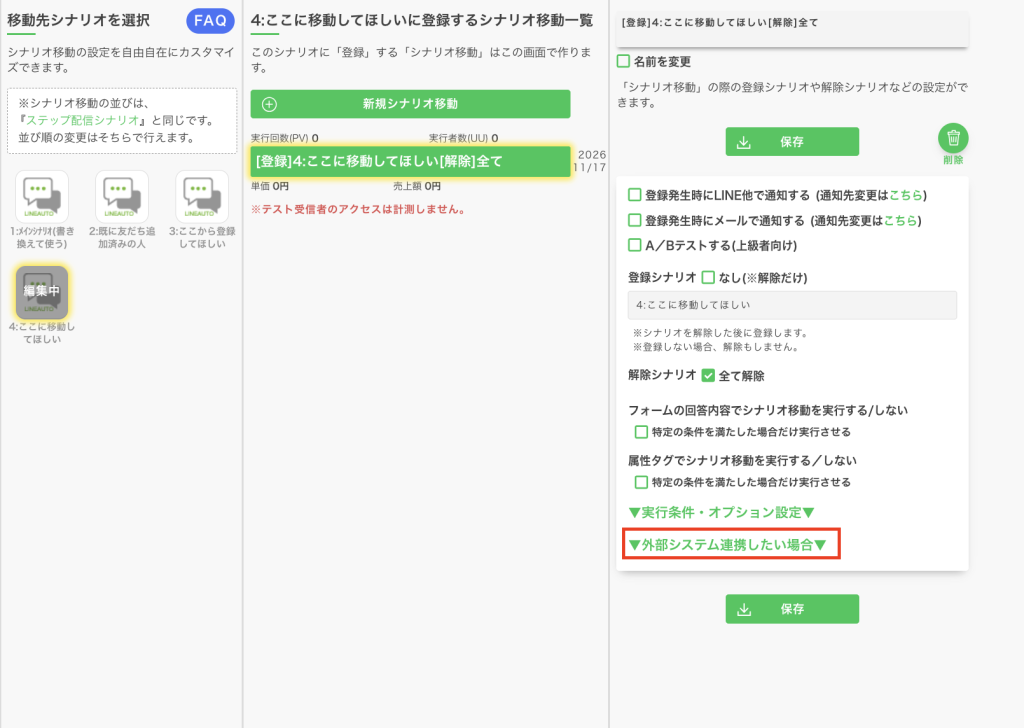
「外部システム連携用の実行URL」をコピーしてください。
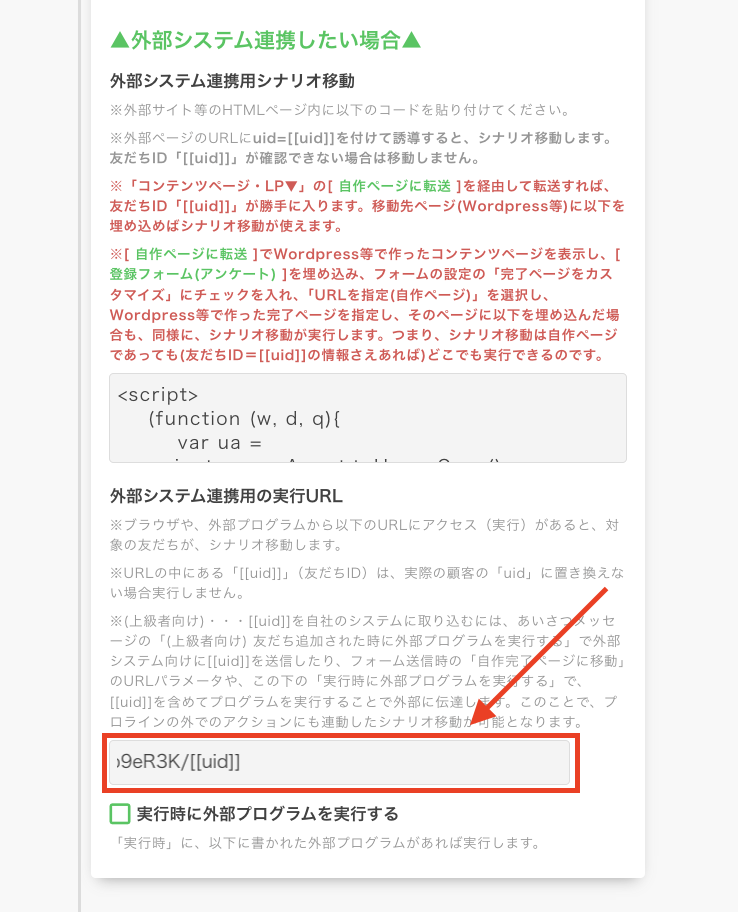
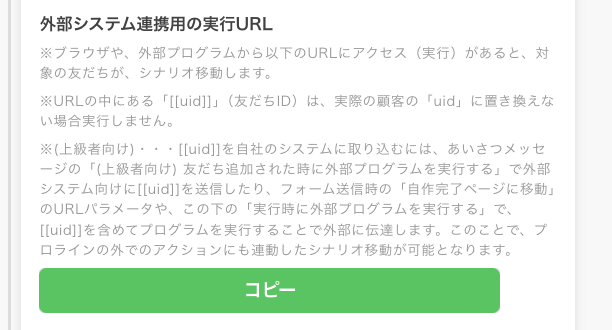
カーソルをURLに合わせると「コピー」という表示になりますので、クリックするとコピーができます。
そして、そのURLの末尾の[[uid]]を削除しておいてください。
(URL末尾の / は、あってもなくても動作します。)
コピーしたURL
(例) https://autosns.jp/api/call-beacon/ndCub9eR3K/[[uid]]
ClickFunnels側に設定するURL
(例) https://autosns.jp/api/call-beacon/ndCub9eR3K/
ClickFunnels側でワークフローを作成します
ClickFunnelsで、どのタイミングでプロラインフリーのシナリオ移動を実行するかについて設定します。
1. ワークフローを作成します
ClickFunnelsの左のアプリというところで「アプリを追加」をクリックしてください。
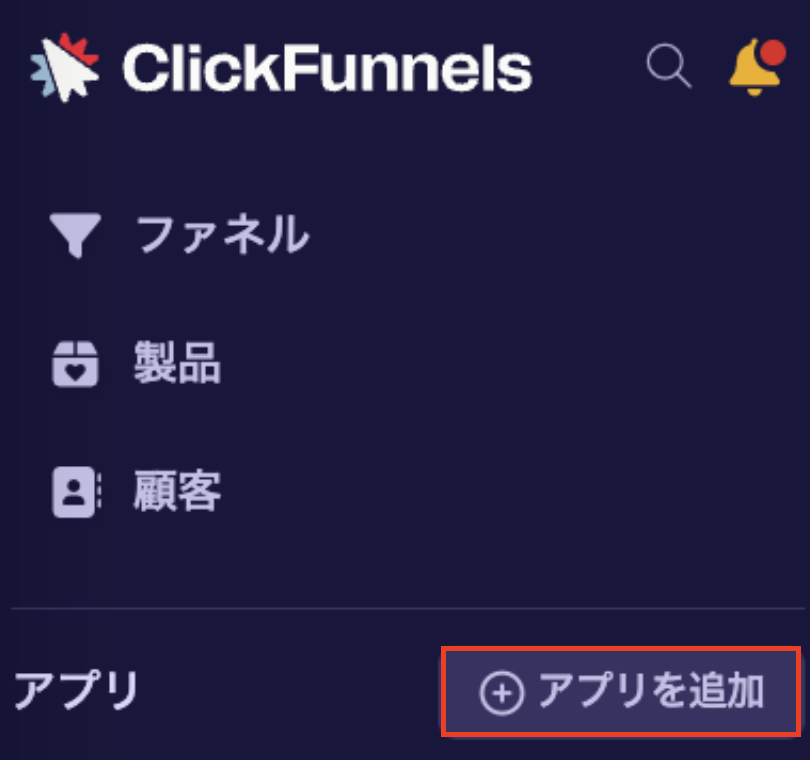
その中で「オートメーション」を選択して
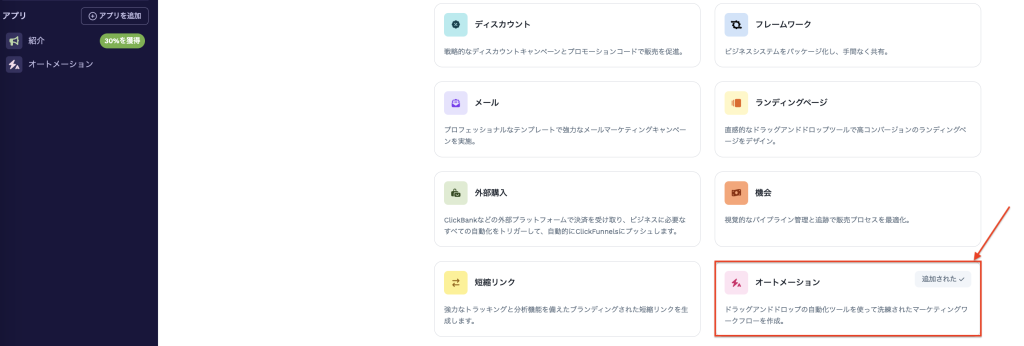
→「ワークフローに移動」を開きます。
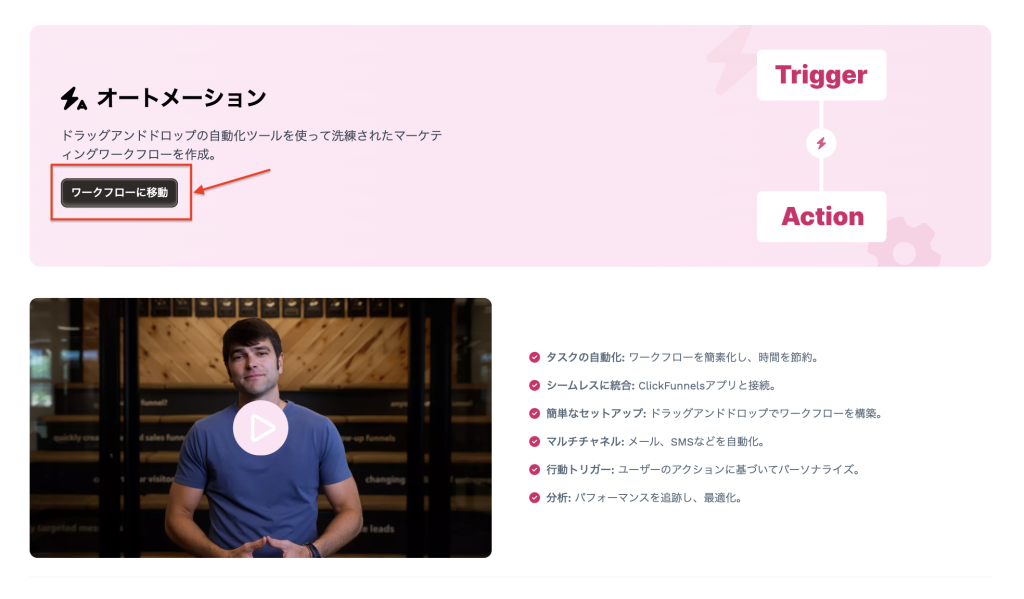
「ワークフローを追加」をクリックして、

「スクラッチから開始」を選択します。

2. トリガーを設定します
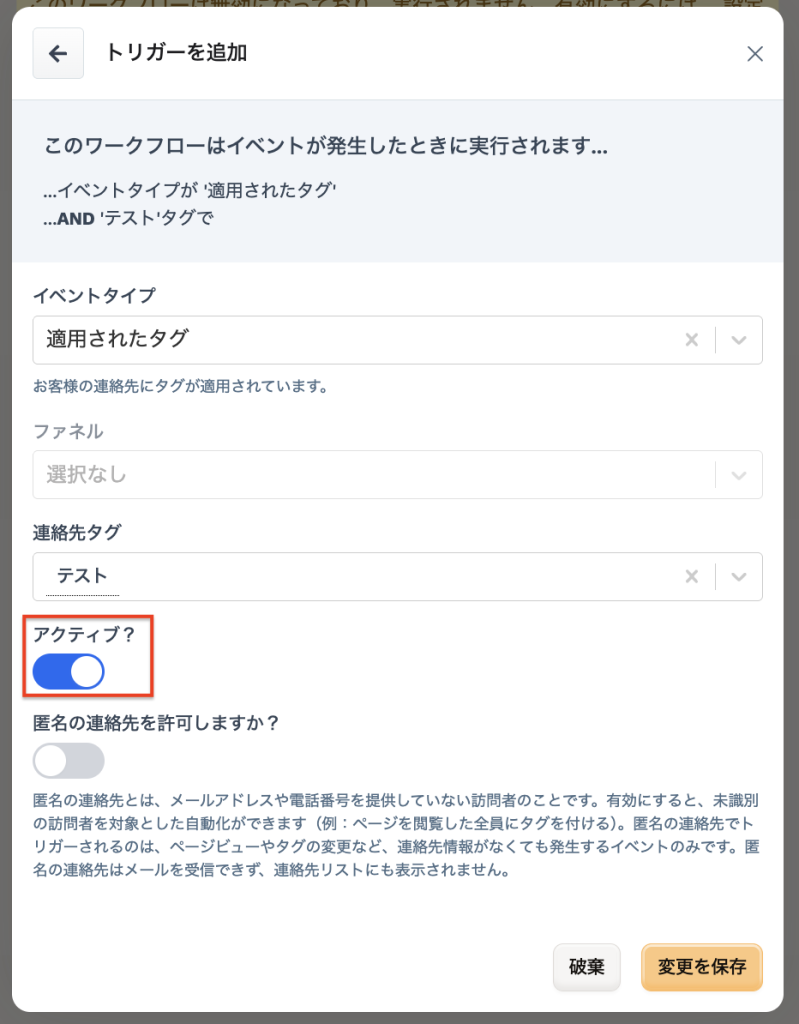
シナリオ移動を実行したいイベントタイプを設定して「アクティブ?」をオンにして保存します。
(例:タグ「テスト」を付与した時)
※トリガーの内容は、LINE登録後の紐づいた状態でないと動作しませんのでお気をつけください。
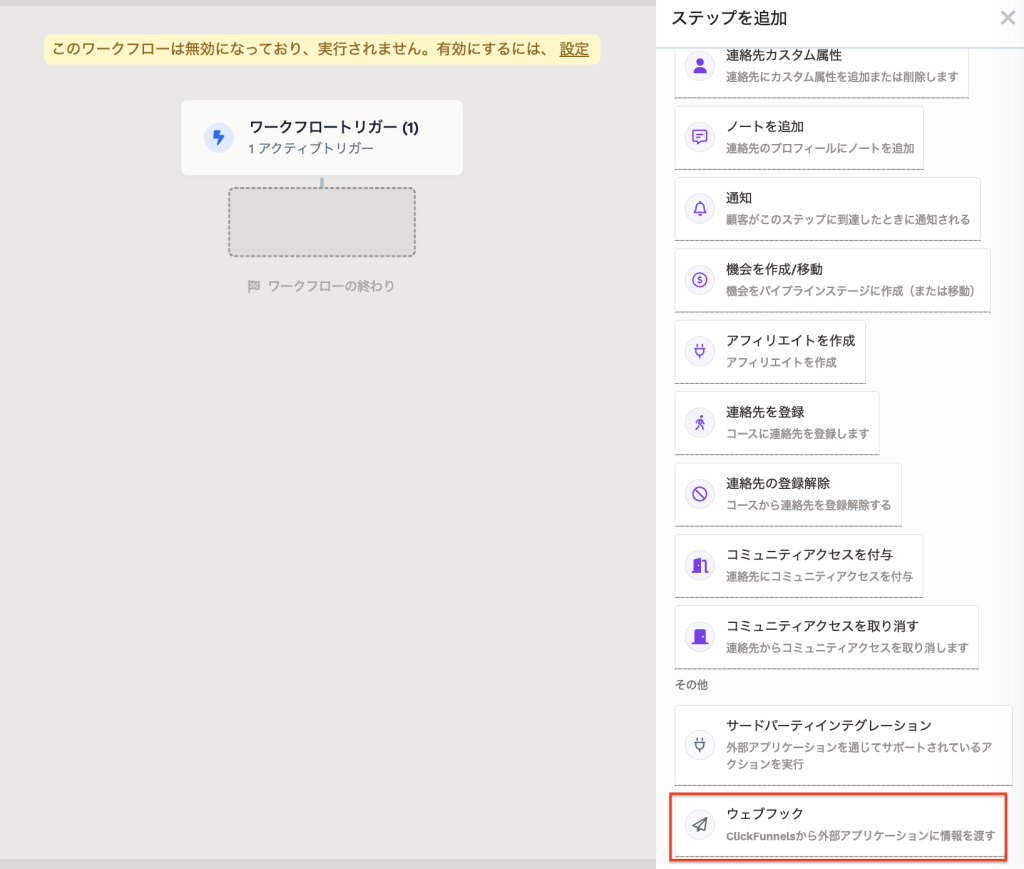
3. ウェブフックを追加し、実行URLを設定します
トリガーの下にある「+」をクリックして
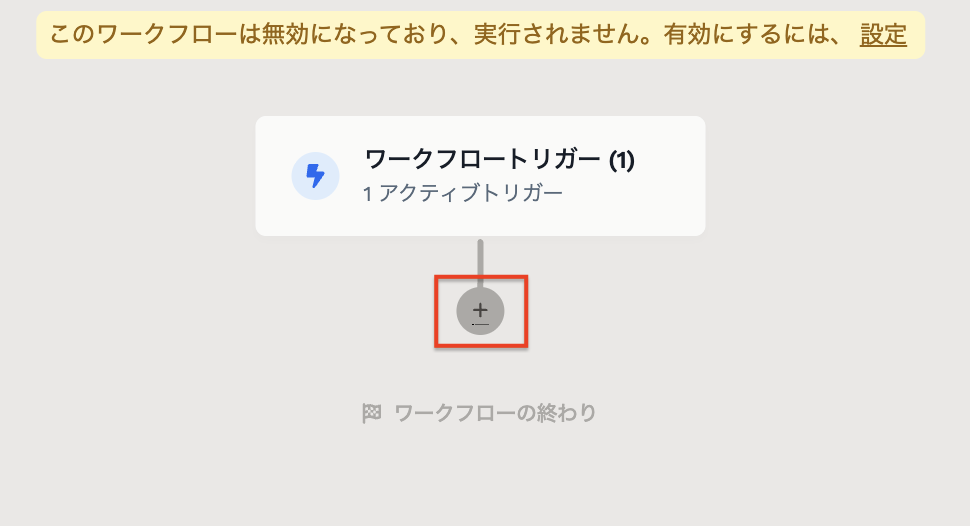 「ウェブフック」を選択します。
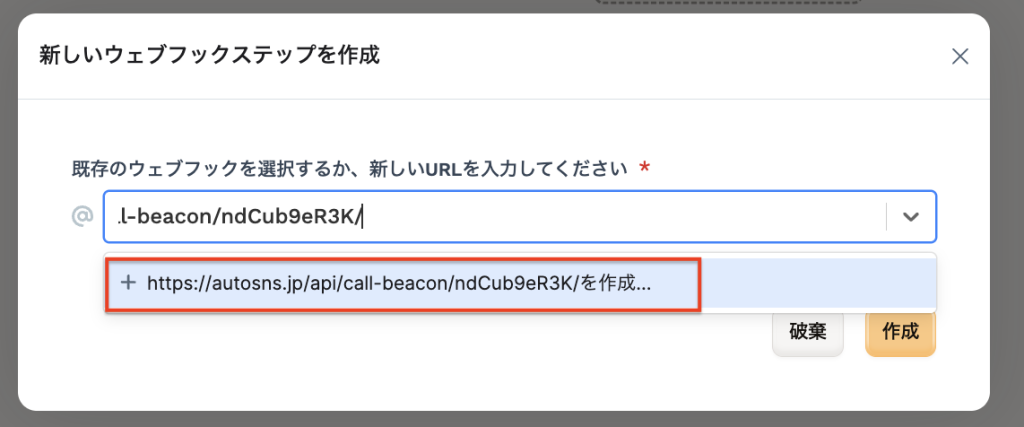
入力欄に、先ほどプロラインフリーで取得した実行URLから末尾の[[uid]]を削除したURLを貼り付けて、
URLを入力すると表示される候補の「〜を作成」を選択して、「作成」をクリックします。
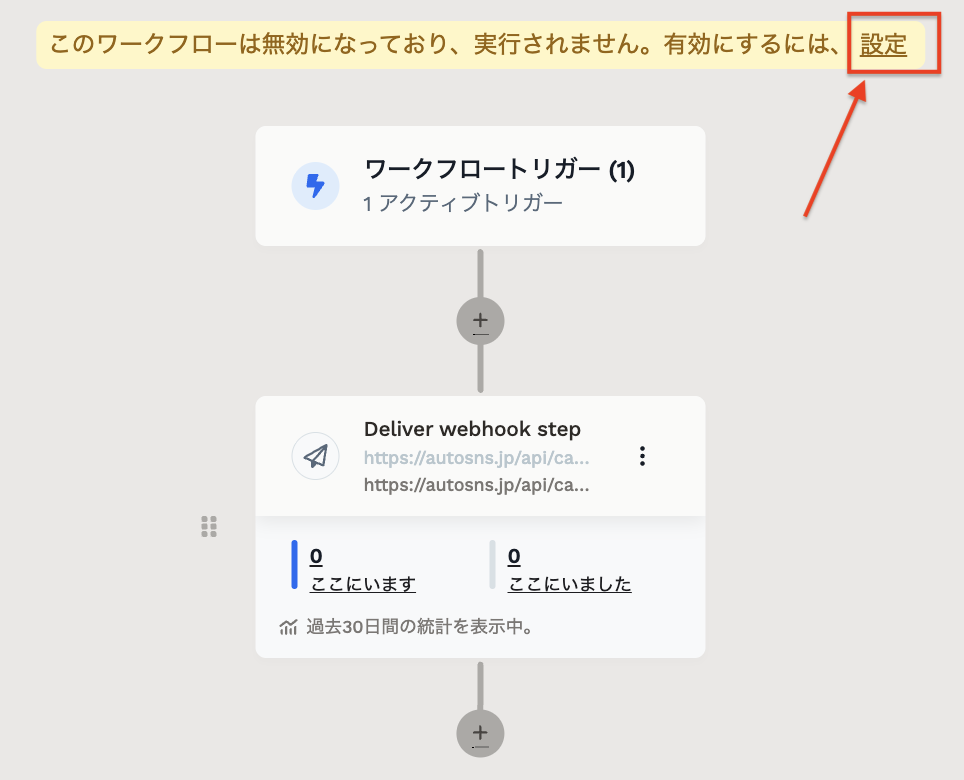
4. ワークフローを有効にします
作成直後のワークフローは無効になっているため、画面右上の「設定」を開き、
「Status」をオンにして
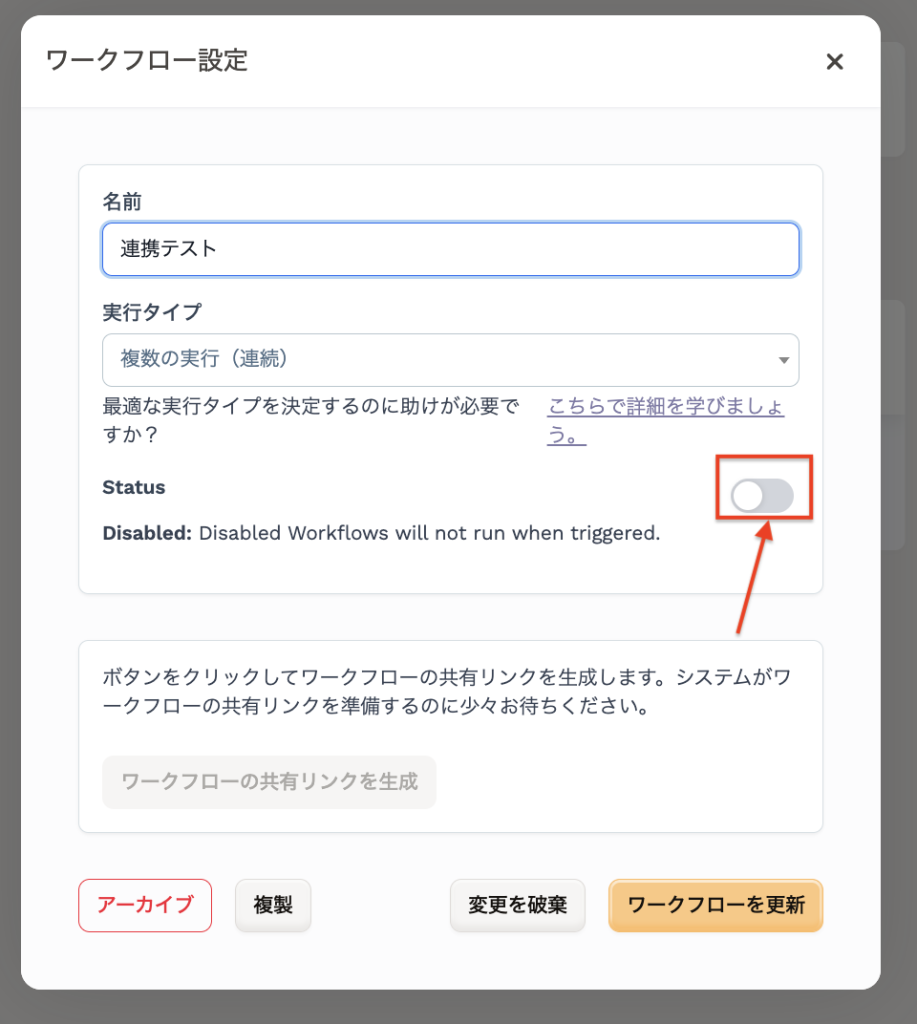
「ワークフローを更新」をクリックします。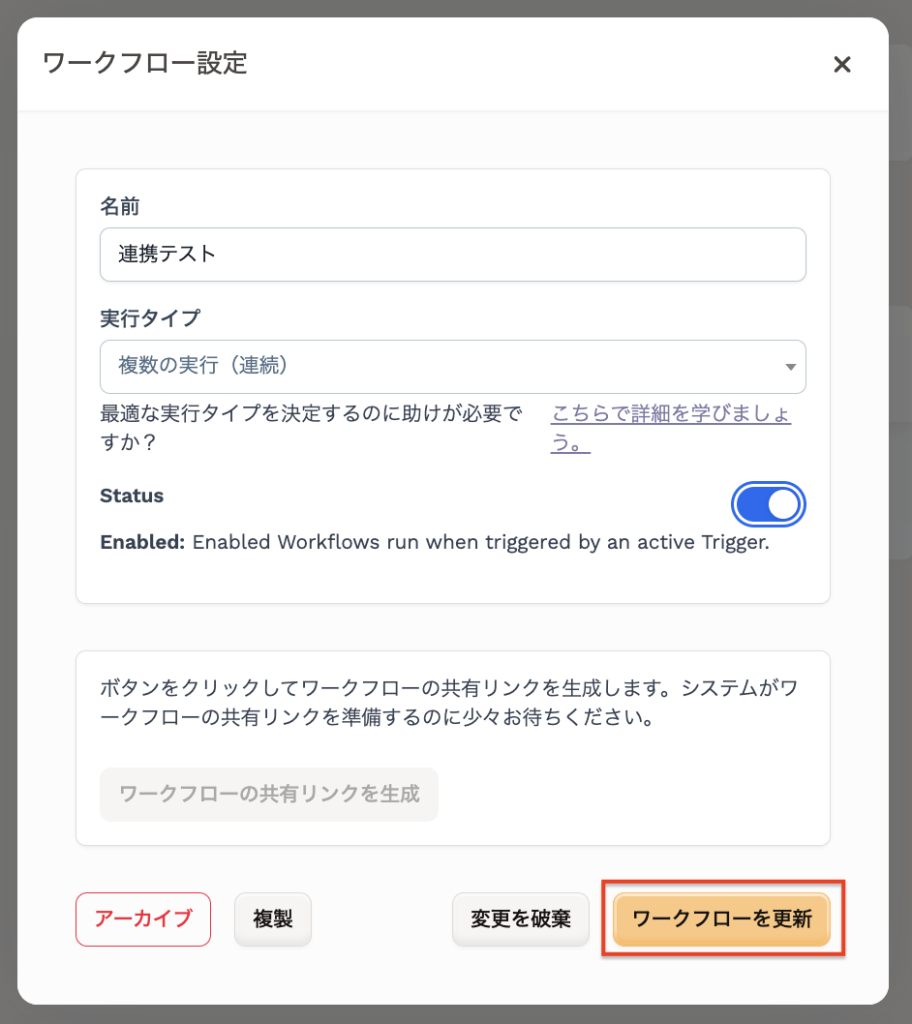
5. 実際にトリガーの条件を満たしてシナリオ移動の動作を確認します
例えば、タグ「テスト」を付与したことをトリガーにシナリオ移動することを設定している場合には、
実際に顧客ページを開いて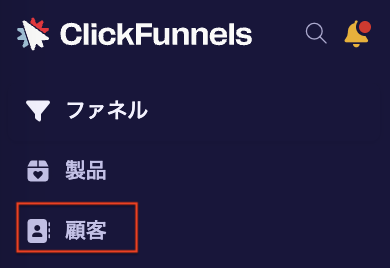
対象の顧客を選択してタグを付与して、
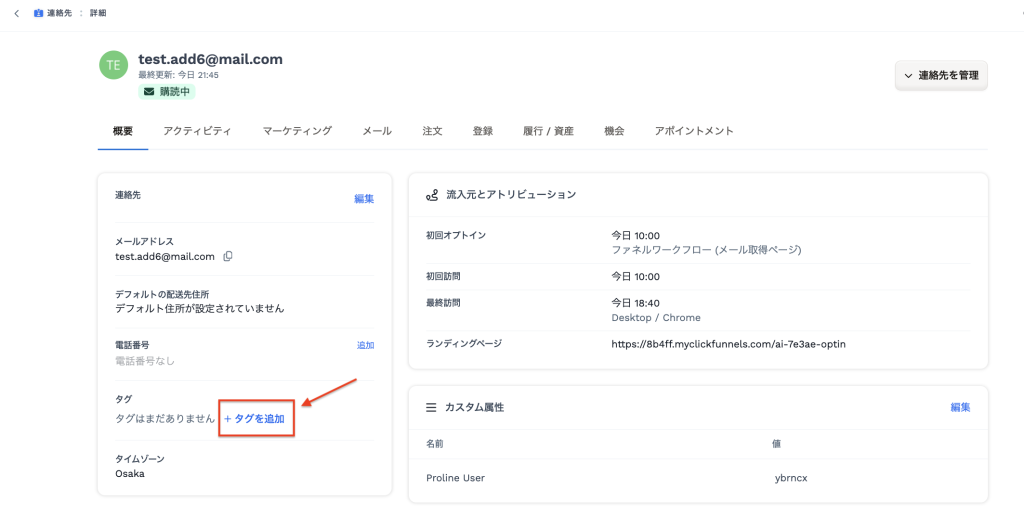
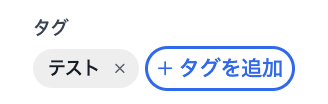
プロラインで設定したシナリオのメッセージが届く動作を確認することができます。
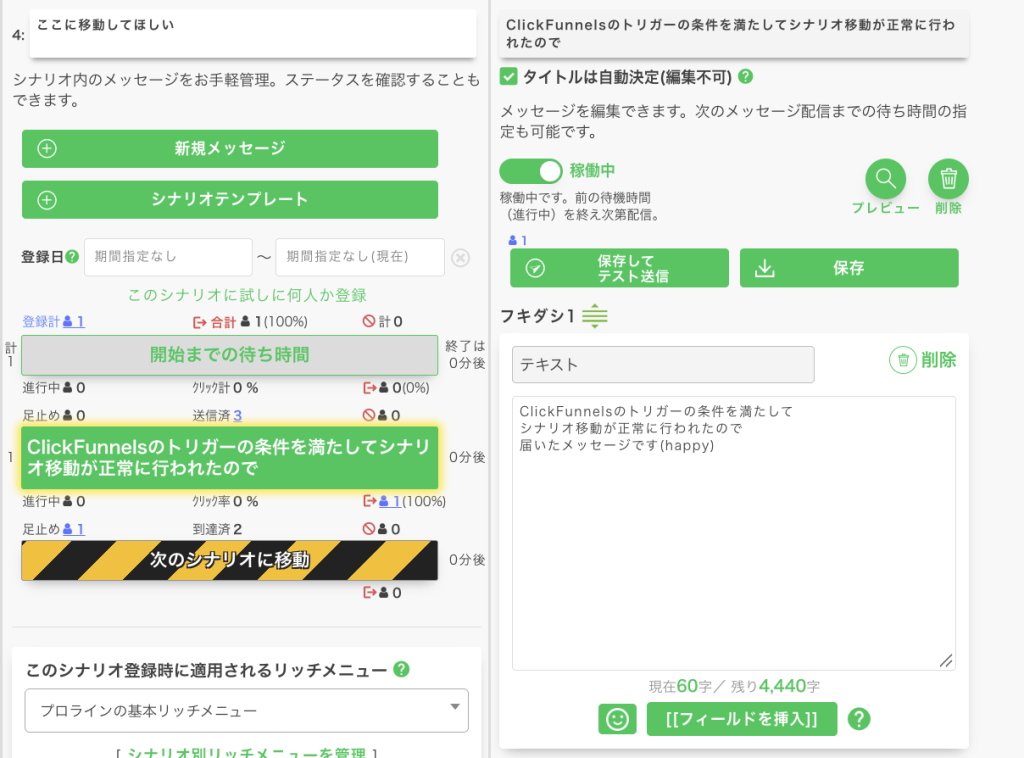
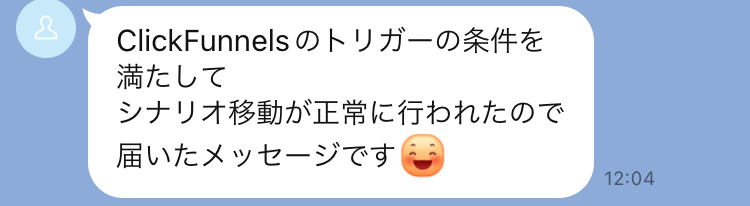
もう一度、シナリオ移動の動作を試すなど、
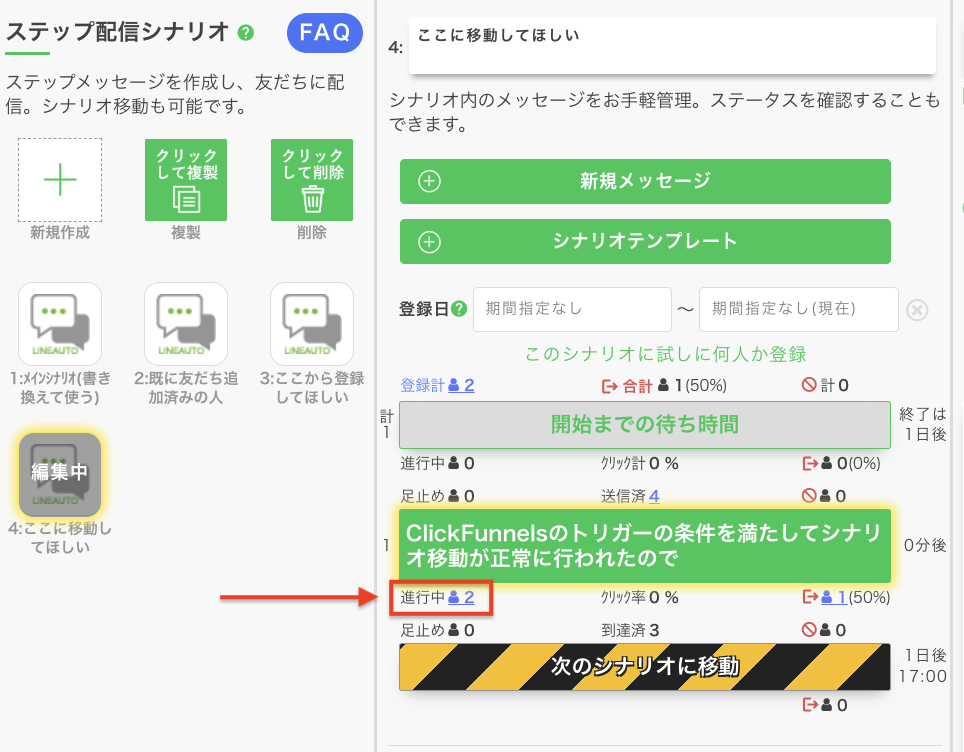
同じシナリオに複数回移動させたい場合には、その友だちを進行中の該当シナリオ上で解除してから実行してください。
(対象の友だちがすでに移動先のシナリオに登録していて進行中の場合には、Webhookを再送してもシナリオ移動は実行されず、シナリオ移動の「実行回数」も増えないためです。)
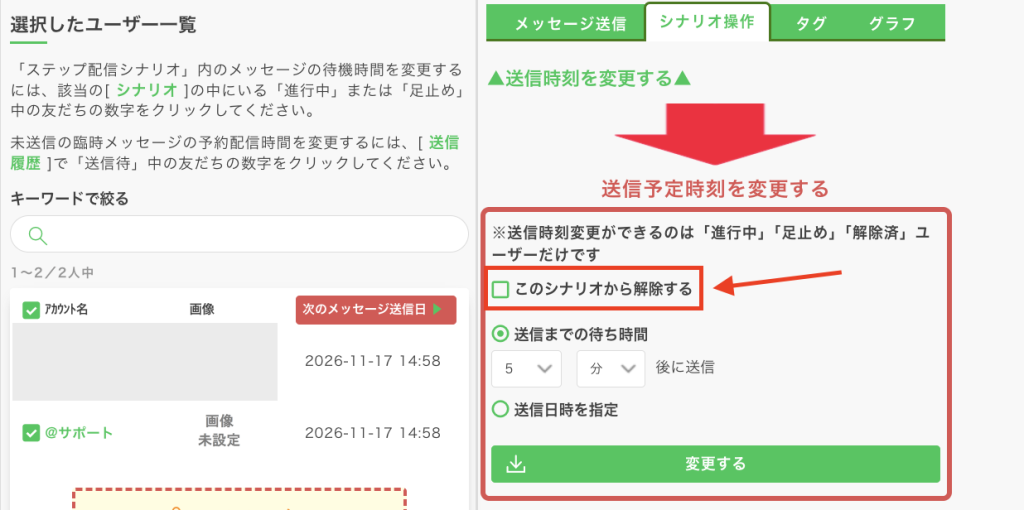
操作方法は、進行中の人数をクリックして、
該当者を選択し、「このシナリオから解除する」にチェックを入れて変更してください。
また、もしテストを行う方が管理者の方(テスト送信受信者)でなく、複数回動作確認をされる場合には、
デフォルトの設定では、管理者の方以外は
同一人物がシナリオに登録するまでの待機時間が6時間の設定となっており、6時間待たないと登録できない状態ですので、
『シナリオ移動のカスタマイズ』ページから移動させたいシナリオを選択して、
▼実行条件・オプション設定▼をクリックして
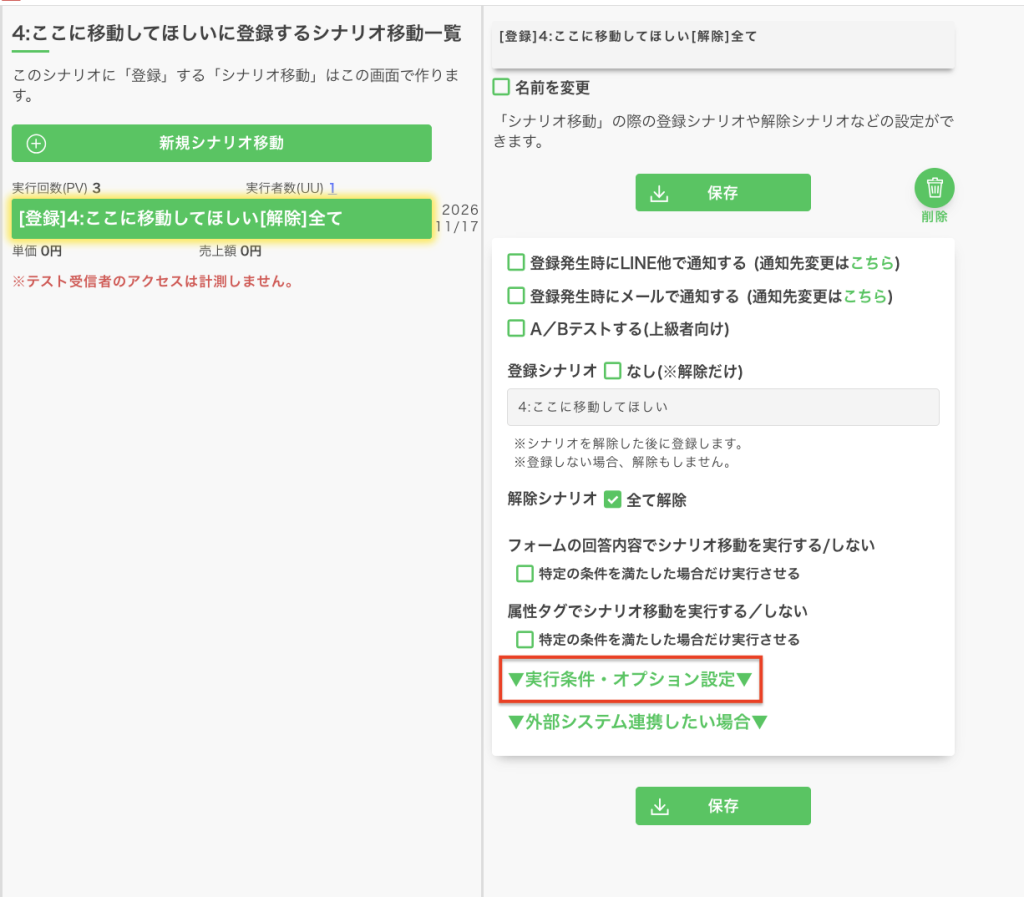
同一ユーザーが複数回「実行」する時の待機時間を調整して保存してください。
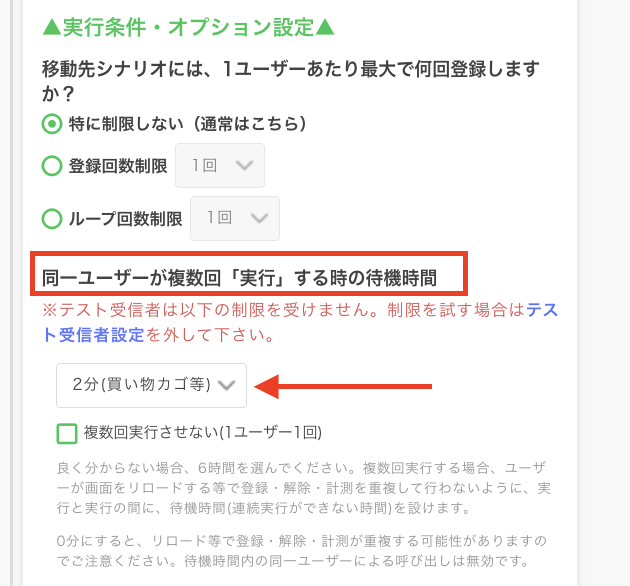
対象の顧客を選択した上で、「マーケティング」タブを選択して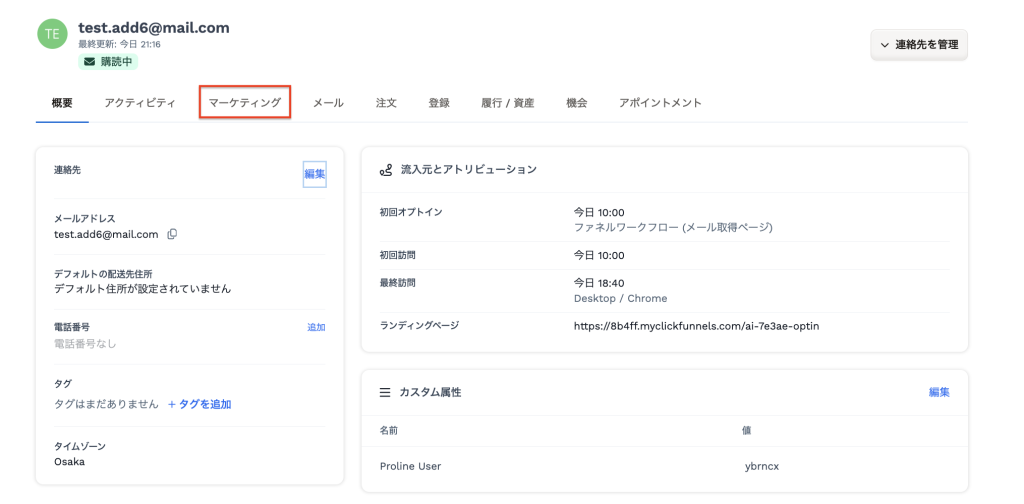 「ワークフローに追加」して
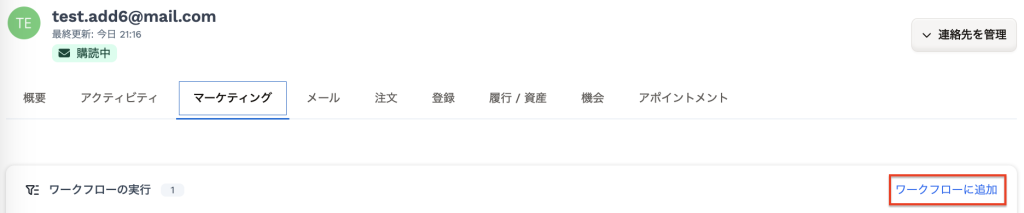
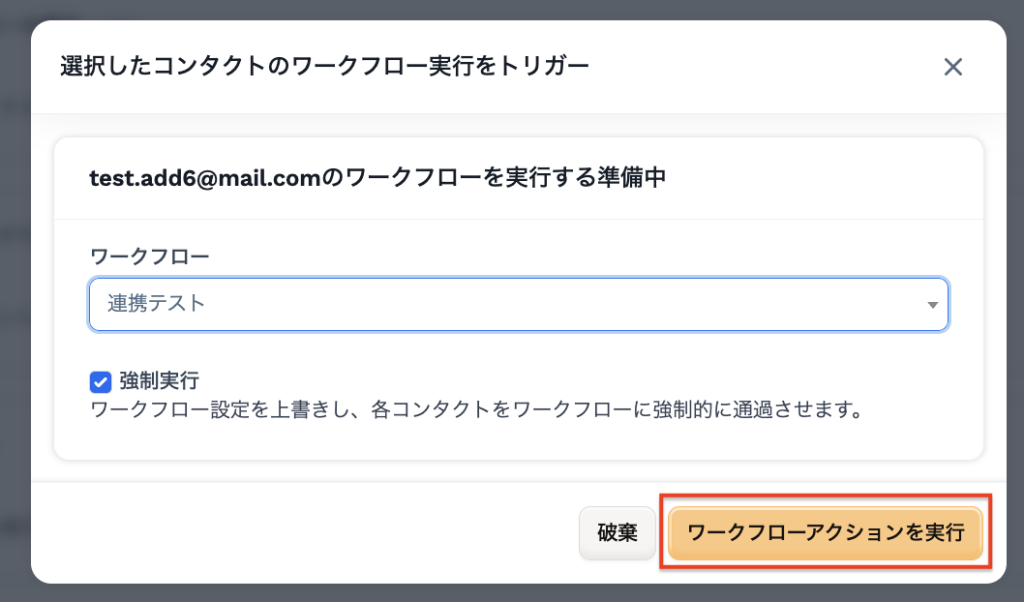
ワークフローを選択して
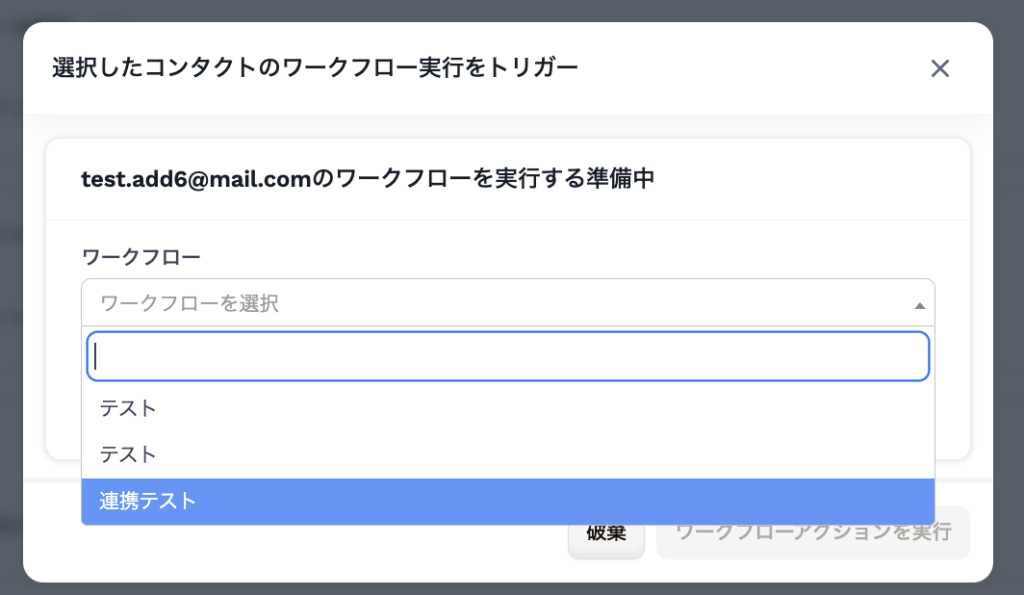 強制的にシナリオ移動の動作のみを確認することも可能です。
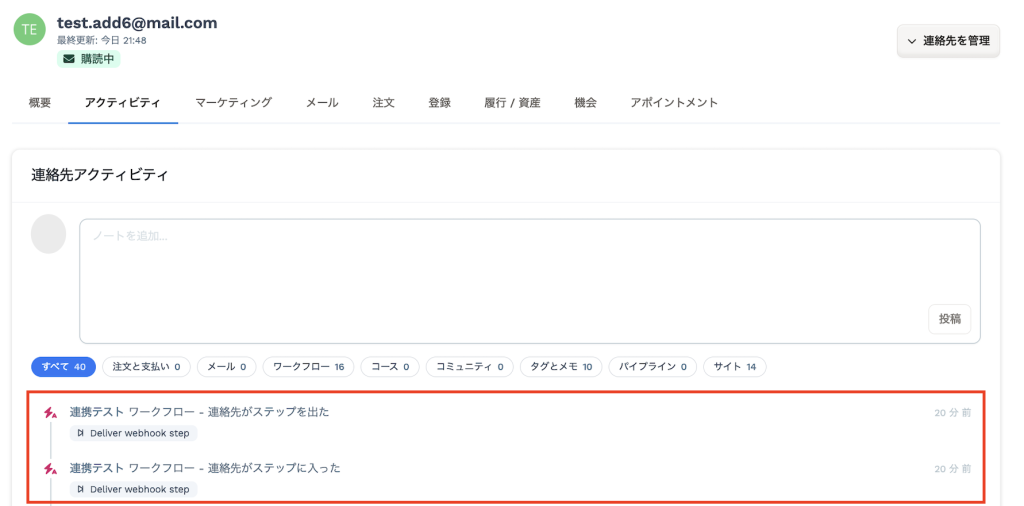
Webhookの送信とシナリオ移動の実行を確認する場合には…
ClickFunnels側ではWebhookの送信を確認することができます。
対象の連絡先を開き、「アクティビティ」タブに「Deliver webhook step」が記録されていることで確認できます。
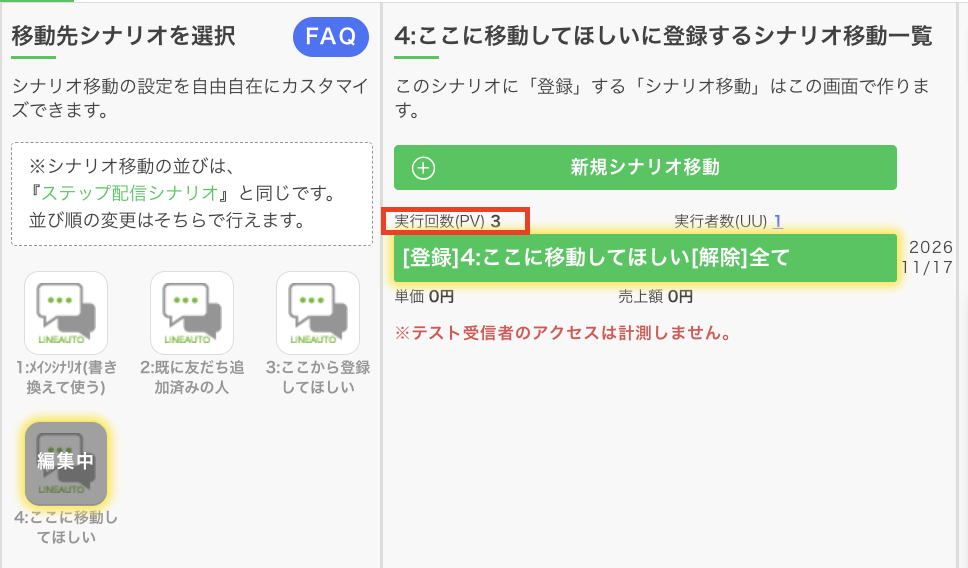
 プロラインフリー側ではシナリオ移動の実行を確認することができます。
「シナリオ移動のカスタマイズ」で、Webhookに設定したシナリオ移動の「実行回数」を確認できます。
テスト前より回数が増えていれば、シナリオ移動が実行されています。
複数のシナリオ移動を設定する場合は、ウェブフックの名前を変更できます
ClickFunnelsの「ワークスペースの設定」を開き
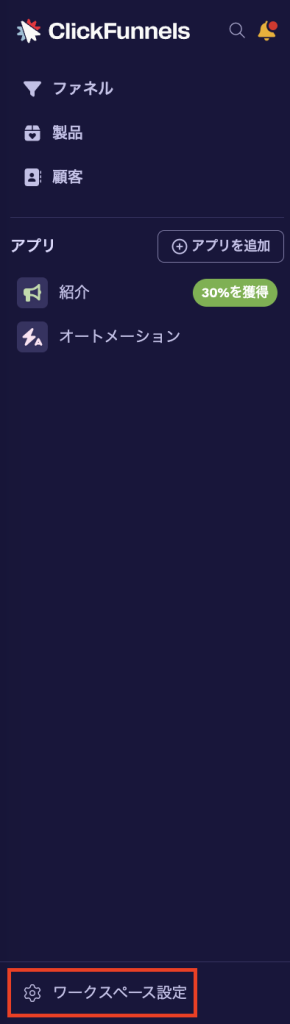
「ウェブフック」を開くと、
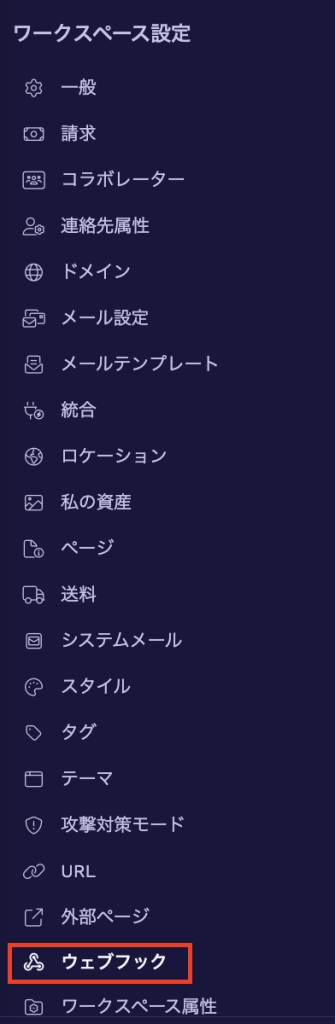
登録したURLを確認できますので、対象のウェブフックの「設定」から名前を変更できます。
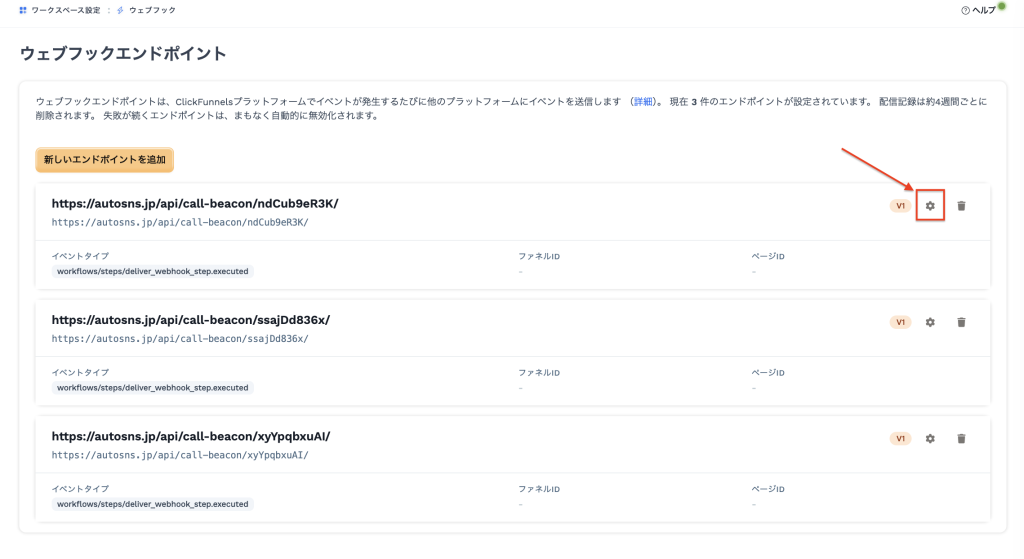
複数のシナリオ移動を利用する場合は、「購入者向けシナリオへ移動」など、移動先が分かる名前を入力して「エンドポイントを更新」しておくと、
ワークフローでウェブフックを設定するときに選びやすくなります。