予約をとる時に各担当者にログイン情報伝えたくないんだけれど直接Googleカレンダーに連携してもらえる方法ないの?

それなら、ぴったりの方法があるよ!
プロラインのログイン情報を知らない人に、Googleカレンダーと連携していただくことが可能です。
例えば、店舗管理者からスタッフに外部連携URLを渡して、Googleカレンダー連携してもらうことや
構築代行でクライアントに外部連携URLを渡して、Googleカレンダー連携してもらうことなども考えられます。
今回は、その方法について手順をお伝えします。
Googleカレンダーに連携して欲しい側(プロライン操作側)の手順
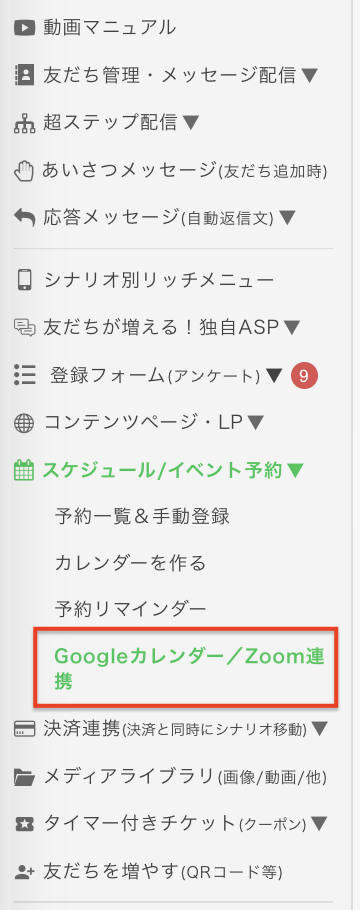
まず、左メニューで「スケジュール/イベント予約」を選択し、「Googleカレンダー/Zoom連携」をクリックします。
 すると、『外部連携URLを発行』というボタンが表示されますのでクリックすると、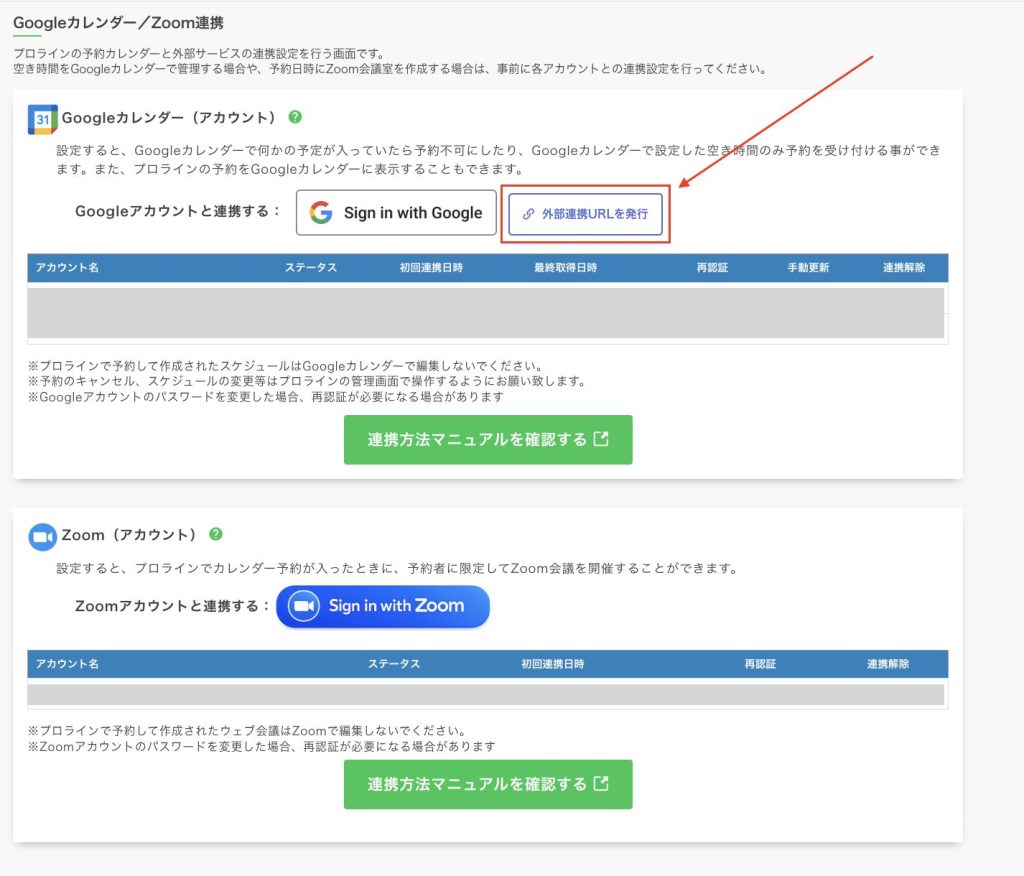
Googleカレンダー外部連携URLが発行されますので、
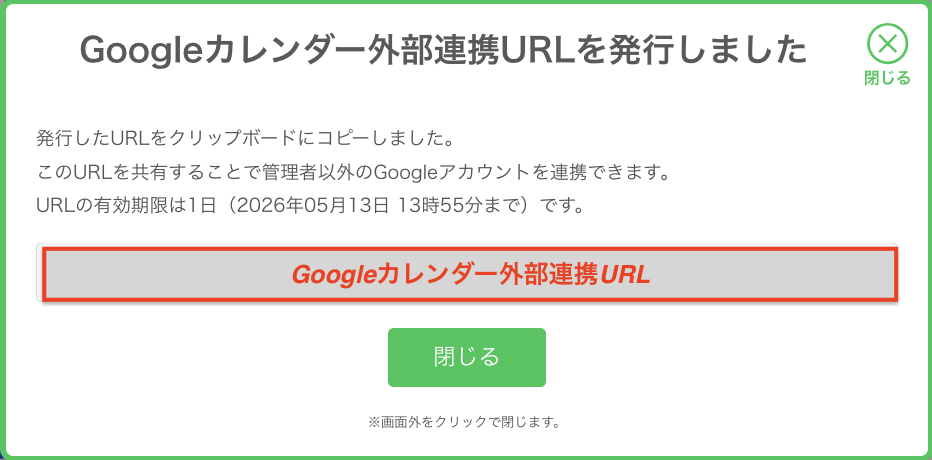 このURLをGoogleアカウント連携したい方に共有してください。(URLの有効期限は1日です。)
Googleカレンダーに連携してもらう側の手順
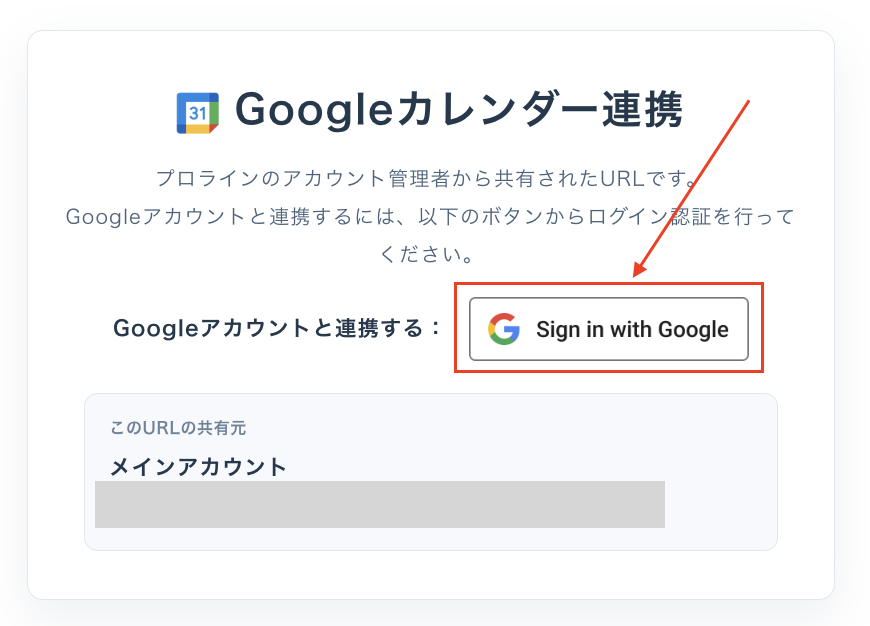
共有された側は、Googleカレンダー外部連携URLをアドレスバーに貼り付けてエンターキーを押すと、以下のような表示になりますので
『Sign in with Google』からGoogleアカウントにログインしてください。
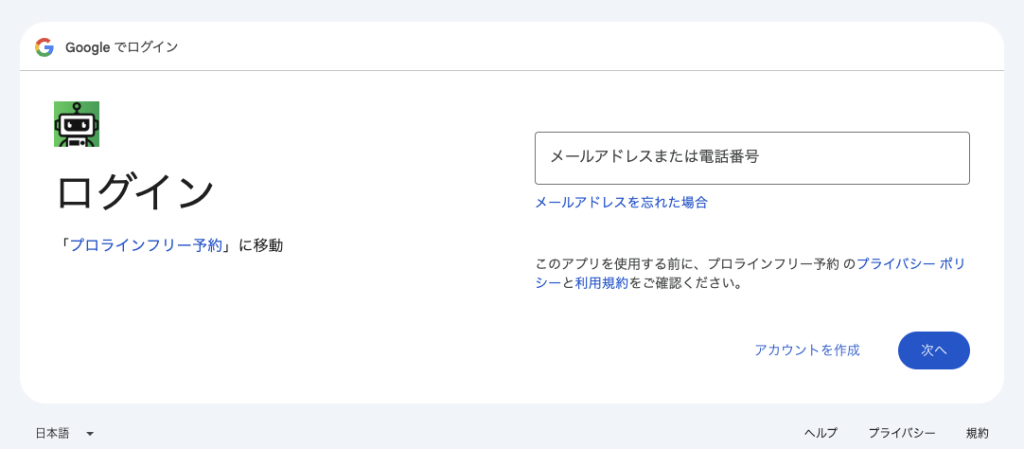
メールアドレス入力後、「次へ」に進み、
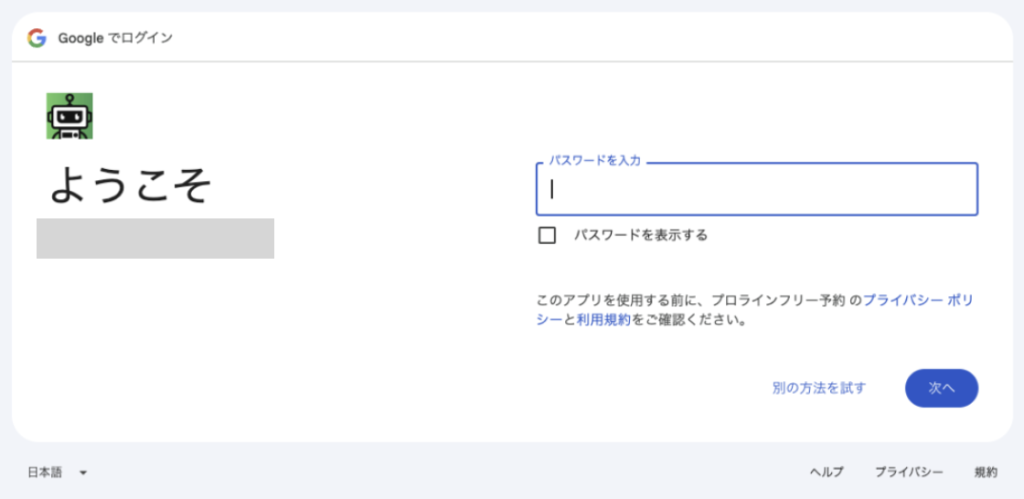
パスキーかパスワードなどでログインします。
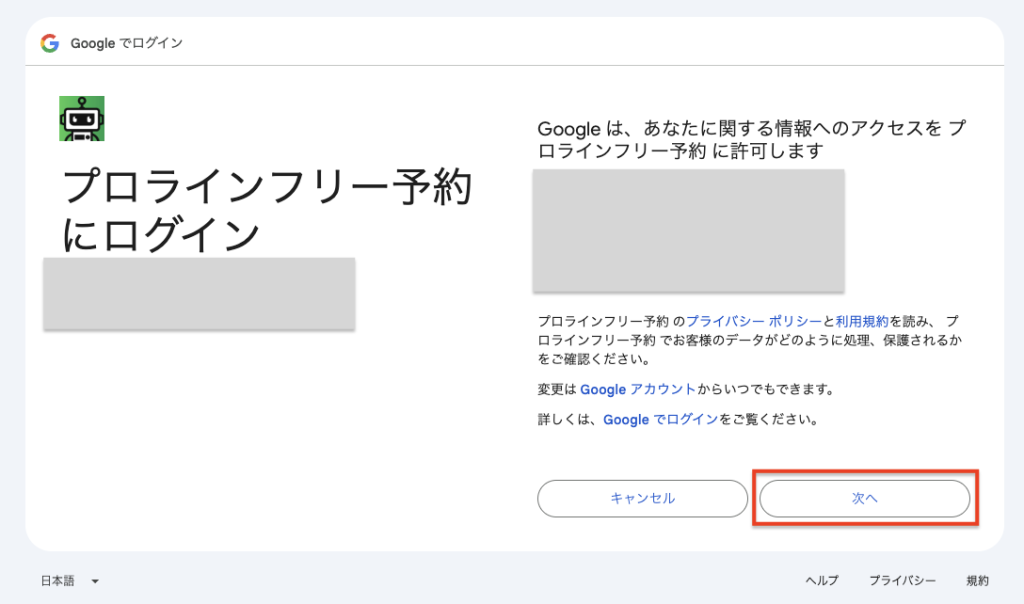
ログインしたら、プロラインフリーとの連携のための内容が表示されますので「次へ」を選択してください。
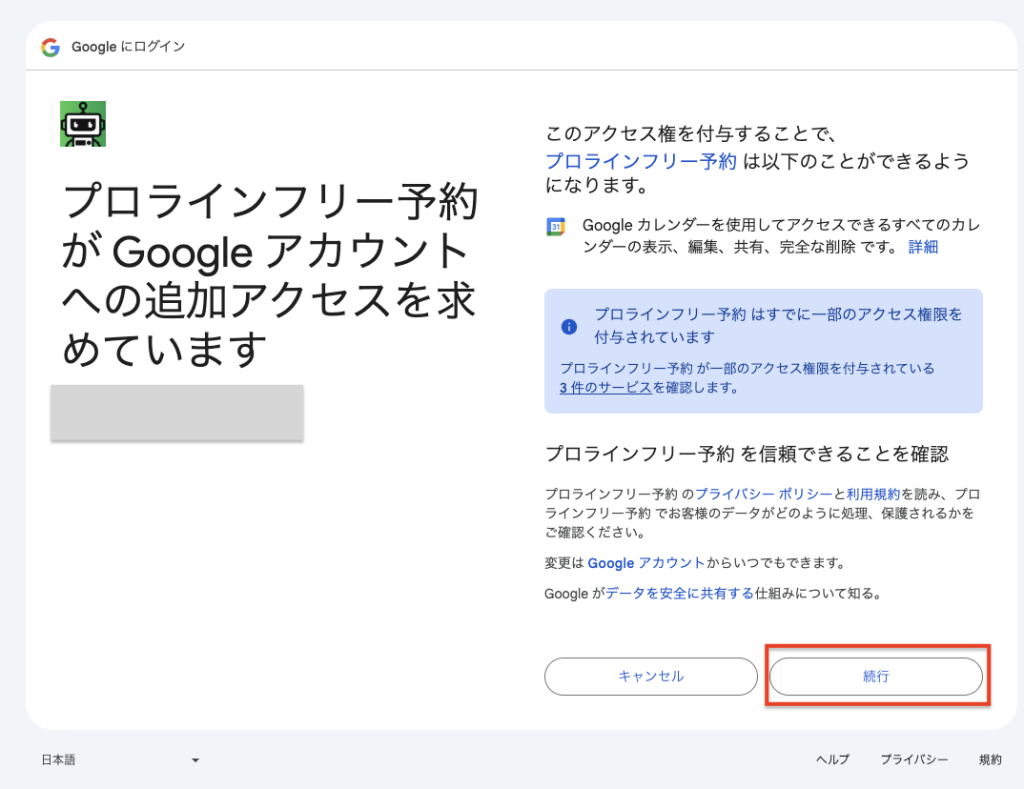
アクセス権の付与が求められますので「続行」をクリックすると、
 連携が完了します。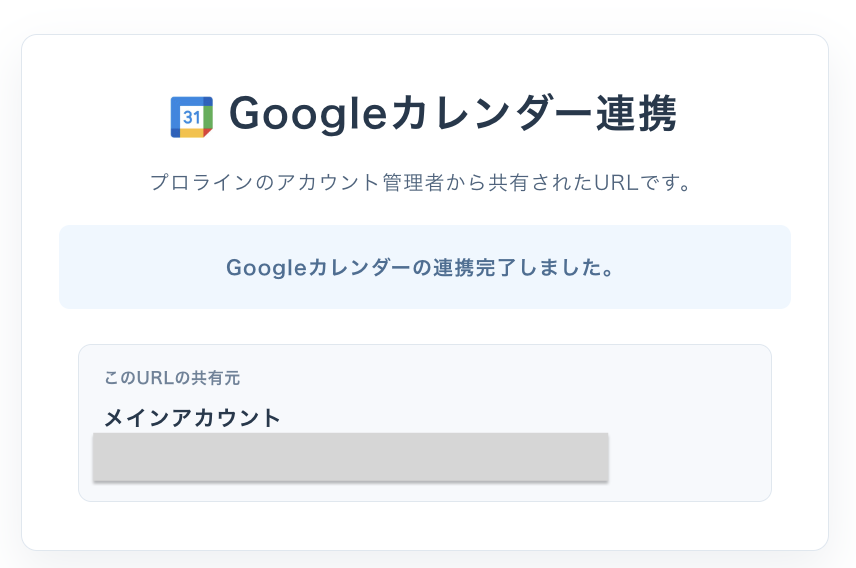
Googleカレンダーに連携して欲しい側(プロライン操作側)の見え方
連携完了後は、
「Googleカレンダー/Zoom連携」ページで、新たに追加されたGoogleアカウントが表示されるようになりますので
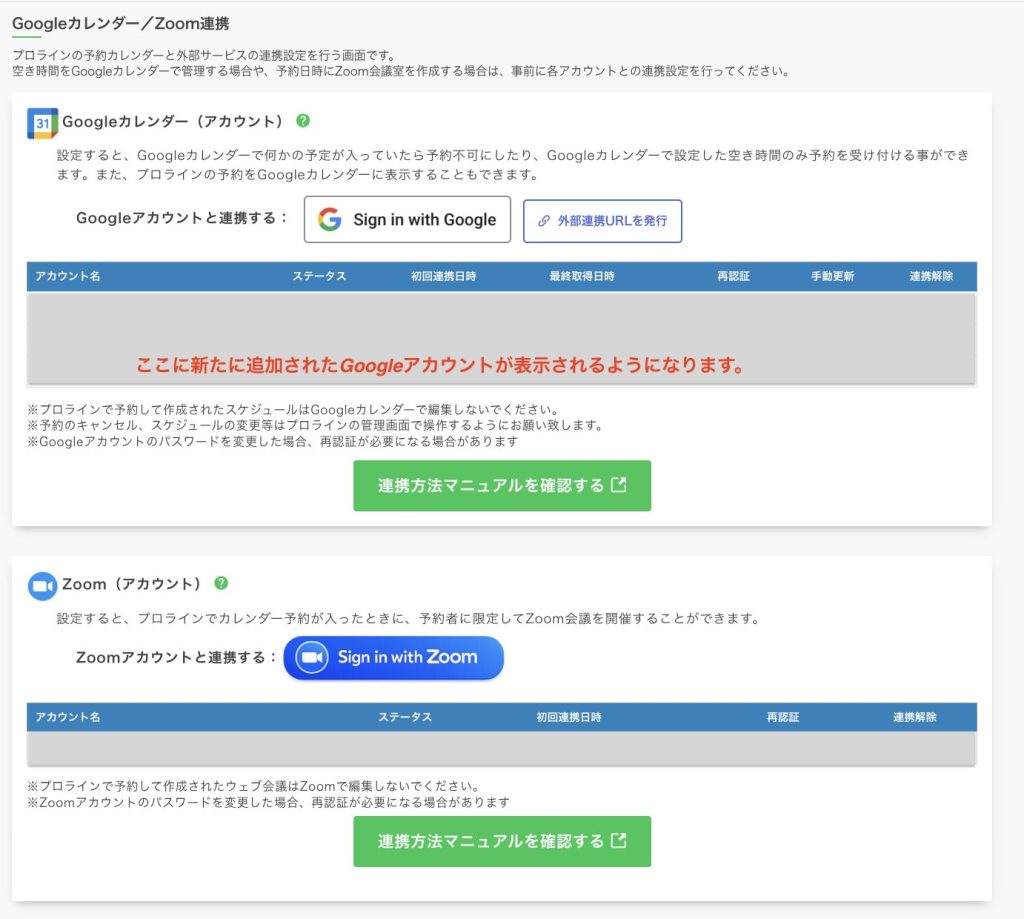
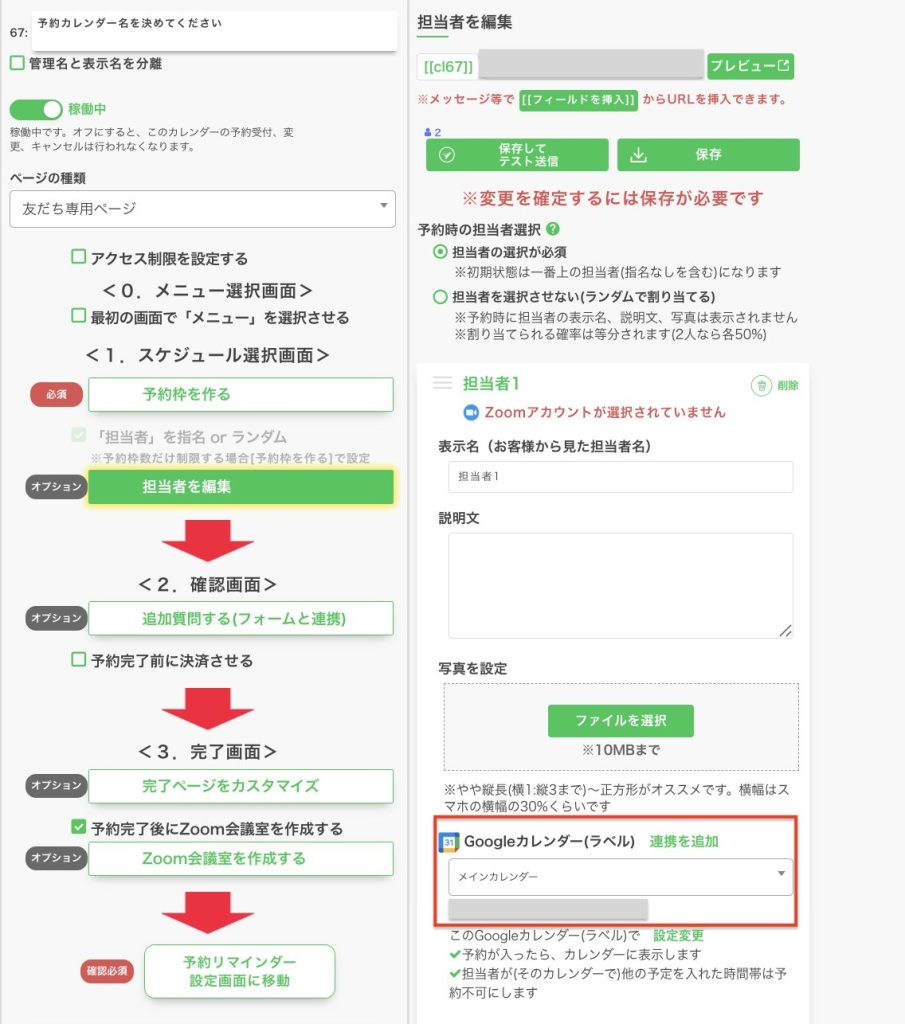
例えば、担当者を増やす場合などもGoogleカレンダー(ラベル)の欄で、新たに追加されたGoogleアカウントのカレンダーラベルを選択できるようになります。