サロンなどでのリピート促進として、「回数券」を活用したいとお考えの場合には
リッチメニューとチケット機能を組み合わせることで、回数券の仕組みを実装することが可能です。
このページでは、回数券の発行から予約・消費までの流れをご説明します。
1.回数ごとのリッチメニューを作成する
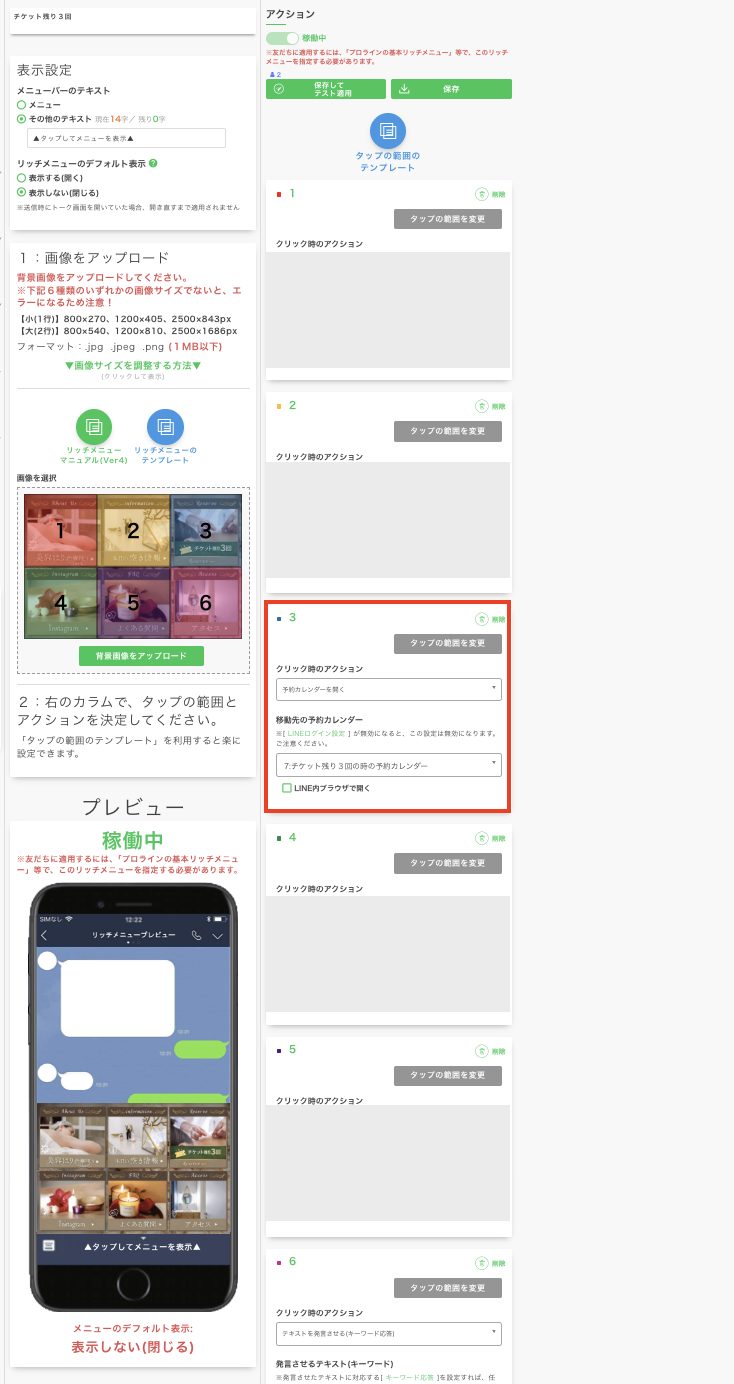
チケットの所持枚数ごとにリッチメニューを作成します。(画像は、残り3回の時のイメージ図です。)
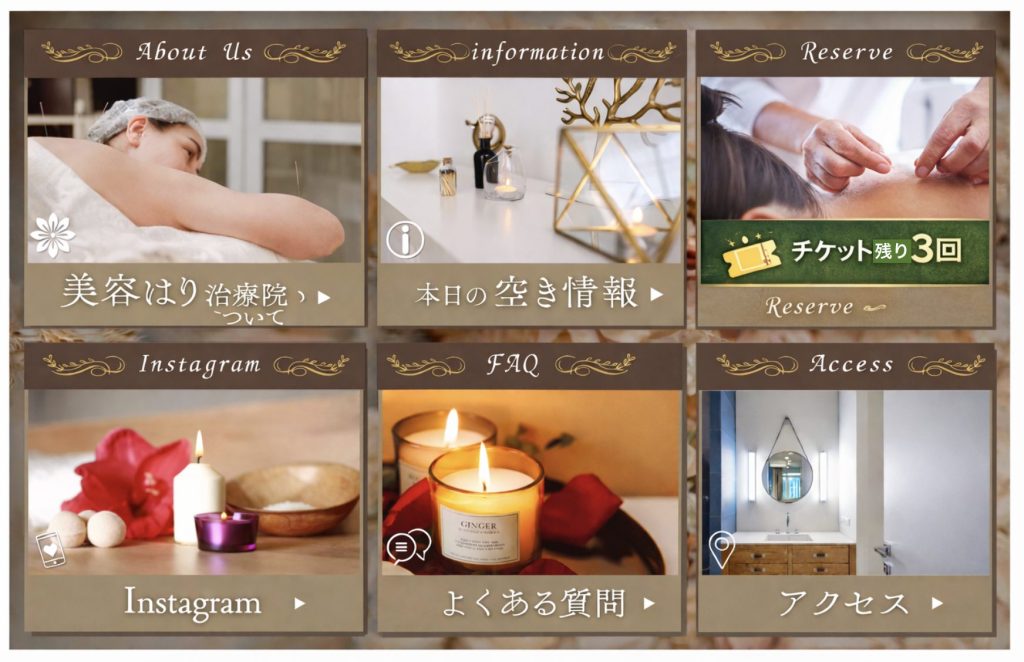
例えば、3枚の回数券の場合には、以下の4枚作成していただく想定です。
・チケット残り3回
・チケット残り2回
・チケット残り1回
・チケットなしの状態の通常のリッチメニューなど
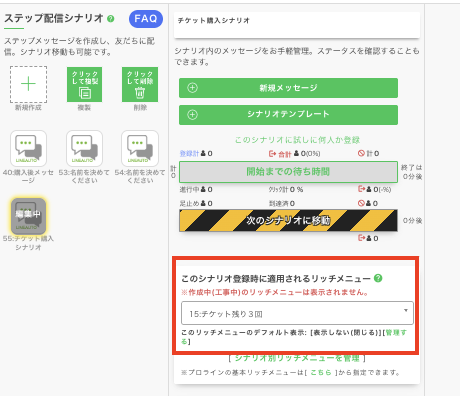
そして、ステップ配信シナリオで「チケット購入シナリオ」を作成して、登録時に「チケット残り3回」のリッチメニューを表示する設定にします。
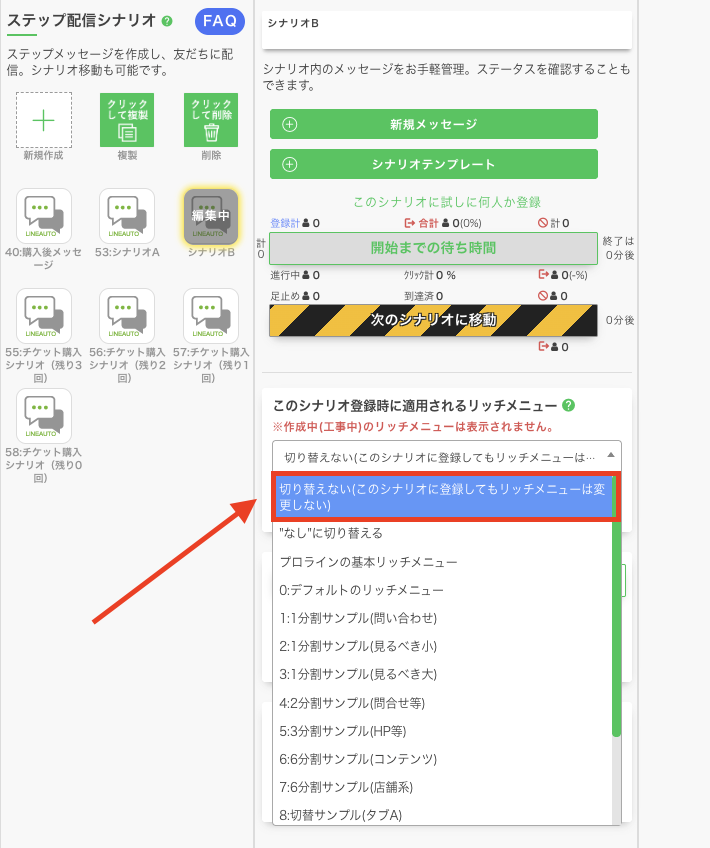
(他のシナリオに移動する設定がある場合には、他のリッチメニューに変更されないように
移動先の他のシナリオのリッチメニューでは「切り替えない」設定にしておきます。)
2.回数ごとの予約カレンダーを作成してリッチメニューから進めるようにする
また、予約してもらうときのカレンダーもチケットの所持枚数ごとに作成します。
例えば、3枚の回数券の場合には、以下の3つのカレンダーを作成していただく想定です。
・チケット残り3回の時の予約カレンダー
・チケット残り2回の時の予約カレンダー
・チケット残り1回の時の予約カレンダー
複数のカレンダーで予約がブッキングすることを防止するには、以下のマニュアルをご参考ください。
参照:Googleカレンダー連携ページに書かれている、
「応用:複数のプロラインのカレンダーを同時に運用する場合も、Googleカレンダー連携を使うと効率良く運用できます。」という箇所をご確認ください。
そして、1で作成したそれぞれのリッチメニューからそれぞれのカレンダーに誘導するように設定します。
参照:リッチメニューから友だち専用ページや予約ページなどに移動してもらう方法
3.回数券購入者に該当のリッチメニューを反映させる
そして、チケット購入時に「チケット購入シナリオ」に移動する設定にします。
(決済連携を使わずに回数券を販売する場合には、(来店時に直接支払いで購入など)管理者が手動で「チケット購入シナリオ」に移動します。)
(1)決済連携で登録した商品から決済成功時に自動でシナリオ移動する場合
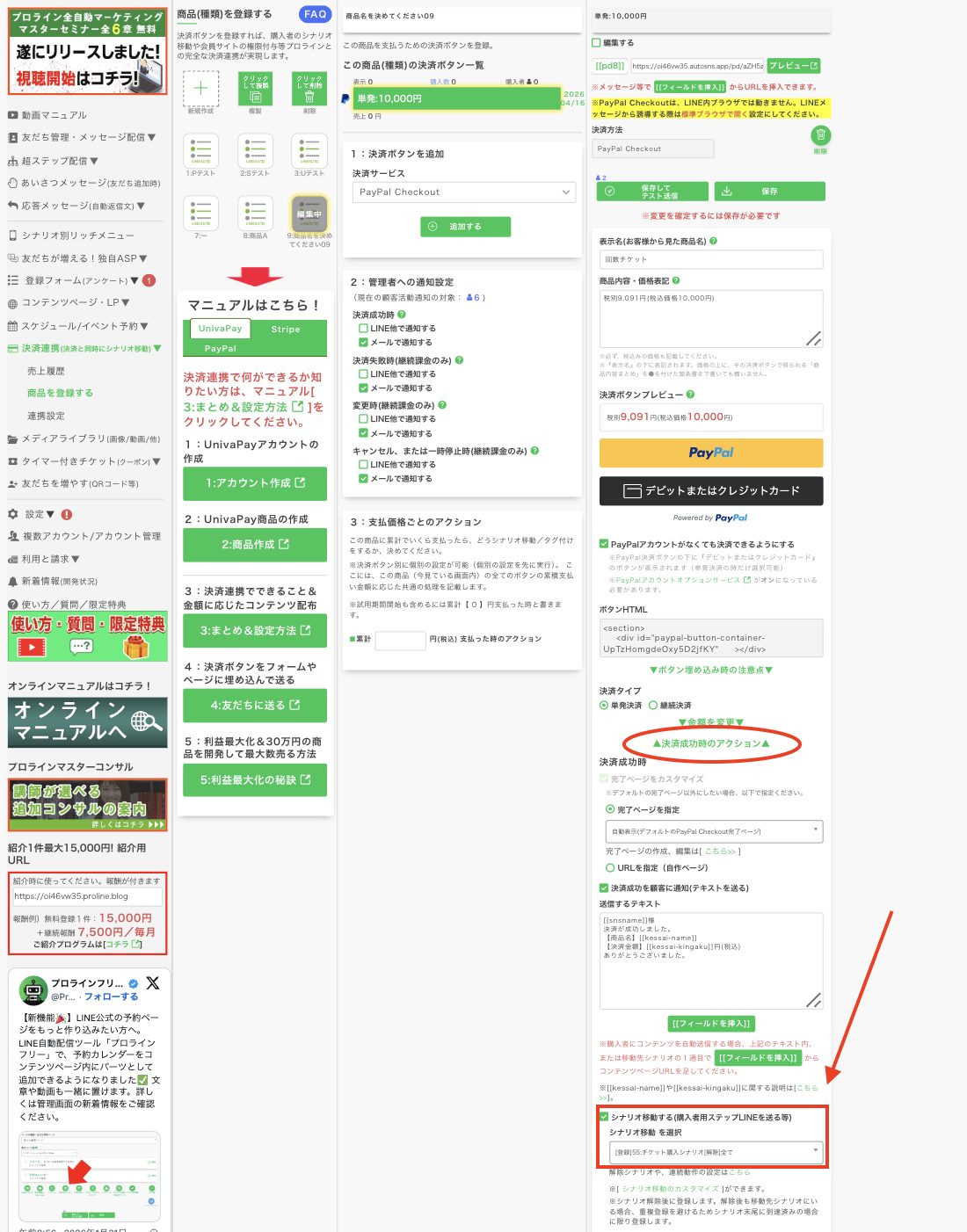
商品(種類)を登録するページで商品を登録して、
▼決済成功時のアクション▼を開き、『シナリオ移動する(購入者用ステップLINEを送る等)』にチェックを入れて「チケット購入シナリオ」に移動する設定で保存します。
(2)管理者が手動で「チケット購入シナリオ」に移動する場合
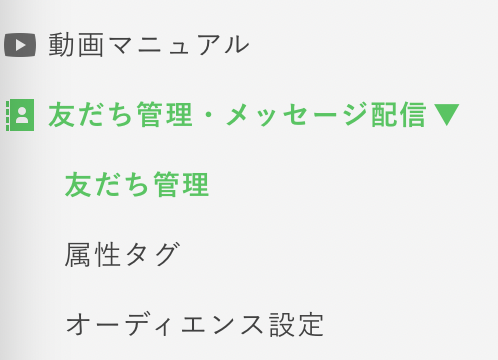
『友だち管理・メッセージ配信』>『友だち管理』メニューにて
該当の登録者のアカウントを選択します。
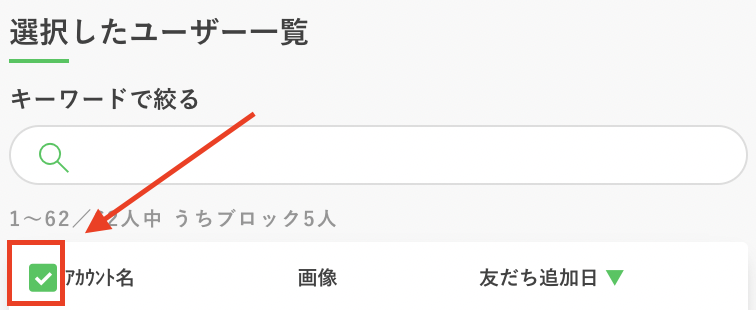
デフォルトでは、友だちを全員選択していますが、下画像のようにアカウント名左のチェックを外すと一斉で友だち全員の選択解除ができます。
その上で、該当の登録者のアカウントにチェックを入れて、『シナリオ操作』を選んで

「チケット購入シナリオ」を指定して登録してください。
4.予約に合わせて回数を管理する
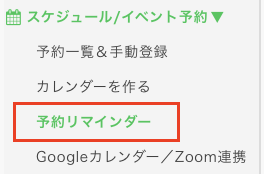
そして、予約リマインダーページで
例えば、
・チケット残り3回の時の予約カレンダーでは
予約完了時の設定でリッチメニューを「チケット残り2回」に変更します。
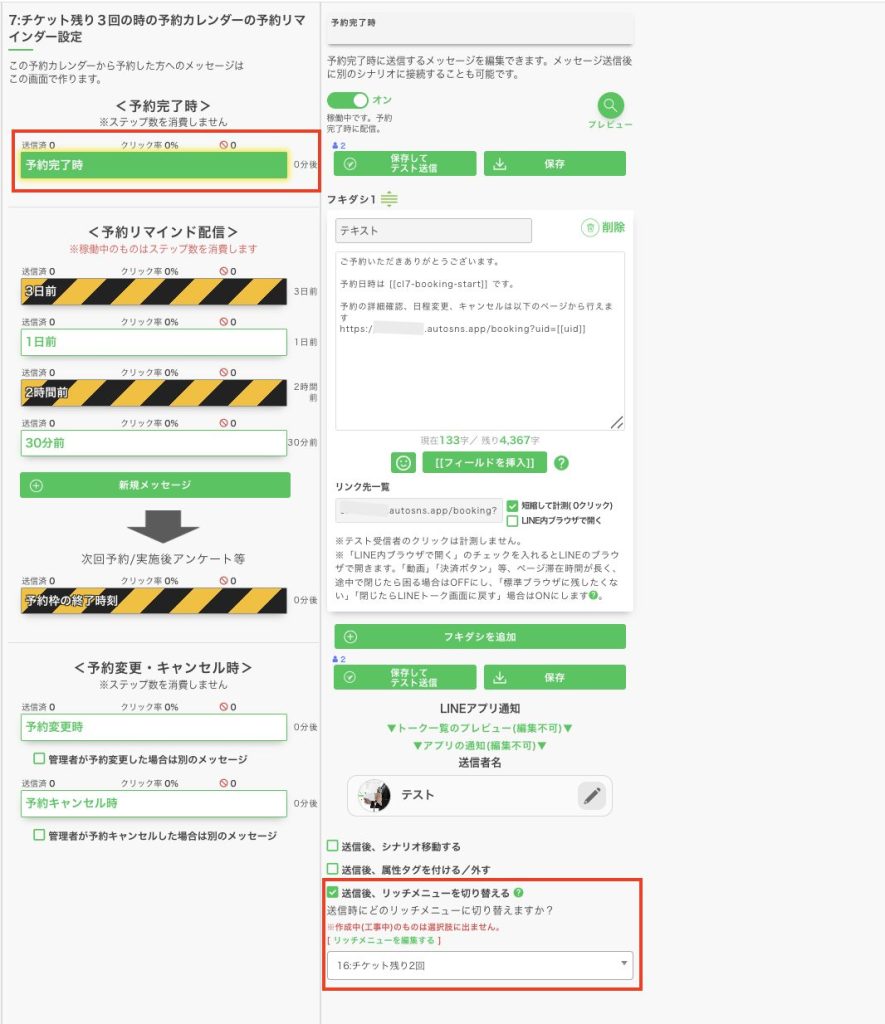
この設定によって、予約でチケットが自動消費されますので、
同様に
・チケット残り2回の時の予約カレンダー
・チケット残り1回の時の予約カレンダー
でも設定すると回数券で予約してもらう仕組みを構築できます。
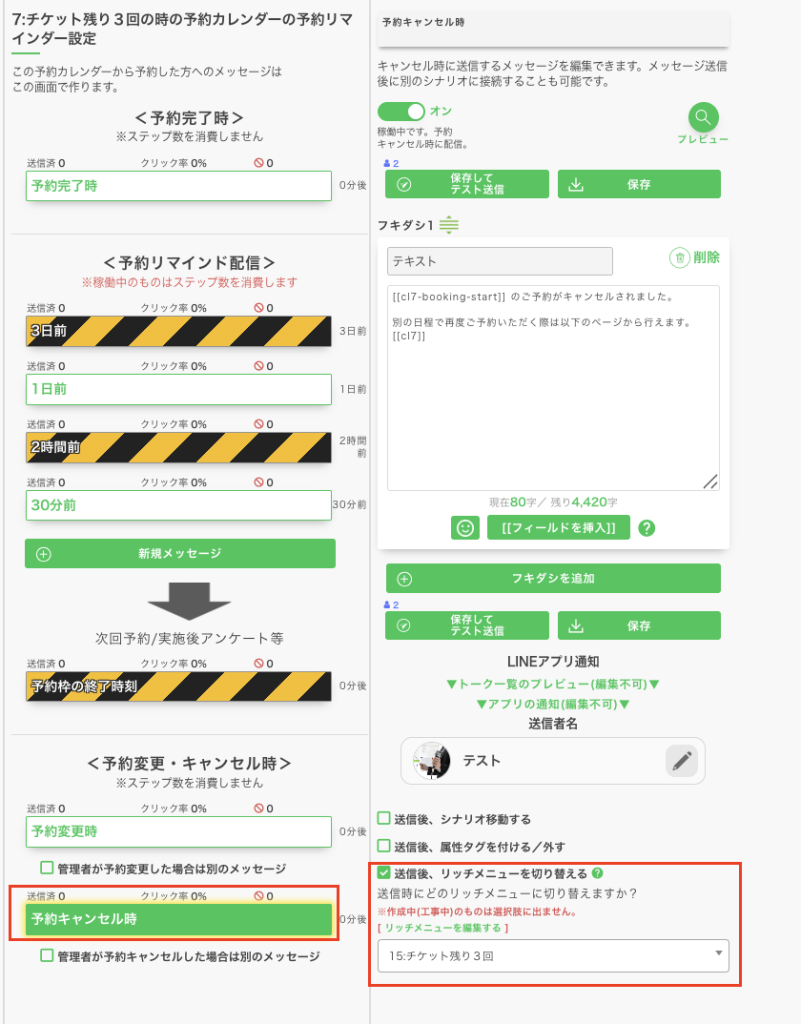
キャンセルを認める場合には、予約リマインダーページで
「予約キャンセル時」を選んで、キャンセル時に元のリッチメニューに戻る設定が必要となります。
または、
ステップ配信シナリオでも
・「チケット購入シナリオ(残り3回)」
・「チケット購入シナリオ(残り2回)」
・「チケット購入シナリオ(残り1回)」
・「チケット購入シナリオ(残り0回)」をそれぞれ作成して、
「チケット購入シナリオ(残り3回)」の登録時に「チケット残り3回」のリッチメニューを表示する設定にするのと同様に、
「チケット購入シナリオ(残り2回)」、「チケット購入シナリオ(残り1回)」、「チケット購入シナリオ(残り0回)」でも
それぞれのシナリオで回数分のリッチメニューが表示されるように設定しておきます。
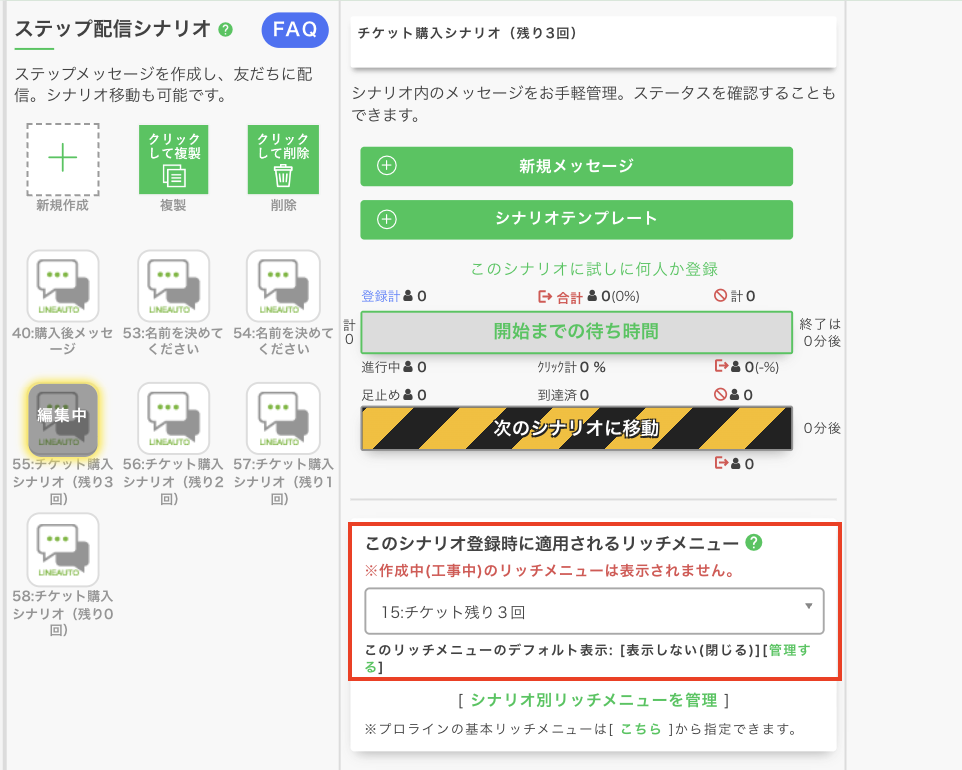
そしてキャンセル時にシナリオ移動で「チケット購入シナリオ(残り3回)」に登録すれば、リッチメニューが変更されます。
予約ページのURLをメモされると残り0枚でも予約できてしまいますのでサービス提供時にチェックが必要になりますが、
それぞれのシナリオを作成する場合には、
プロライン管理画面でどのシナリオに居るかをチェックすればよいので、実店舗でスマホを忘れた方にも対応が可能です。
※もしもキャンセルを認めない場合には、予約カレンダーにさらにそれぞれの回数用のフォームを連携して
フォーム側で重複登録を禁止する事によって上の内容を回避することが考えられます。