案内が煩雑になるから1つのカレンダーで出来たら良いんだよな…

例えば、仙台・東京・大阪・福岡など、開催地によって受付日時が異なる場合や
無料セミナー・有料セミナー・特別セミナーなど、内容によって受付日時が異なる場合など
場所や内容によって表示したい受付日時が異なる場合には、以下のような設定方法があります。
Googleカレンダー側の事前準備
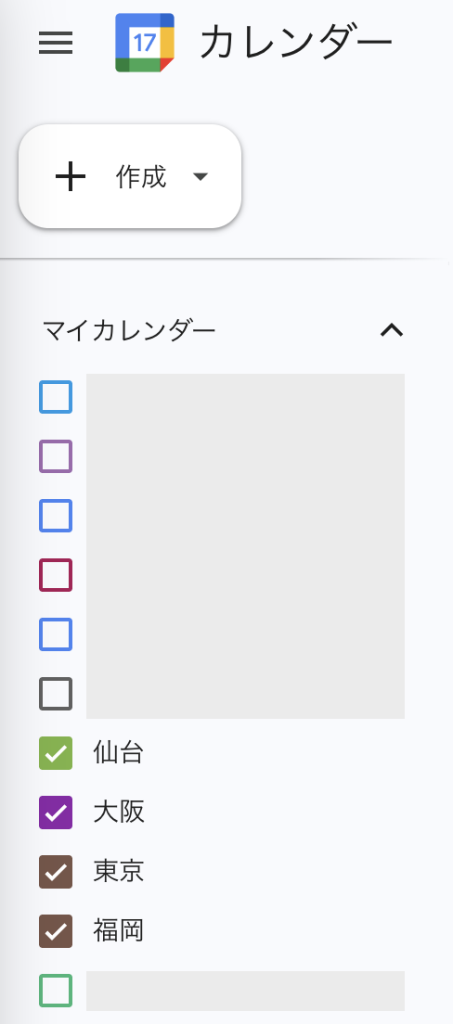
例えば、開催地で予約できる日時を変えたい場合には、
Googleカレンダー側で
1・仙台(ラベル)
2・大阪(ラベル)
3・東京(ラベル)
4・福岡(ラベル)
のように、それぞれ作成しておきます。
そして例えば、
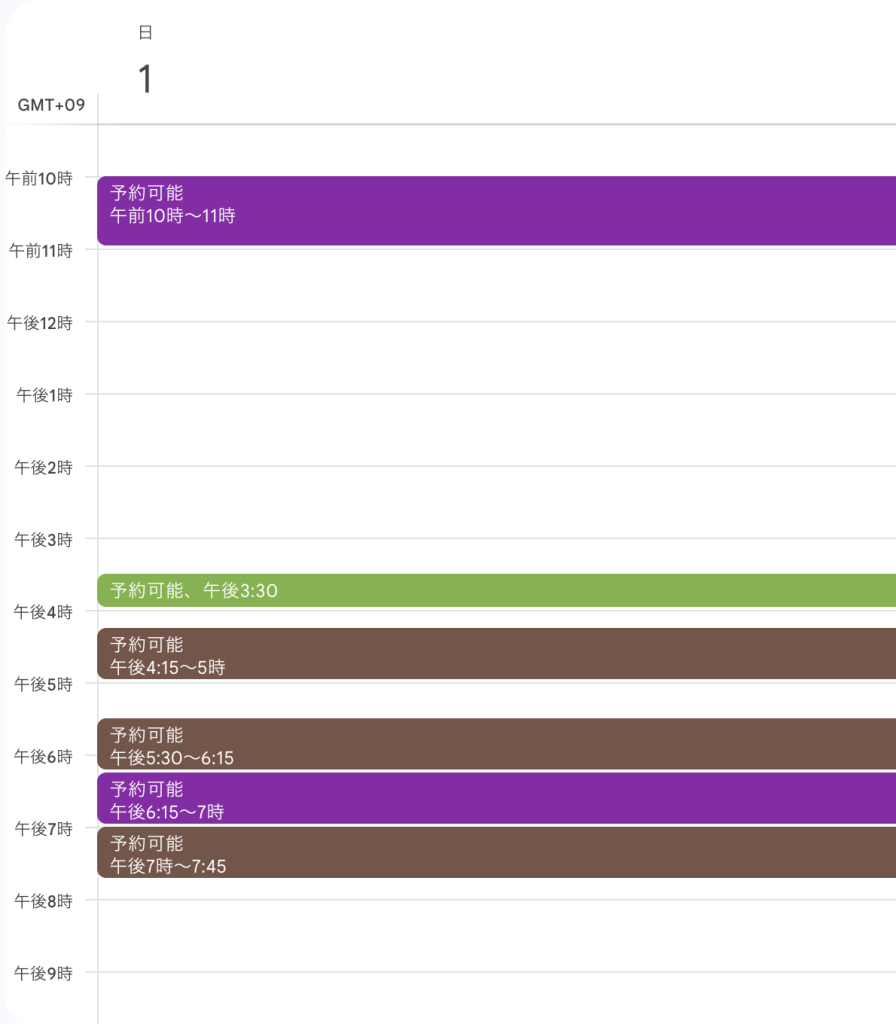
各開催地で予約を受け付けたい日時に「予約可能」という予定を入れておきます。
(「予約可能」という名前は設定により変更可能です。)
プロライン側のカレンダーを作るページでは、
「担当者を編集」という箇所をクリックして
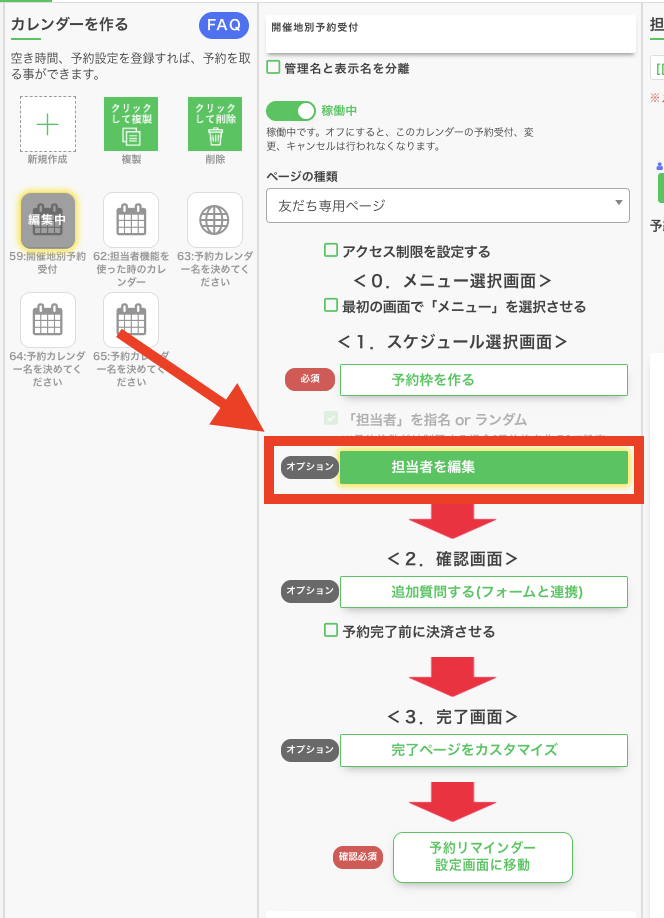
右の画面の
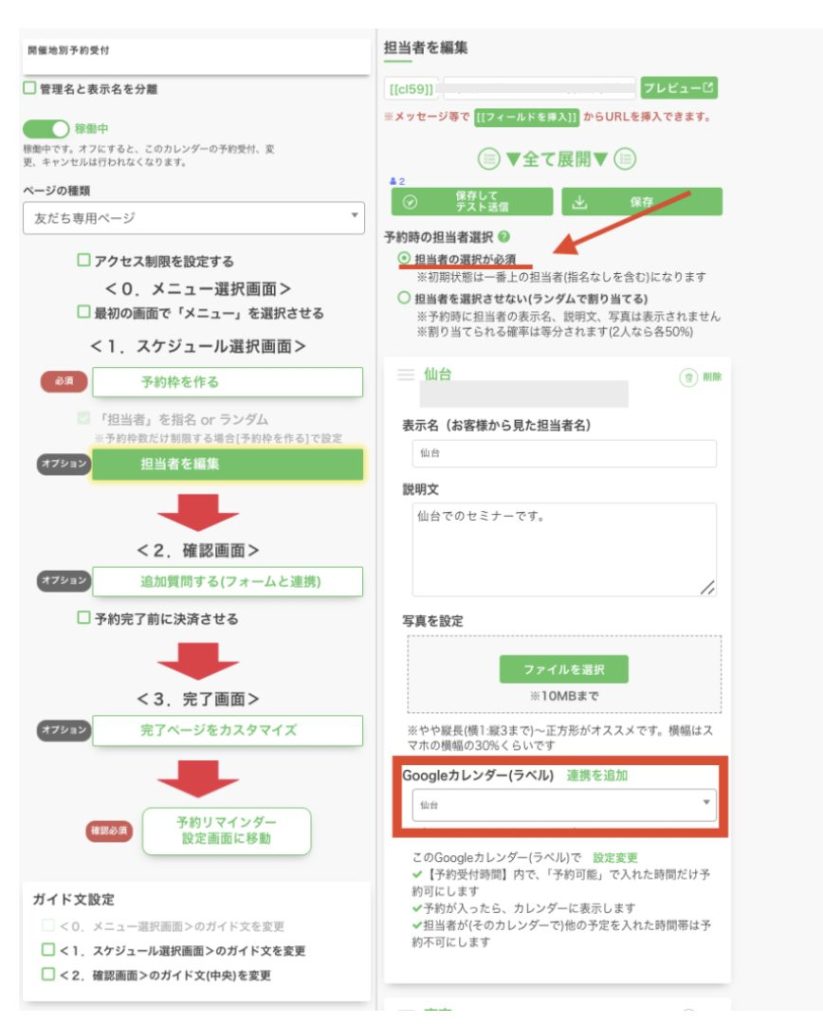
そして、「予約枠を作る」をクリックして
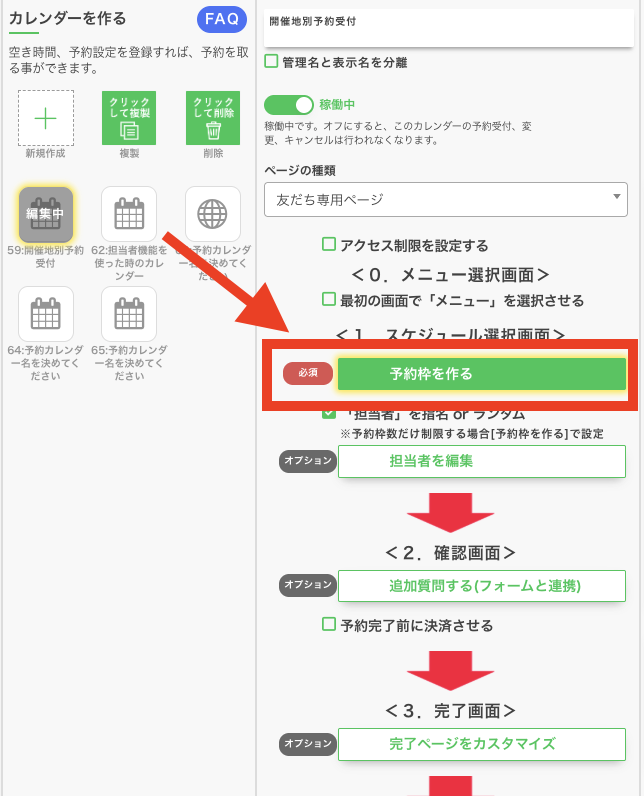
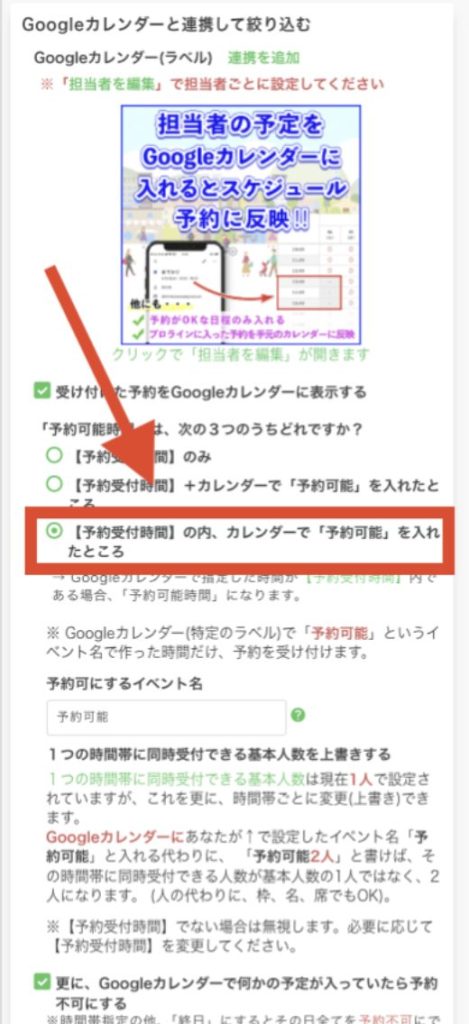
「Googleカレンダーと連携して絞り込む」の設定で「予約可能時間」は、次の3つのうちどれですか?という項目では、
(上の設定で「予約可能」と設定した箇所だけ予約可能にする場合には)
『【予約受付時間】の内、カレンダーで「予約可能」を入れたところ』を選択します。
以上の方法で、開催地を選択すると、その開催地で予約可能な日時のみが表示されるカレンダーを実装できます。
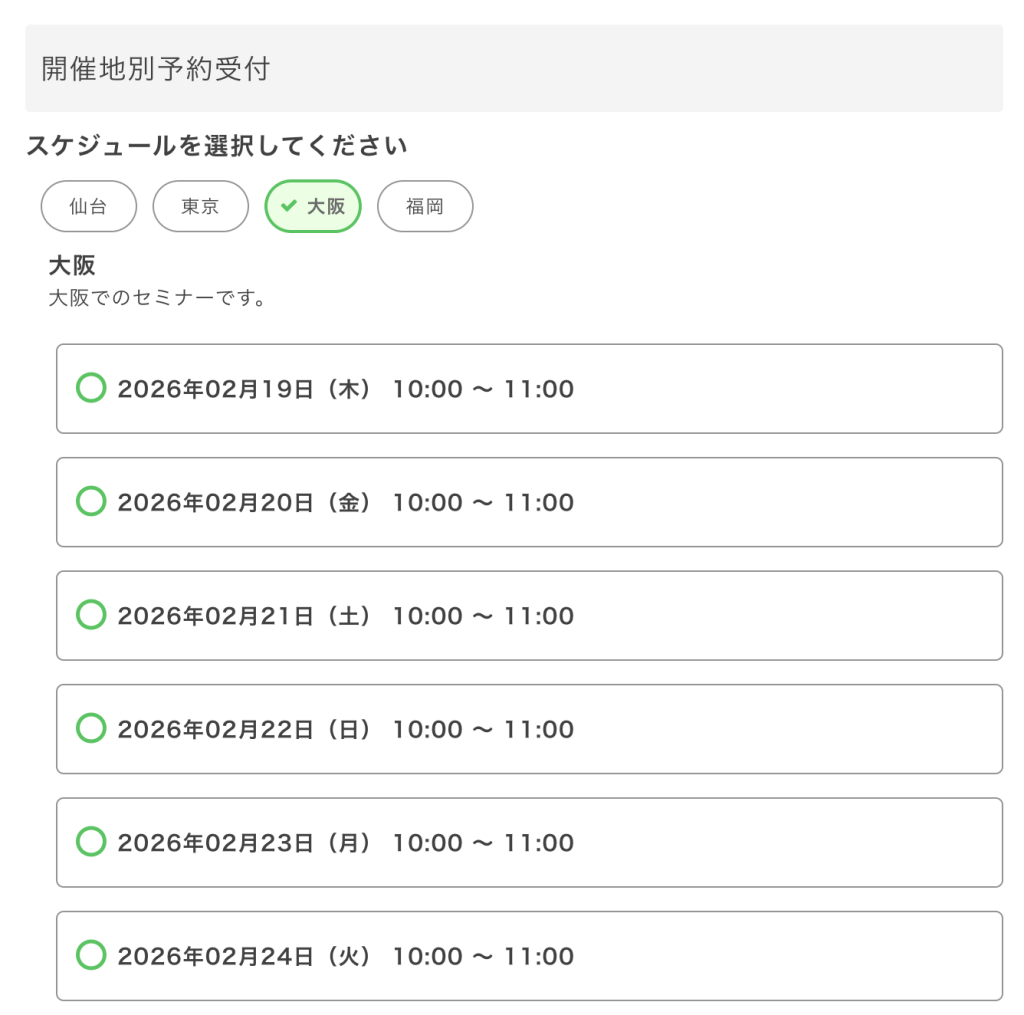
開催地だけではなく、予約したい部屋の種類(貸しスタジオなど)やイベント名などを設定していただくことも可能です。
表示内容によって有料・無料の違いがある場合には、
例えば、まず、メニューで
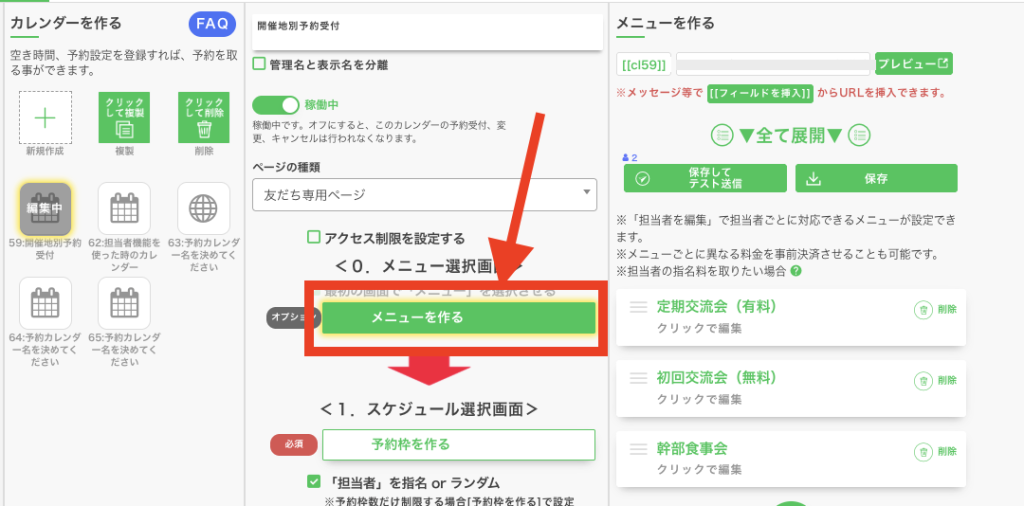
1・初回交流会(無料)
2・定期交流会(有料)
3・幹部食事会
を作成して、金額などを説明に含んで設定した上で、
担当者を編集する箇所では
1・初回交流会(無料)
2・定期交流会(有料)
3・幹部食事会
という担当者を作成して
それぞれのGoogleカレンダーと連携した上で
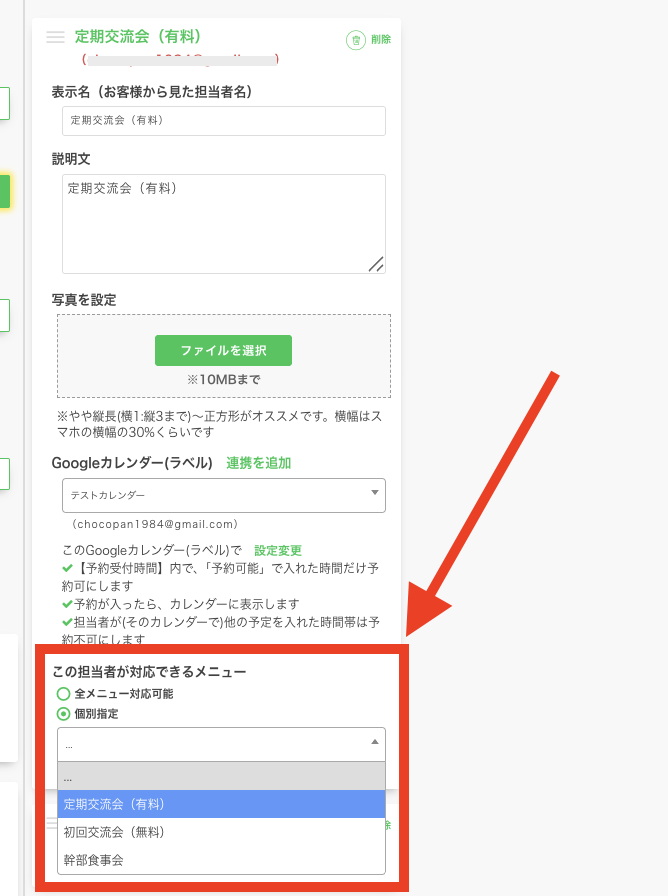
「この担当者が対応できるメニュー」という箇所で
「個別指定」を選択して該当のメニューのみ対応にします。
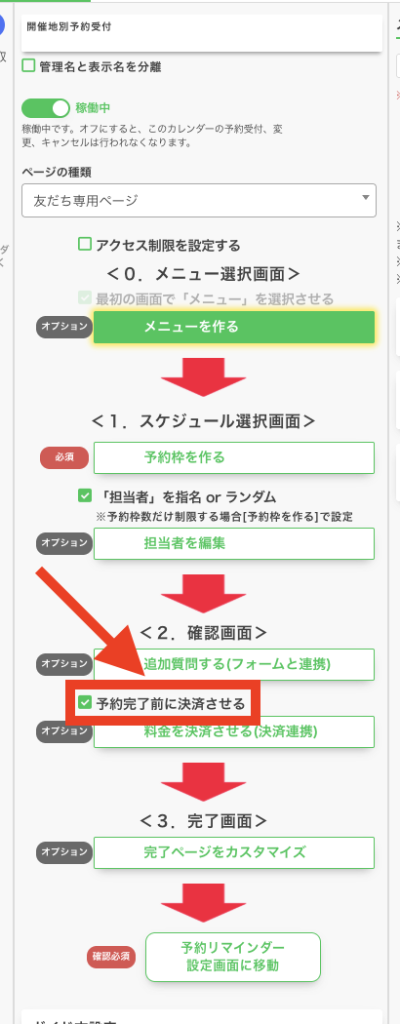
事前に決済も予約時に済ませておいて欲しい場合には
「予約完了前に決済させる」にチェックを入れて
 『メニュー毎に異なる決済ボタンを選択する』にチェックを入れることで
メニューごとに決済ボタンを分けて使っていただくことができます。
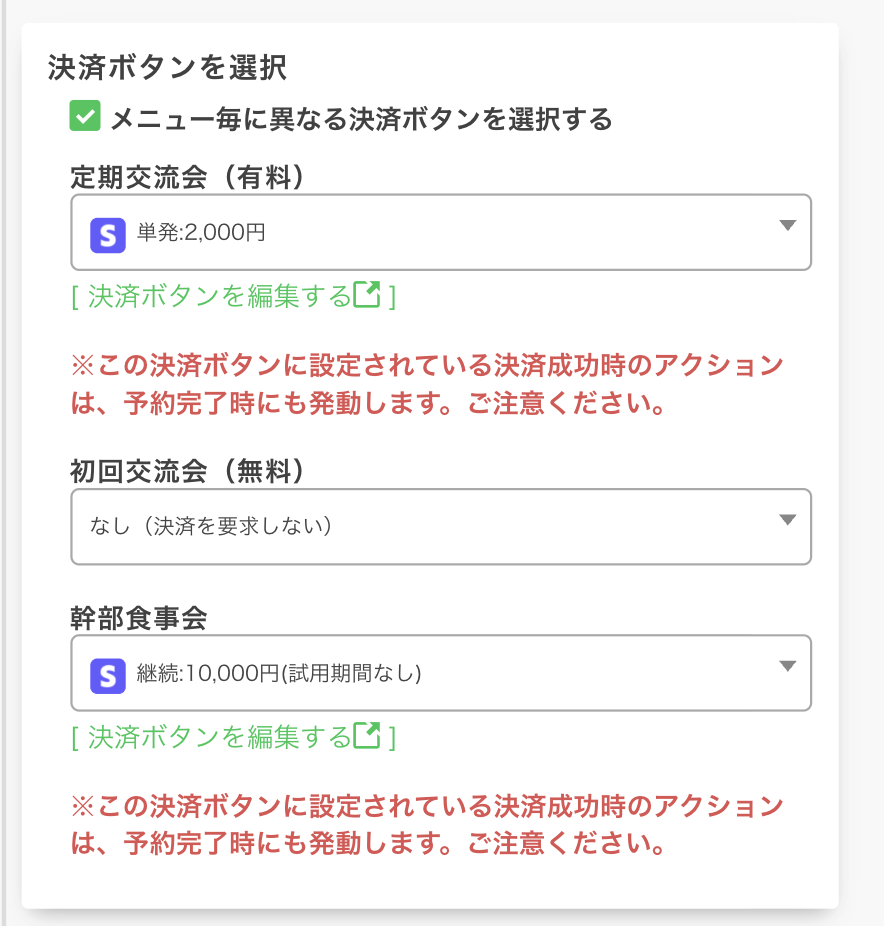 (事前に決済連携機能の商品を登録するページにて、決済ボタンを登録しておく必要があります。)