※会議室は予約時間の1時間前に作成されるのでホストURLはそれまでは表示されません。
会議室の作成ができたら、Googleカレンダーの詳細表示の内容をアップデートする処理が走ってURLが表示される動作となります。)
Zoom は、誰でも簡単に使える、ウェブ会議(オンライン・テレビ電話)サービスです。
Zoom のウェブ会議は、インターネット環境とカメラ・マイク機能を持つデバイス(パソコン、スマートフォン、タブレット)があれば、誰でも無料で利用可能です。
アカウント作成は必須ではなく、招待された会議に参加するだけであれば、ゲストとして誰でも参加できます。
Zoom連携手順(連携)
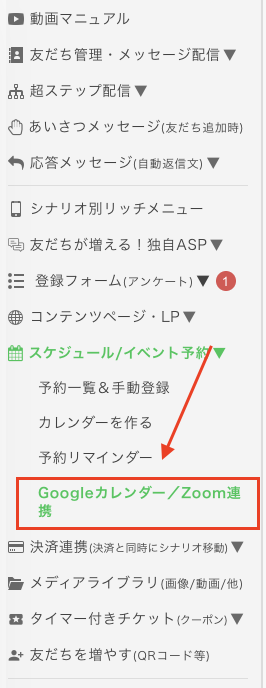
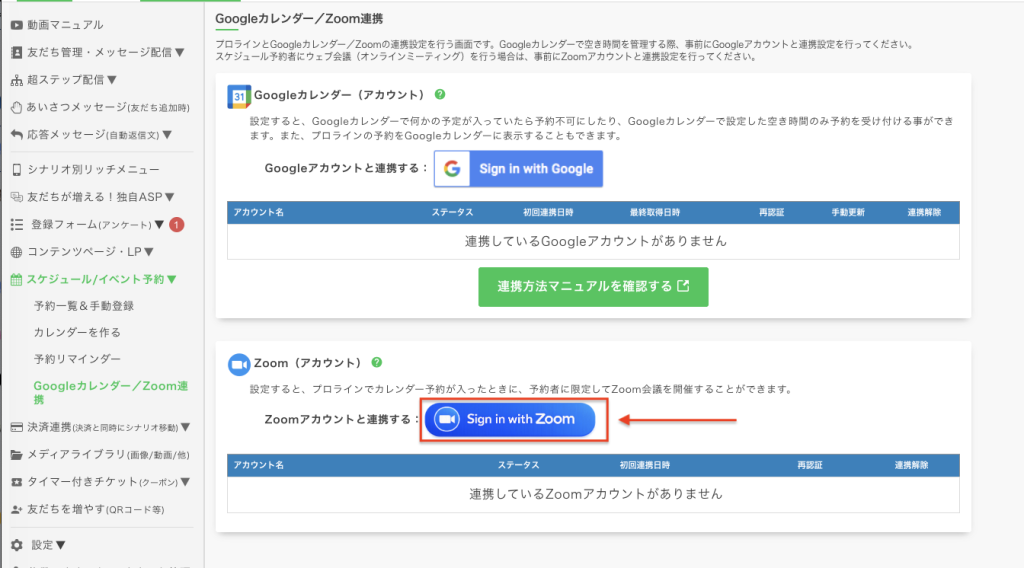
まず、左メニューの スケジュール/イベント予約のメニューを開いて
Googleカレンダー/Zoom連携をクリックします。
そして、「Zoomアカウントと連携する」と言う内容の右にある、『Sign in with Zoom』というボタンをクリックします。
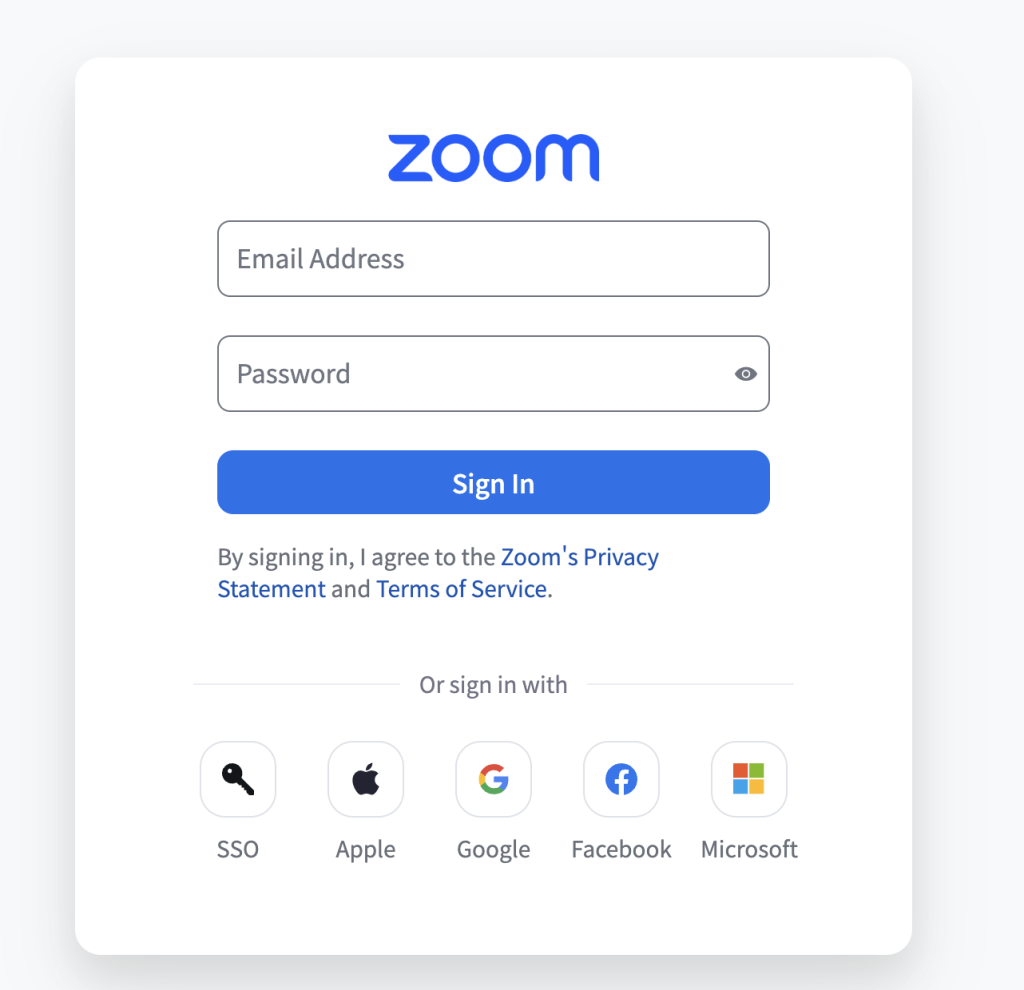
Zoomのサインインをするためのメールアドレス、パスワードを入力して、その下のSign Inというボタンをクリックします。
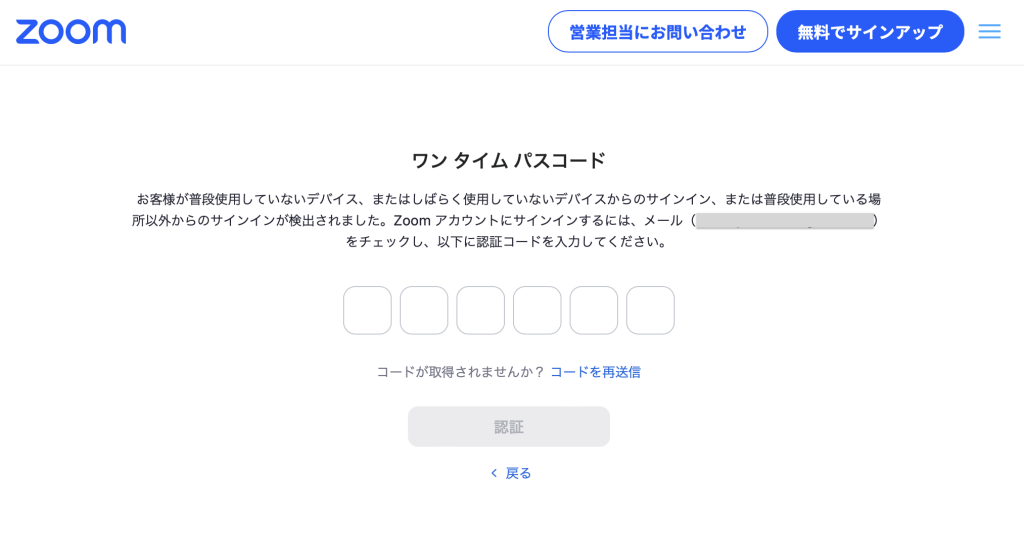
久しぶりにサインインするアカウントの場合などには、ワンタイムパスワードを求められることがありますので
登録メールアドレスのメール受信箱を確認してパスワードを入れて進めてください。
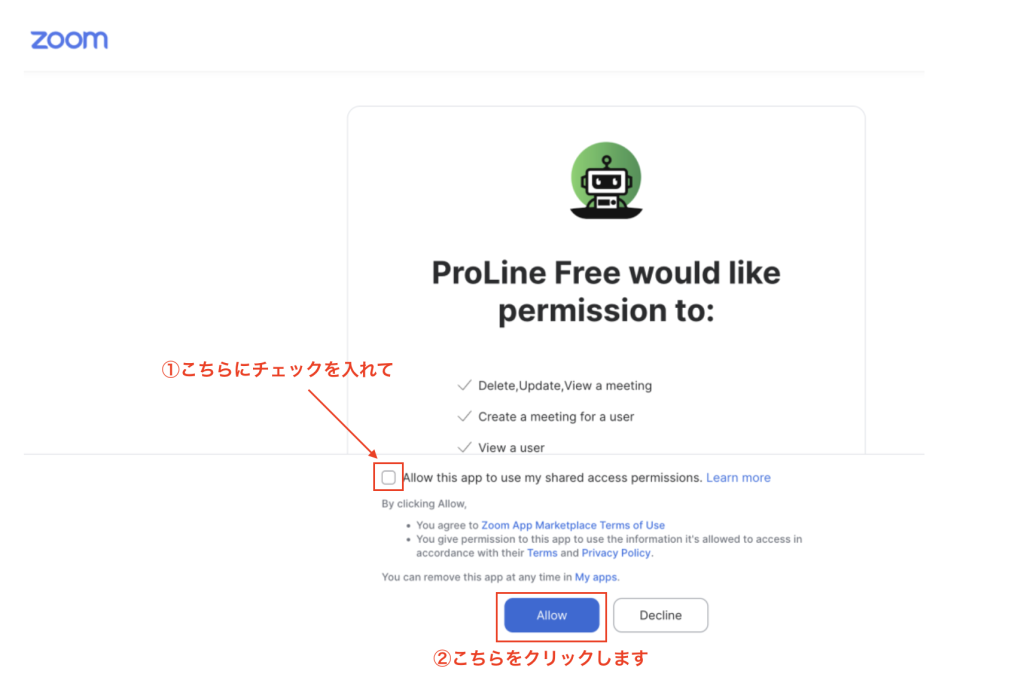
Zoomにサインインすると、以下のようにプロラインに対して共有アクセス権限を許可をしても良いかどうかの認証画面が表示されます。
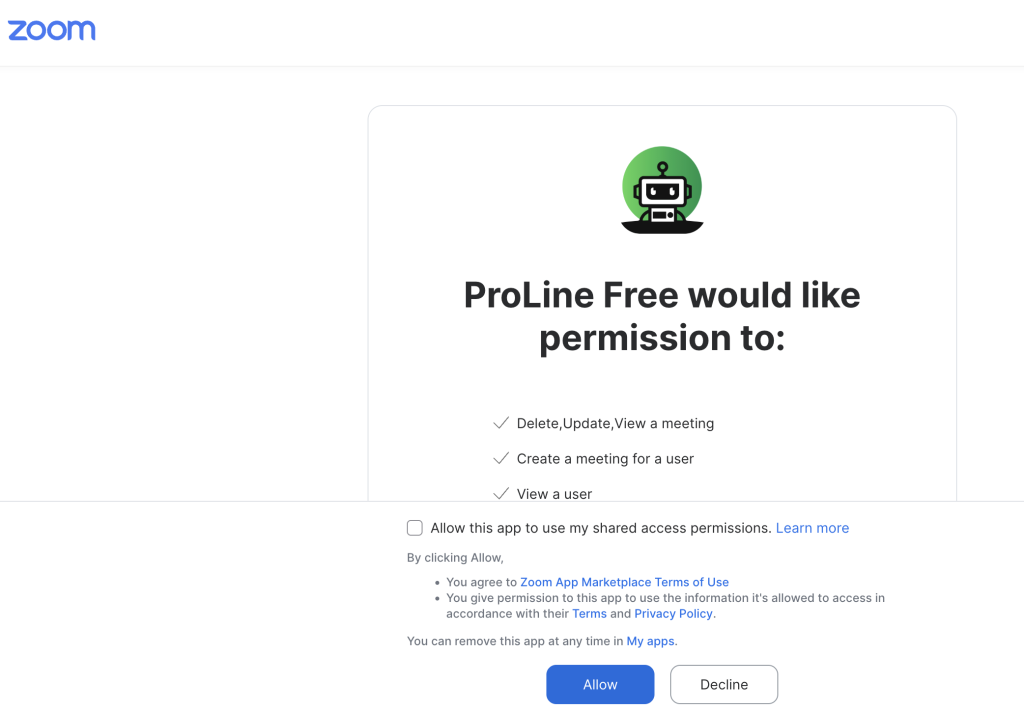
「Allow this app to use my shared access permissions.(このアプリが共有アクセス権限を使用することを許可します。)」という箇所にチェックを入れて
「Allow」という箇所をクリックしてください。
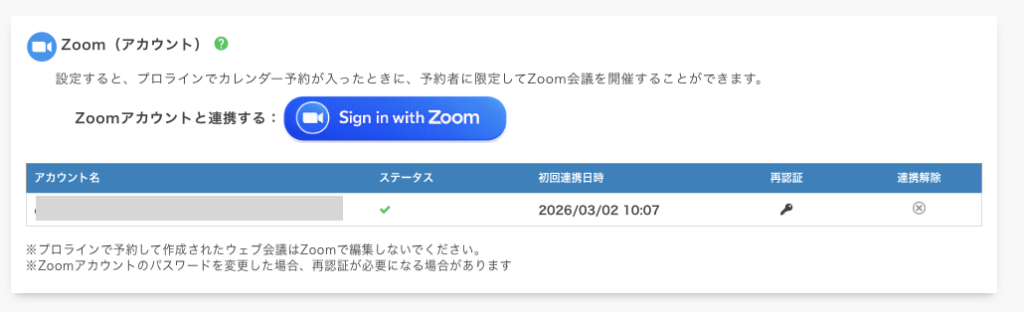
以上の流れで、以下のように連携状態となります。
予約カレンダーの設定方法(担当者なしの場合)
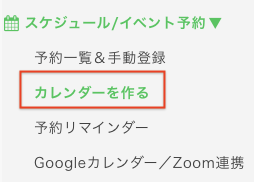
左メニューの スケジュール/イベント予約のメニューの
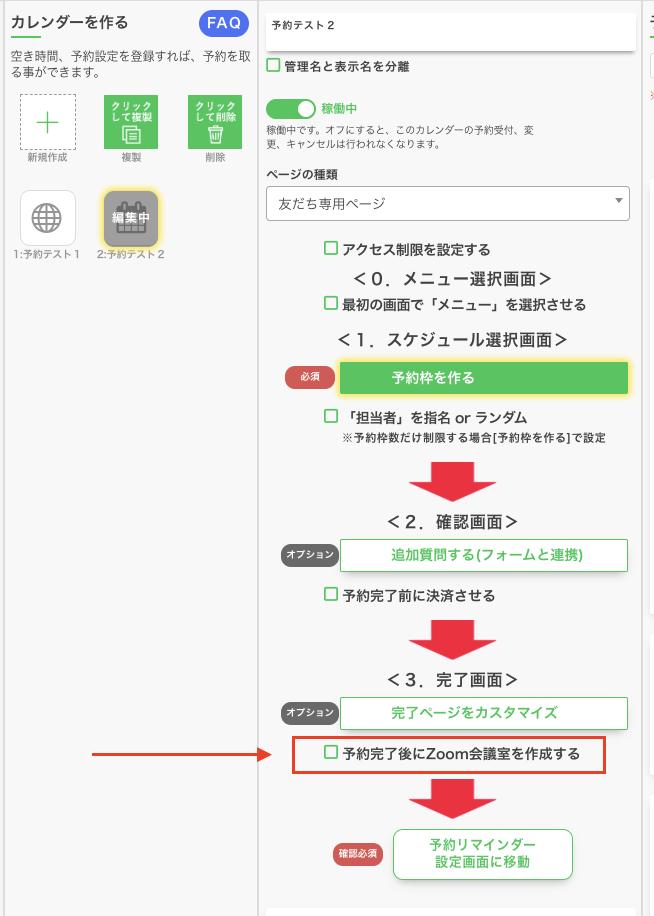
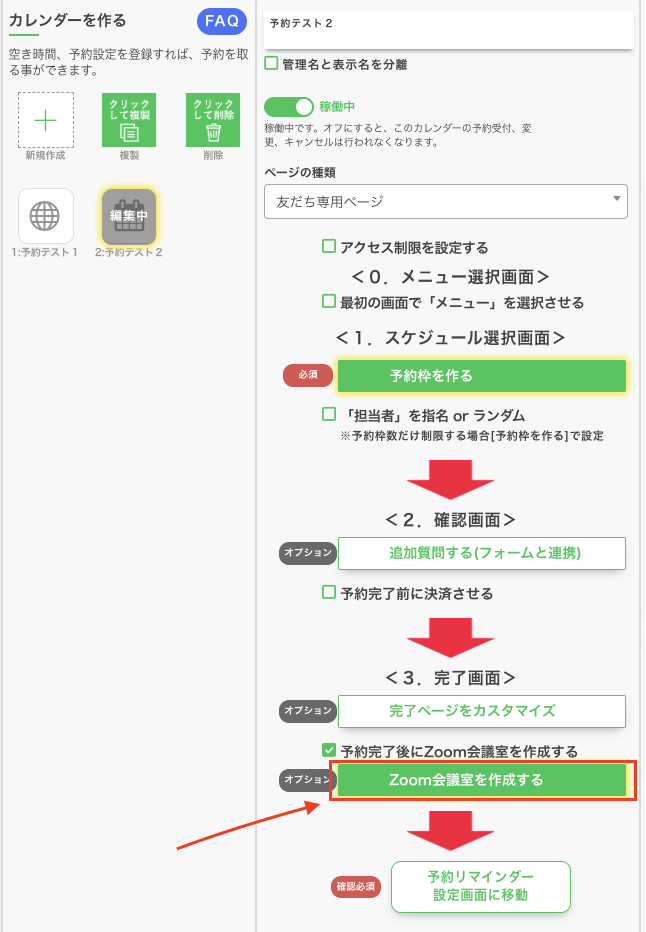
「予約完了後にZoom会議室を作成する」をチェックして
その下に表示される「Zoom会議室を作成する」をクリックして
連携設定したアカウントを選択します。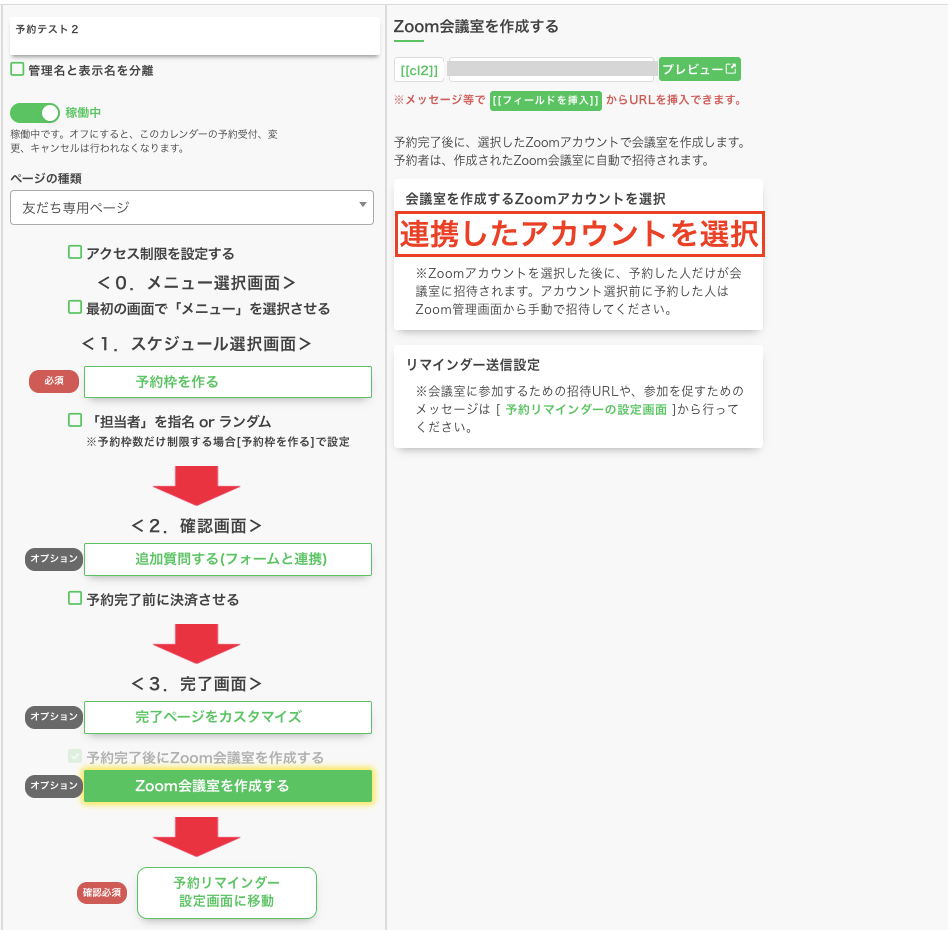
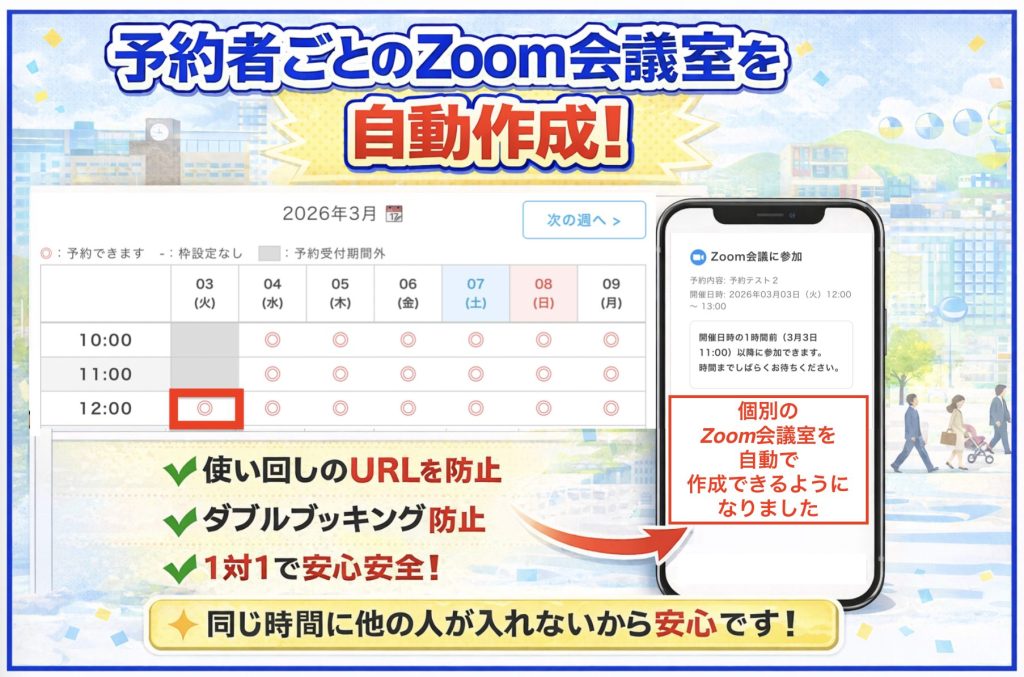
以上の手順で、予約時には自動的に予約者ごとのZoom会議室が作成されるようになります。
予約カレンダーの設定方法(担当者ありの場合)
左メニューの スケジュール/イベント予約のメニューの
「予約完了後にZoom会議室を作成する」をチェックしてください。
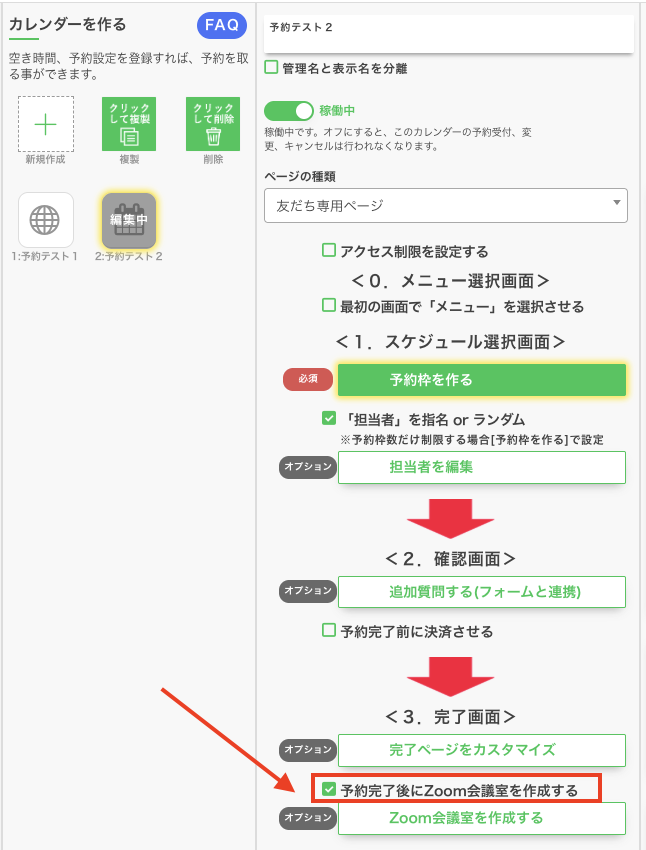
その上で、担当者ごとのZoomアカウントを選択できますので
「担当者を編集」をクリックして
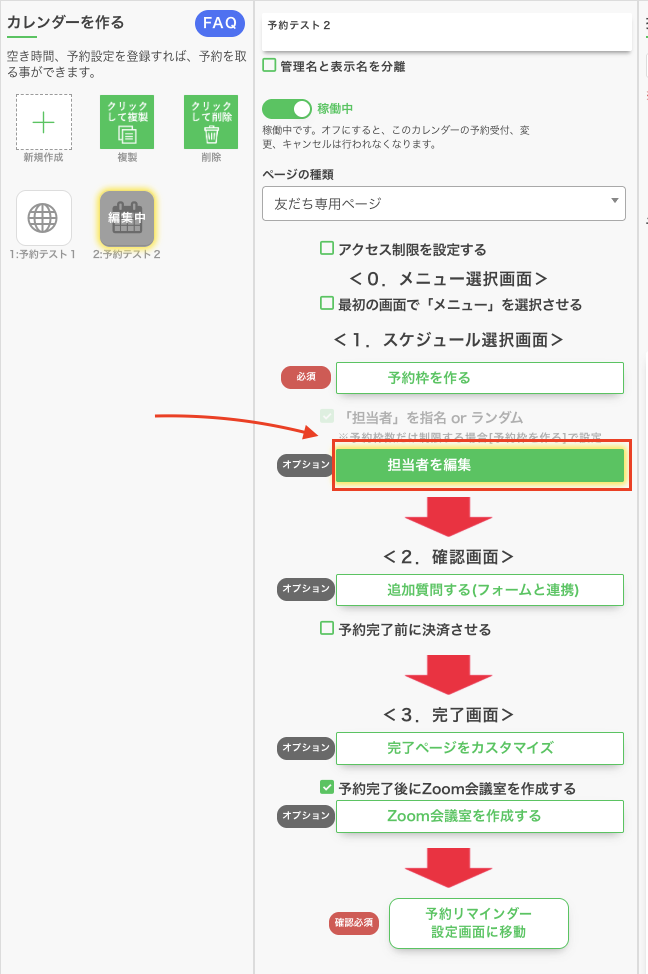
担当者ごとのZoomアカウントの欄で、
連携したアカウントを選択してください。
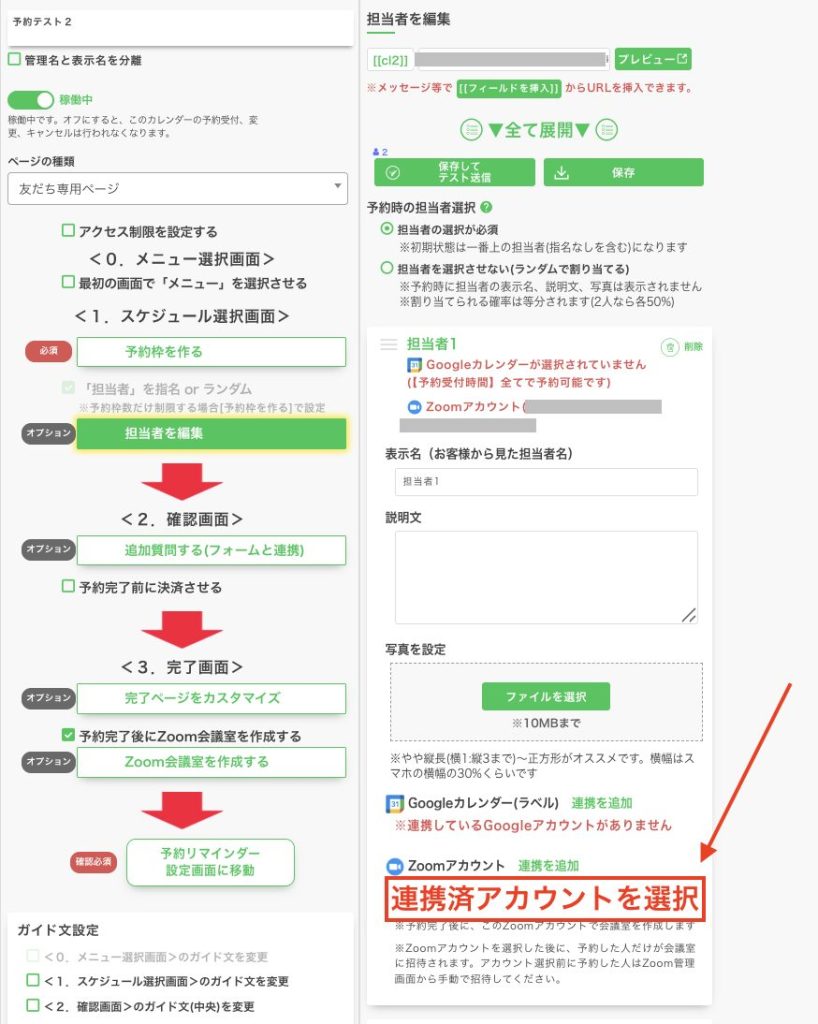
以上の手順で、予約時には自動的に予約者ごとのZoom会議室が作成されるようになります。
ユーザーが予約した時の動き(Zoom会議室が作成される流れ)
ユーザー側が予約した時には、予約完了ページで以下のようにZoom会議室のリンクが表示されるようになり、
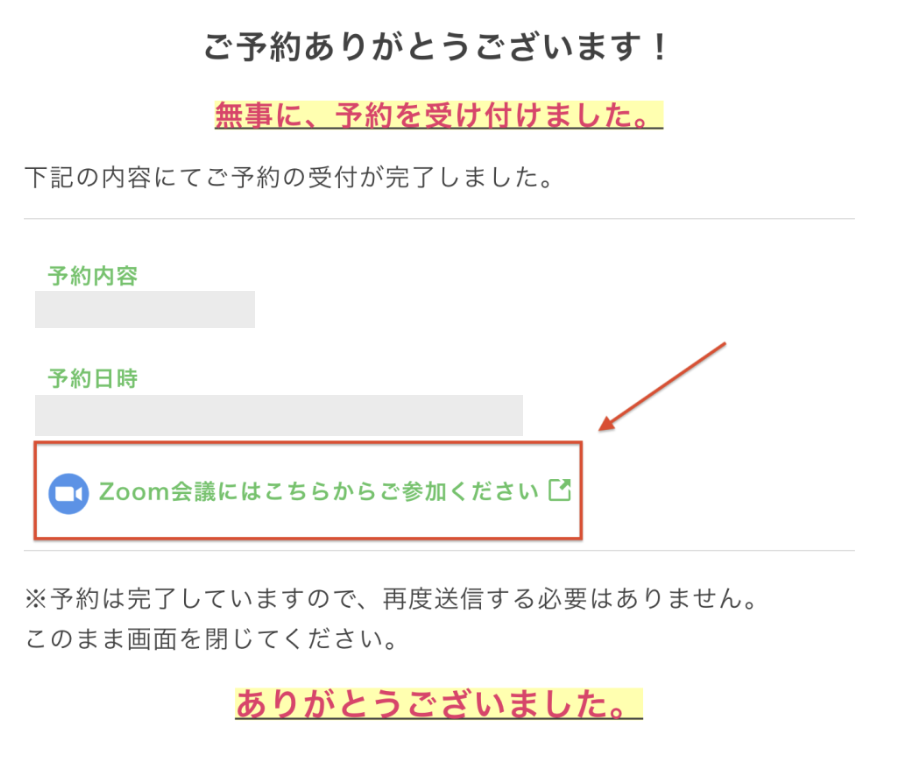
予約完了メッセージやリマインドメッセージでも、
Zoom会議室を作成するための上の設定を進めると、
以下のように[[cl●-booking-zoom-url]]という内容が追加されて、

デフォルトの状態の
予約リマインダーのメッセージ内容の場合には
自動的に
予約完了時、2時間前、10分前のメッセージで
===
お時間になりましたら、以下のURLからZoomにご参加ください。
[[cl●-booking-zoom-url]]
===
という内容が付与されますが、
予約リマインダーのメッセージを編集されている場合には、自動的には追加されませんので
ご自身で、上の文面をリマインダーメッセージに追加して、カレンダーの番号を●に代入してご設定いただけたらと思います。
以下のように[[cl●-booking-zoom-url]]という箇所がZoomリンクに変換されて案内されます。(●はカレンダーの番号です。)
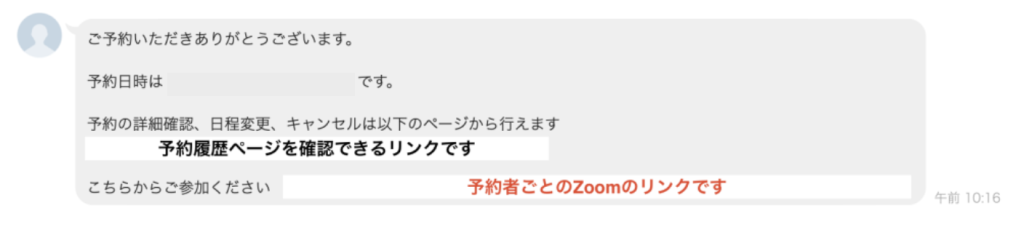
(予約リマインダーの設定によって、予約時間前の2時間前、30分前など希望の時間に再度Zoomリンクを案内できます。)
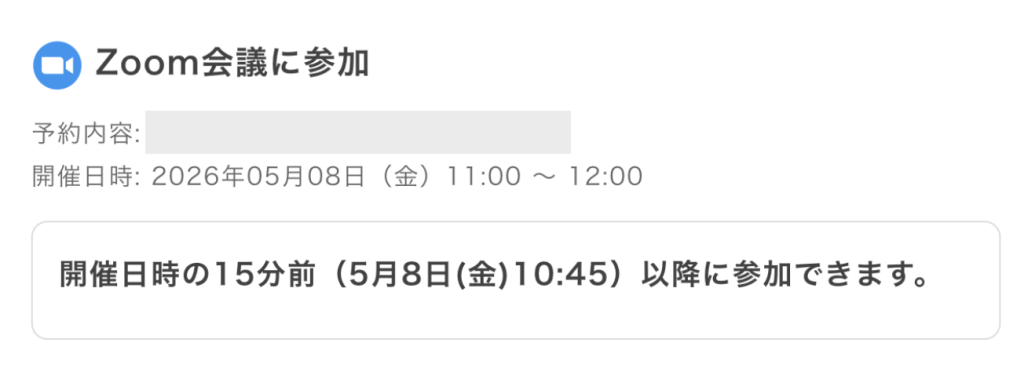
このリンクをクリックすると、以下のようにZoom会議に参加できる画面になります。
管理者側がZoom会議室に参加する方法
管理側がZoom会議室に参加するには、
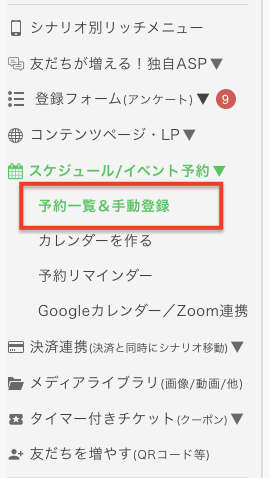
スケジュール/イベント予約>予約一覧&手動登録ページから
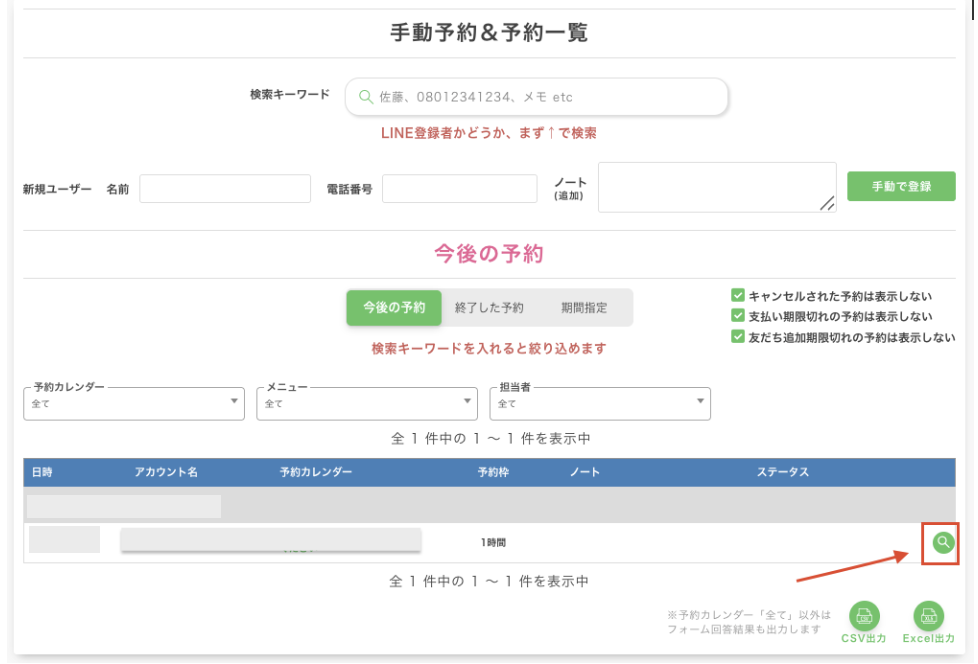
該当の予約の詳細を開くと、(虫眼鏡マークをクリックすることで表示することが可能です。)
Zoom開始URL(ホスト、主催者)という箇所で予約開始時間の1時間前から取得できますので、
URLをコピーして
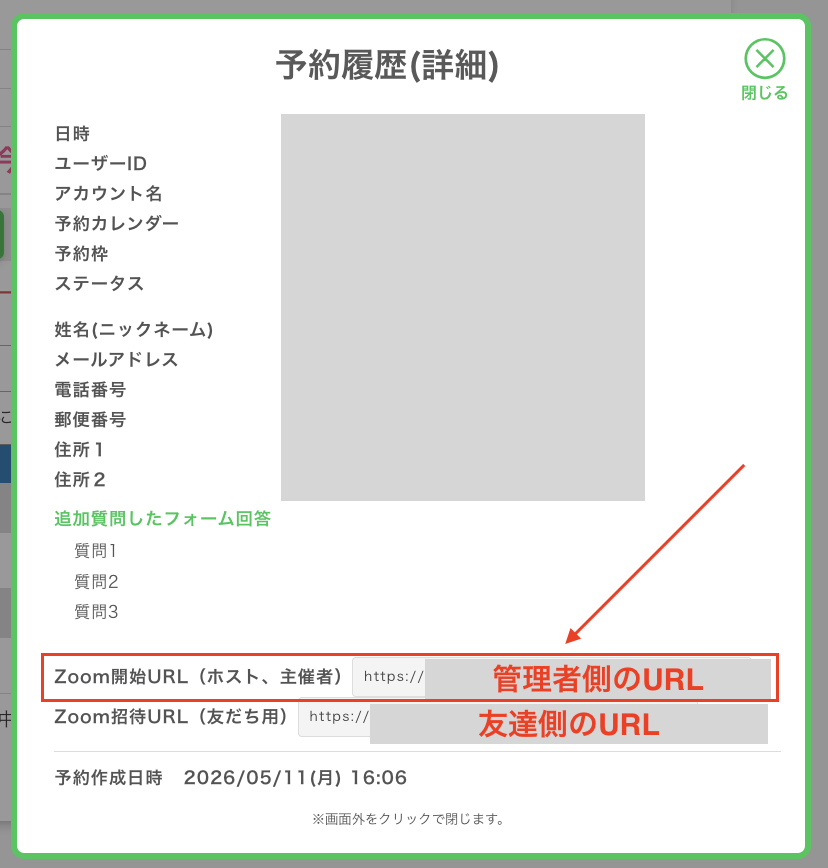
アドレスバーに貼り付けてZoom会議室を開いて入室ください。
Googleカレンダーと連携している場合には、
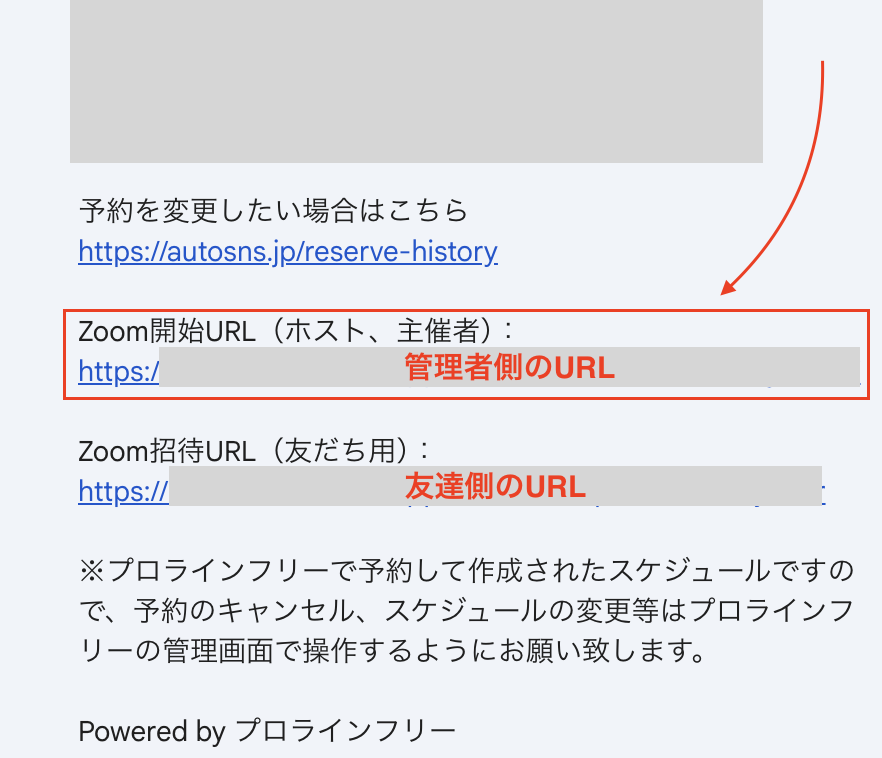
Googleカレンダー側の予約内容の詳細表示からもZoom開始URL(ホスト、主催者)が表示されるようになります。(URLは会議1時間前に表示されます)
Zoom連係解除をする場合には
以下は、連携の解除をしたい場合のみ、お読みください。
左メニューの スケジュール/イベント予約のメニューを開いて
Googleカレンダー/Zoom連携をクリックします。
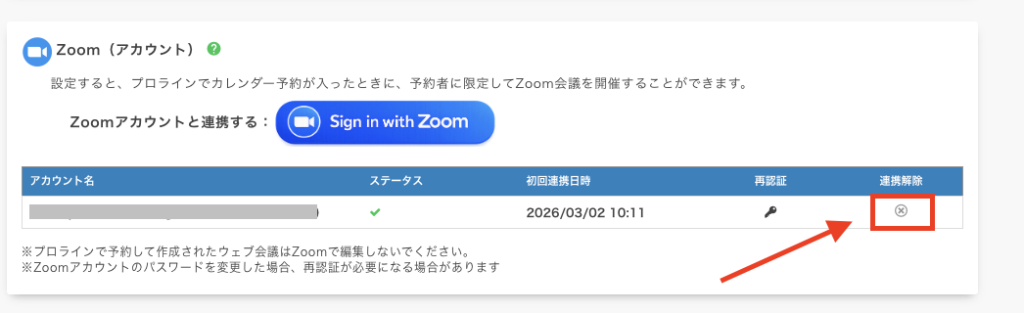
Zoomアカウントという箇所の「連携解除」の下のバツ印をクリックすると
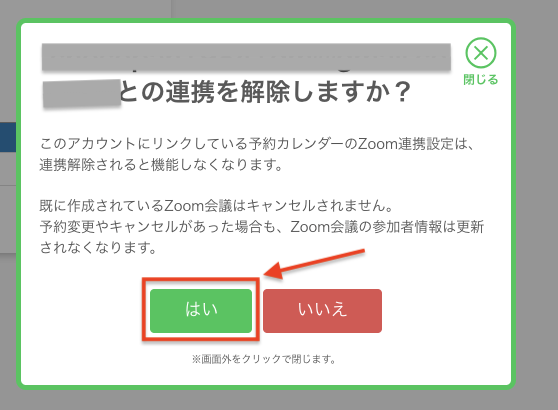
「(連携したアカウント) との連携を解除しますか?」という案内が表示されますので『はい』をクリックすると
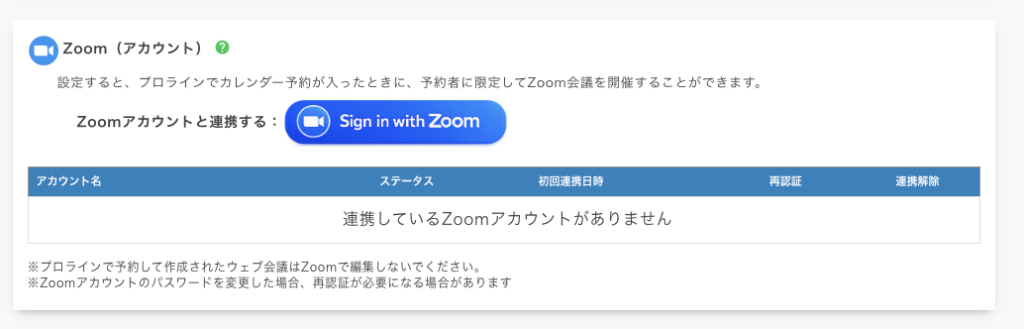
以下の状態に戻ります。
Zoom側の連携先(Zoomアプリマーケットプレイス)からプロラインのアプリ自体を削除する方法
また、もしZoom側の連携先(Zoomアプリマーケットプレイス)にて、プロラインのアプリ自体を削除されたい場合には、
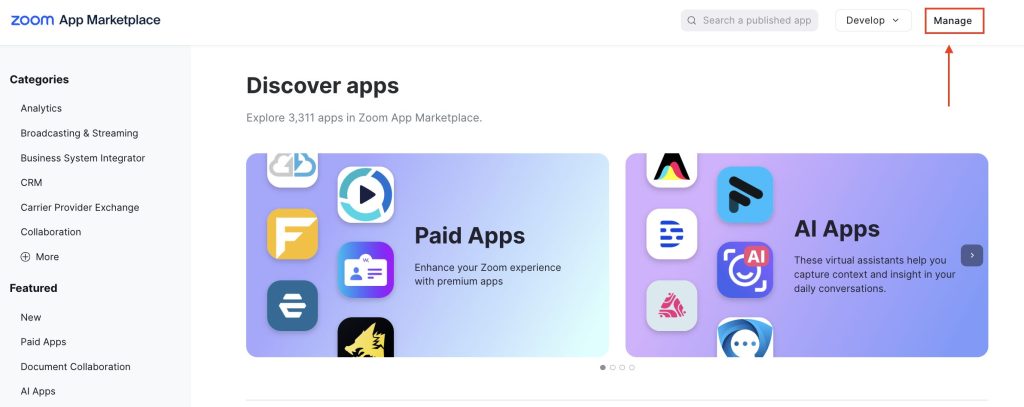
Zoomアプリマーケットプレイス管理画面右上の「Manage」をクリックして
「Added apps」をクリックして
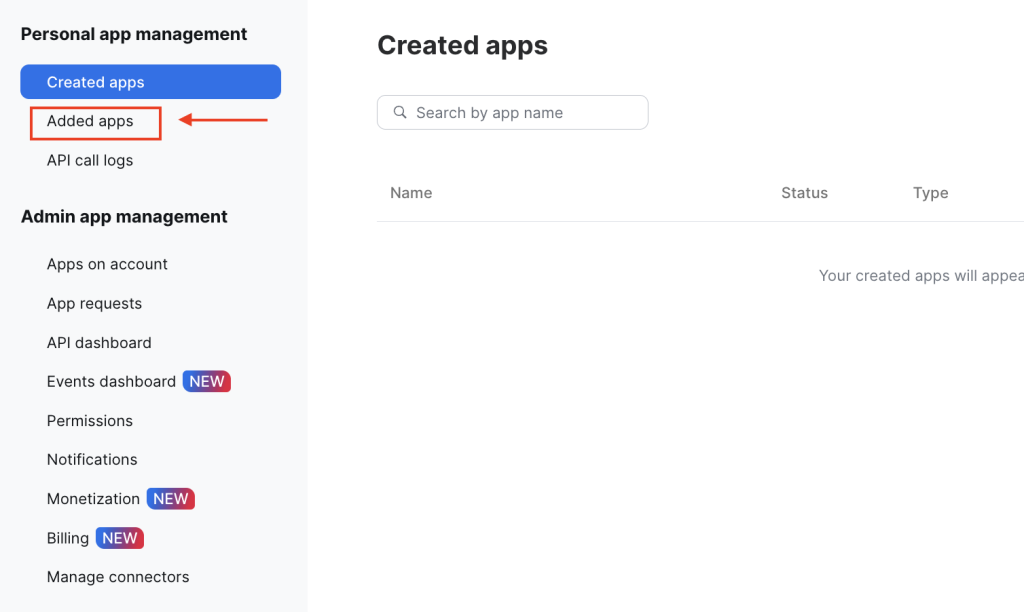
以下の図の中の、3つの点にカーソルを合わせて
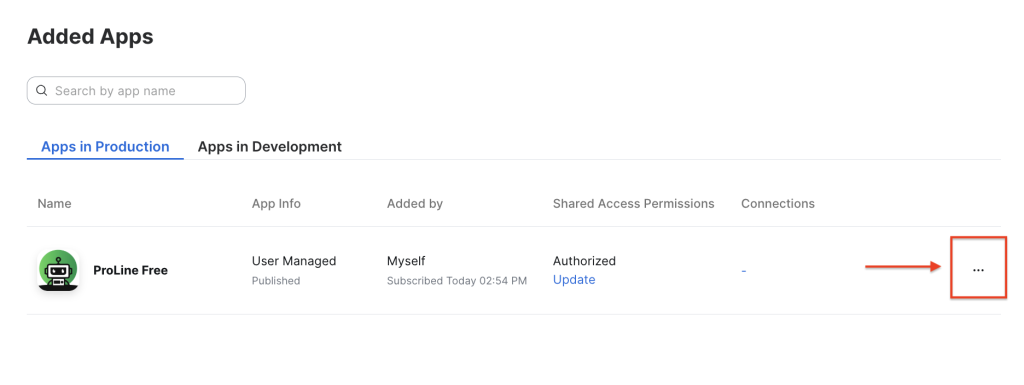
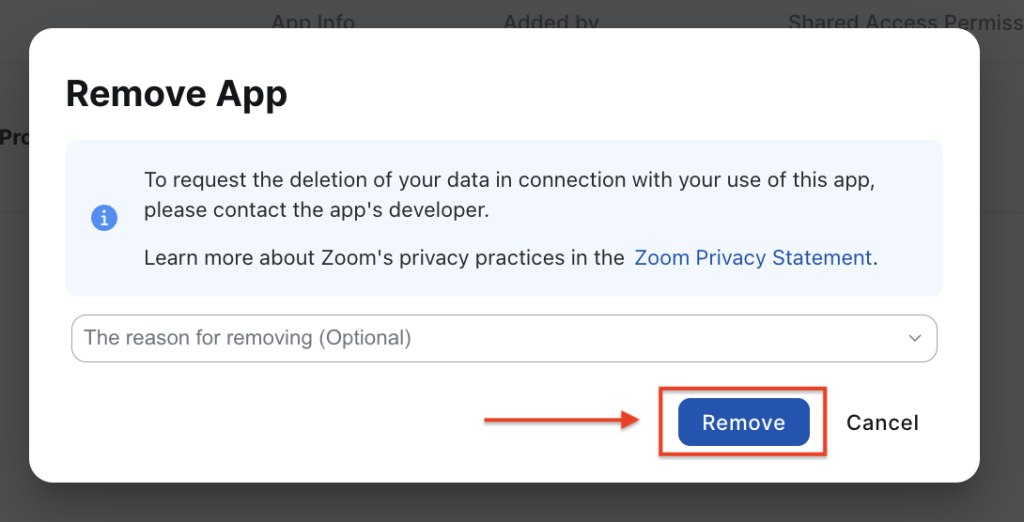
「Remove」をクリックすると
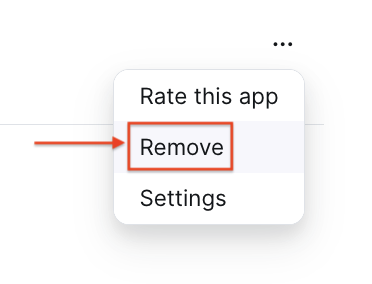
削除するためのナビが表示されて削除することが可能です。