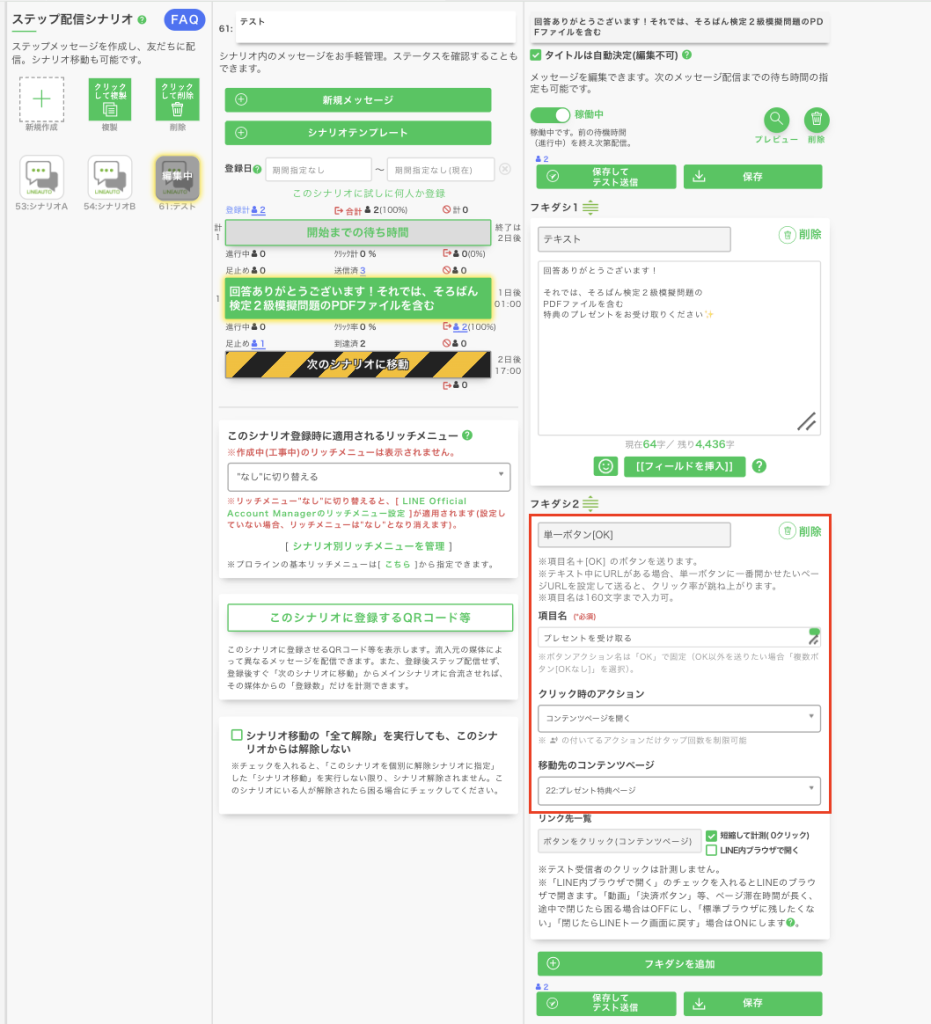
プロラインでは、メディアライブラリにアップロードしたファイルの公開用URLを利用して、LINE公式アカウントの友だちにPDFなどのファイルを案内できます。
事前準備:アップロードすることでファイルのURLを取得します
まず、PDFファイルなどを送りたい場合には、該当のファイルをメディアライブラリにアップロードします。
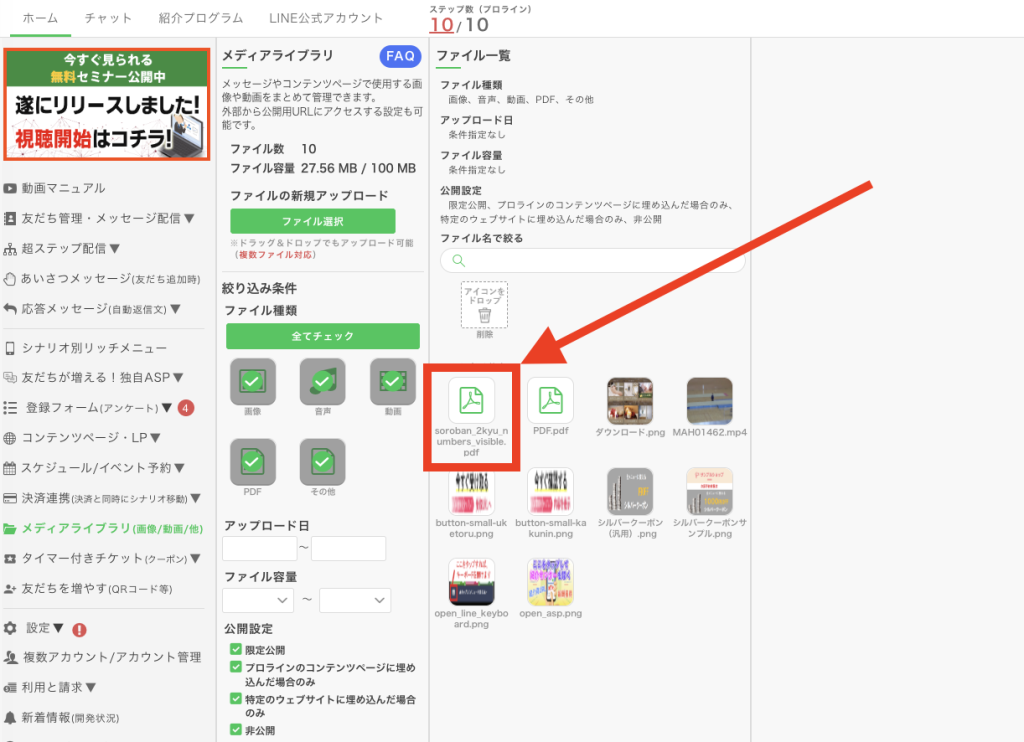
『ファイル選択』ボタンからアップロードすることも、ドラッグ&ドロップでアップロードすること(複数ファイル対応)も可能です。
そして、送りたいPDFファイルを選択して
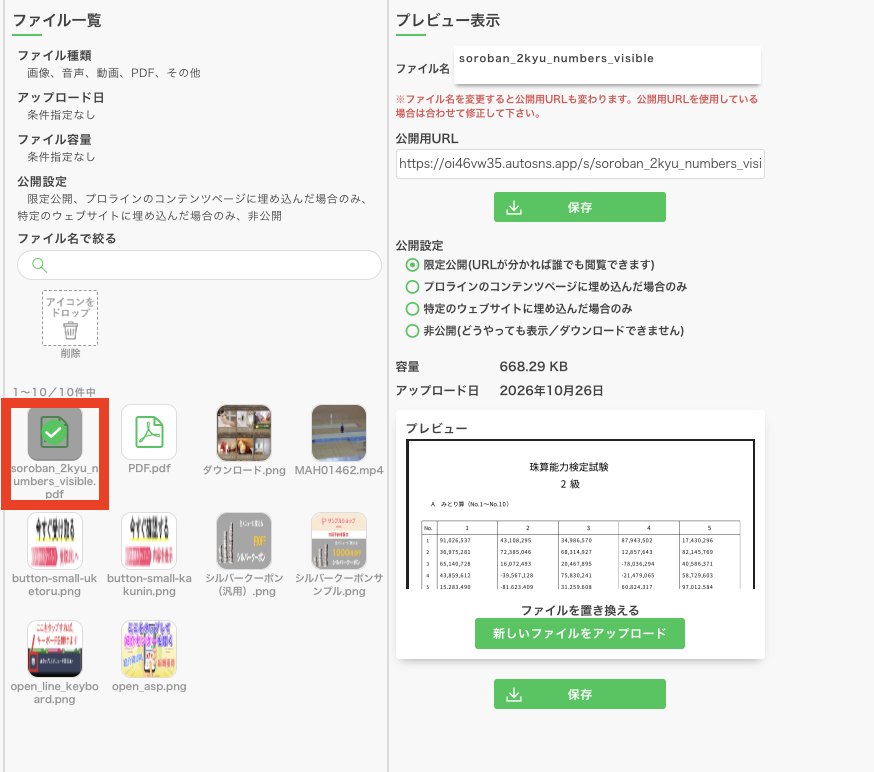
(マニュアルのためのPDFサンプルです。)
「公開用URL」の欄に
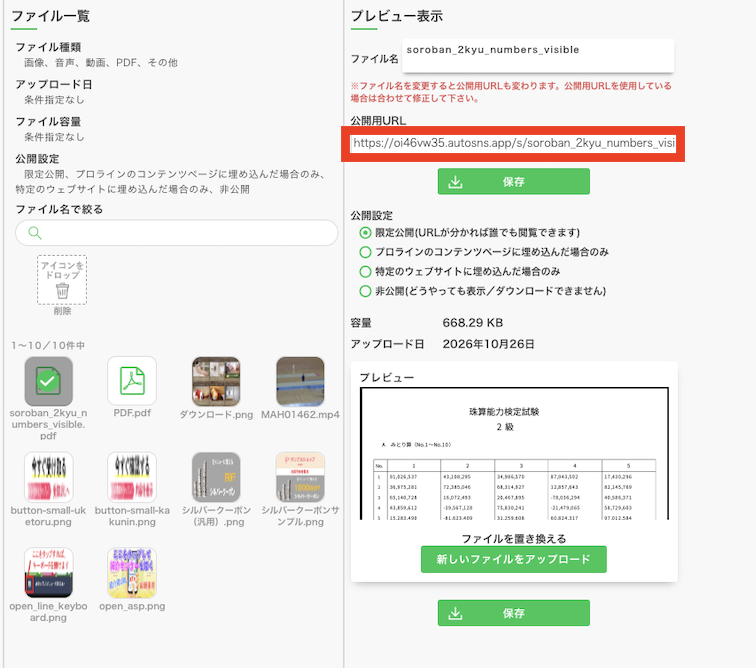
カーソルを合わせるとコピーできるので、クリックして
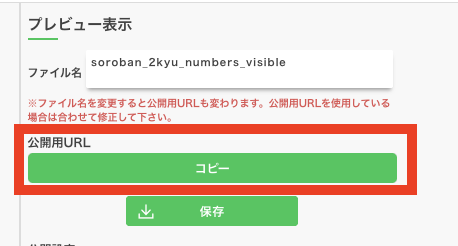
公開用URLをコピーします。
ファイル名に特殊な文字や記号、空白、カッコなどが含まれている場合、利用環境によっては以下のようにURL全体が正しくリンクとして認識されないことがあります。

その場合、リンクが途中で切れてしまい、以下のようなエラーが表示されてファイルを開けなくなることがあります。
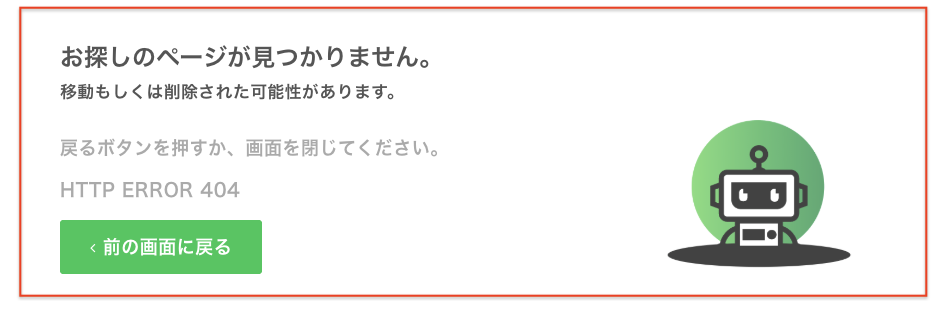
そのため、ファイル名には半角英数字を使用し、文字を区切る場合は半角ハイフン(-)やアンダーバー(_)などを使用することをおすすめします。
2:ファイルのURLをメッセージやコンテンツページなどで送ります
メッセージで直接送る場合
ステップ配信シナリオや臨時メッセージ、チャットページなどで、送信したいメッセージに貼って送ります。
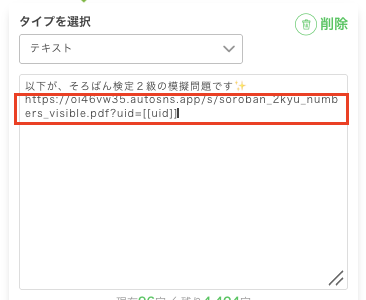
こんな感じで届きますので、リンクをタップするとファイルを開くことができます。

コンテンツページに貼って送る場合
コンテンツページで文字や画像やボタンをリンクにして貼る方法は、この記事にありますので参照してください。
URLは、ファイルをメディアライブラリにアップロードした時にコピーした公開用URLを使います。
参照記事:コンテンツページに貼ったURLをリンクにする方法(リンクから予約ページや別のコンテンツページに飛ばすこともできます。)
そして、コンテンツページに誘導する際には、
ステップ配信シナリオや臨時メッセージ、チャットページなどで、
メッセージを編集する時に、
下の画像のように、ボタンなどから
クリック時のアクションで「コンテンツページを開く」を選択して、
作成したコンテンツページを案内してください。