Squareとプロラインの連携と、連携後にSquareの決済ボタンを10秒で作成する方法をご説明します。
1プロラインとの連携方法(初回のみ)
(1)まずはSquareテスト環境と連携します
まず、プロラインと連携するには、以下の4つのキーを設定する必要があります。
本番環境の「アプリケーションID」「アクセストークン」
テスト環境の「アプリケーションID」「アクセストークン」
「決済連携>商品(種類)を登録する」ページにて、商品を新規作成して「Square」を選択すると
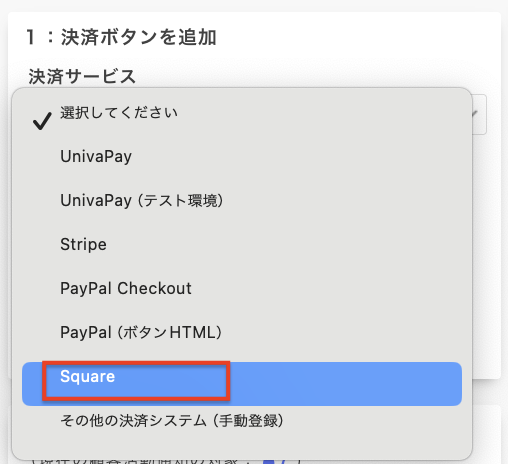
連携の手順を含めた詳細なご説明と入力画面が同時に表示されますので、手順を確認しながら連携作業を行うことができます。
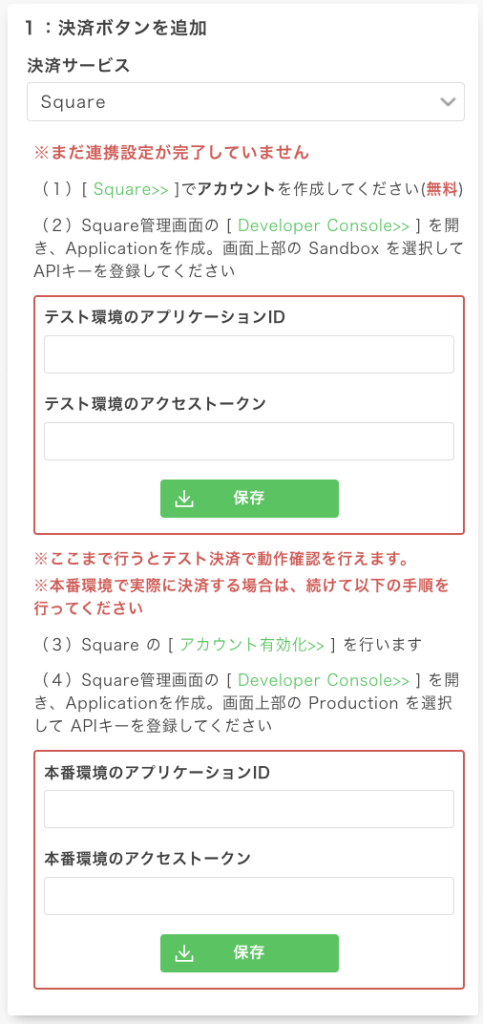
(※決済システムとの連携設定ページからも連携設定が可能です。)
それでは連携をするために、こちらからログインしてください。
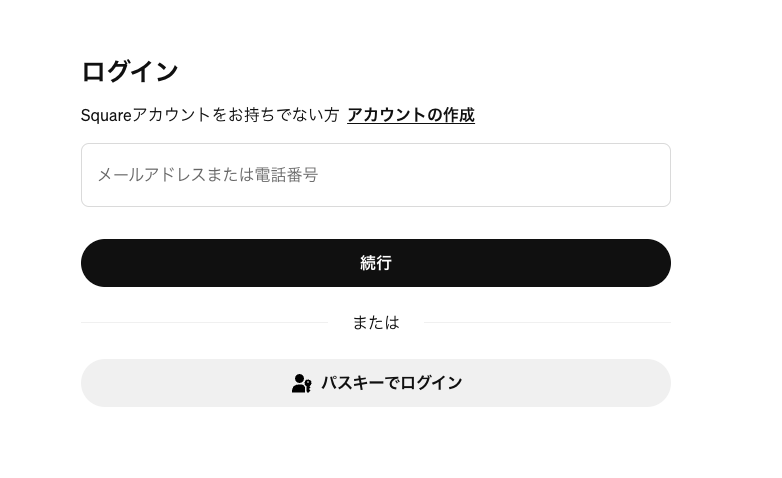
1:Squareアカウントの作成方法(決済連携機能は単発決済のみ対応)
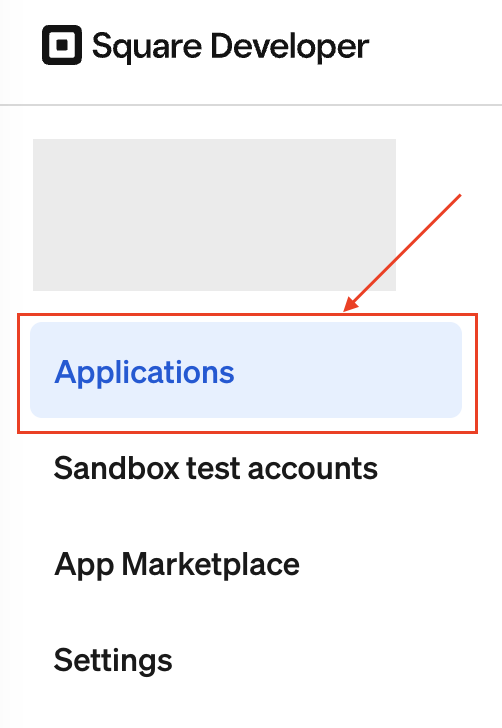
SquareのDeveloper Consoleにログイン後、画面左メニューにある「Applications」ボタンをクリックしてください。(Squareの通常管理画面ではありません。)
『+』の範囲をクリックすると、
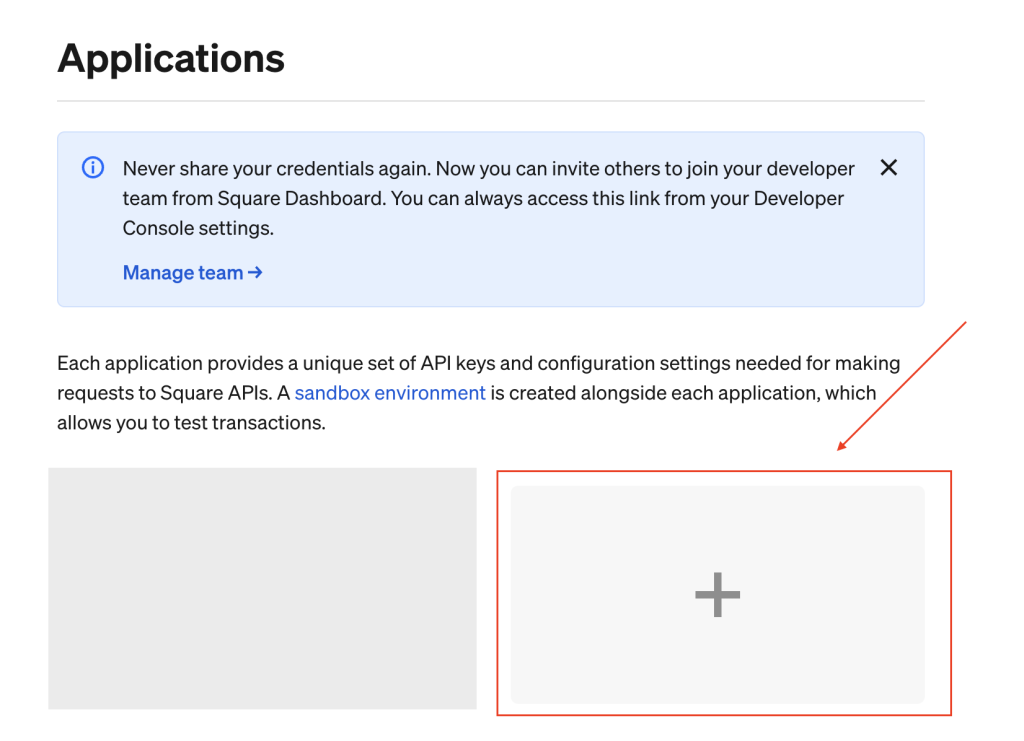
作成画面に移動しますので、
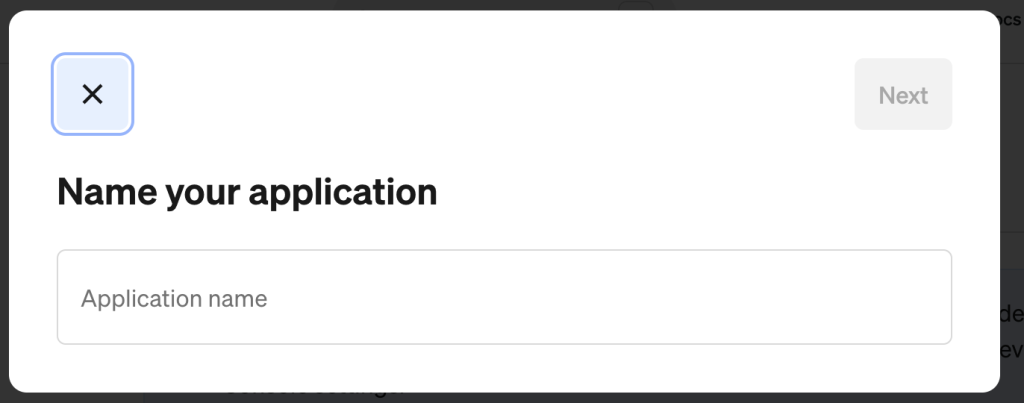
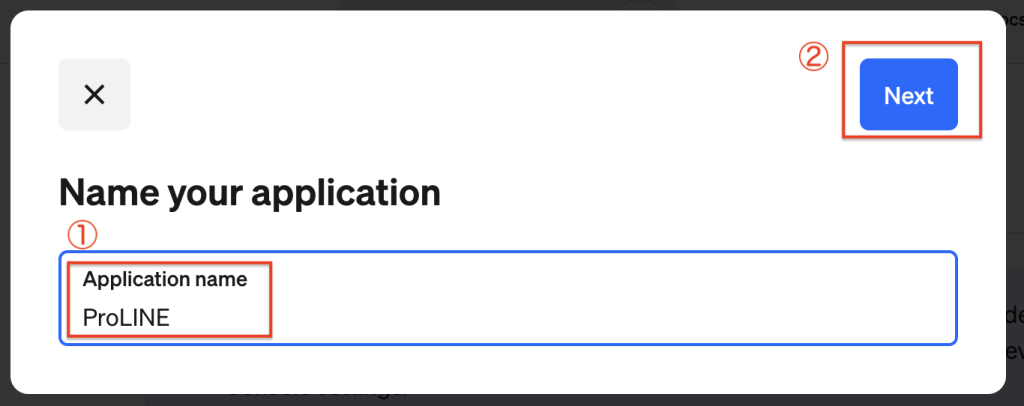
名前をつけて(例えば、Application nameの欄は、ProLINEなどとご入力ください。)「Next」をクリックしてください。
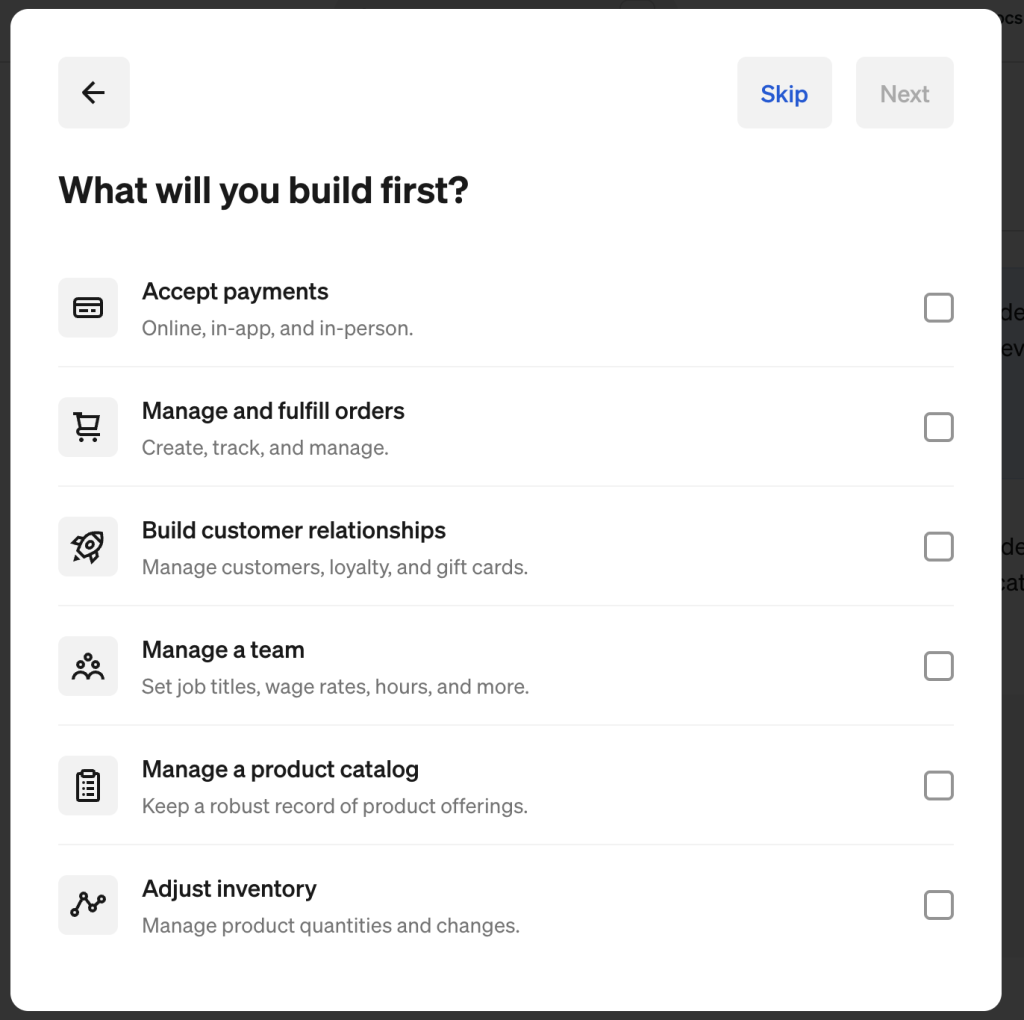
次のページ(まず何を構築するか)について、選択して『Next』をクリックするか、または『Skip』からスキップしてください。
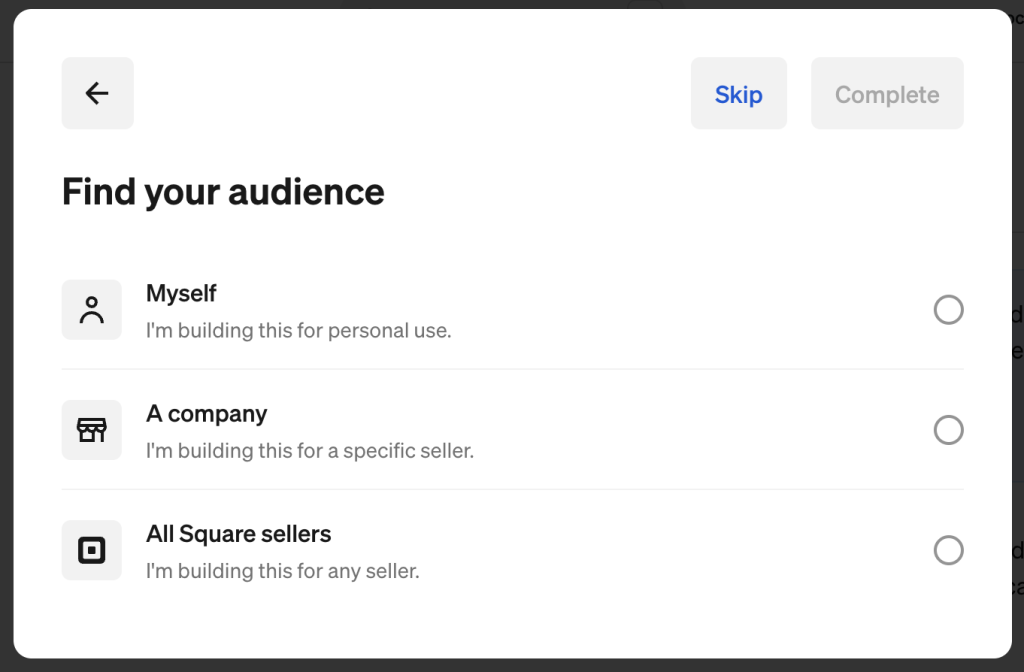
その次のページも(ターゲットについて)選択して『Next』をクリックするか、または『Skip』からスキップしてください。
すると、作成したアプリケーションが表示されますので、
上の内容が『Sandbox』であることを確認して
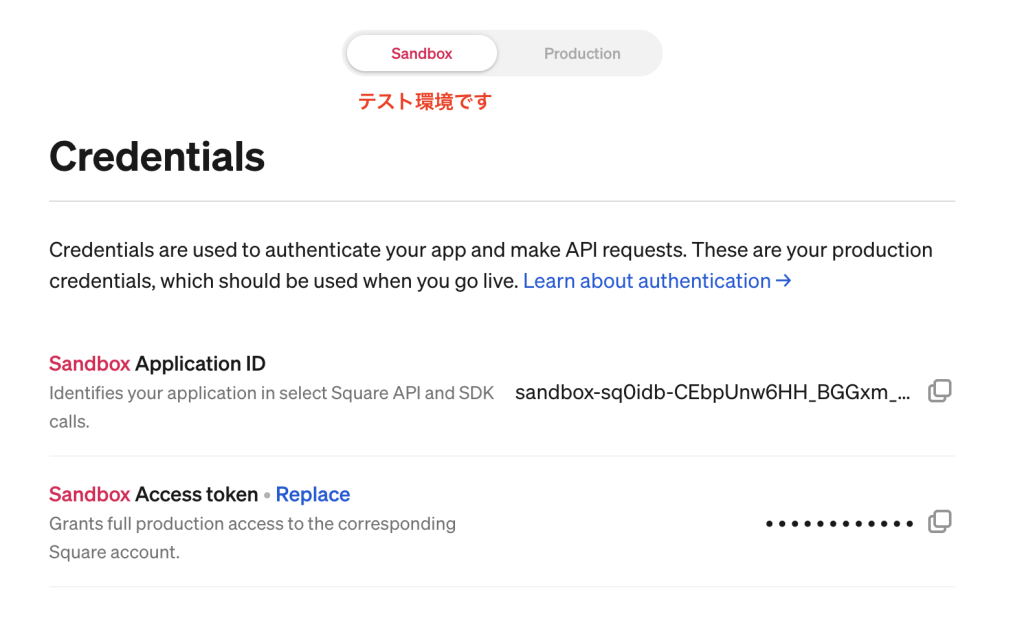
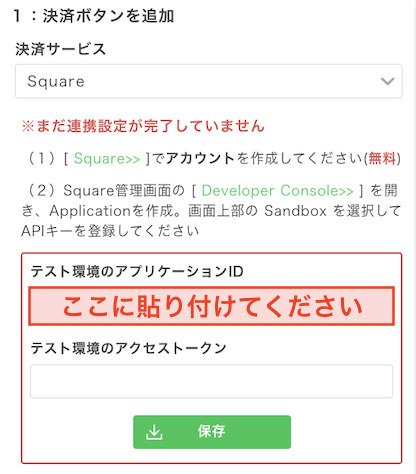
その上で「Sandbox Application ID」をコピーして
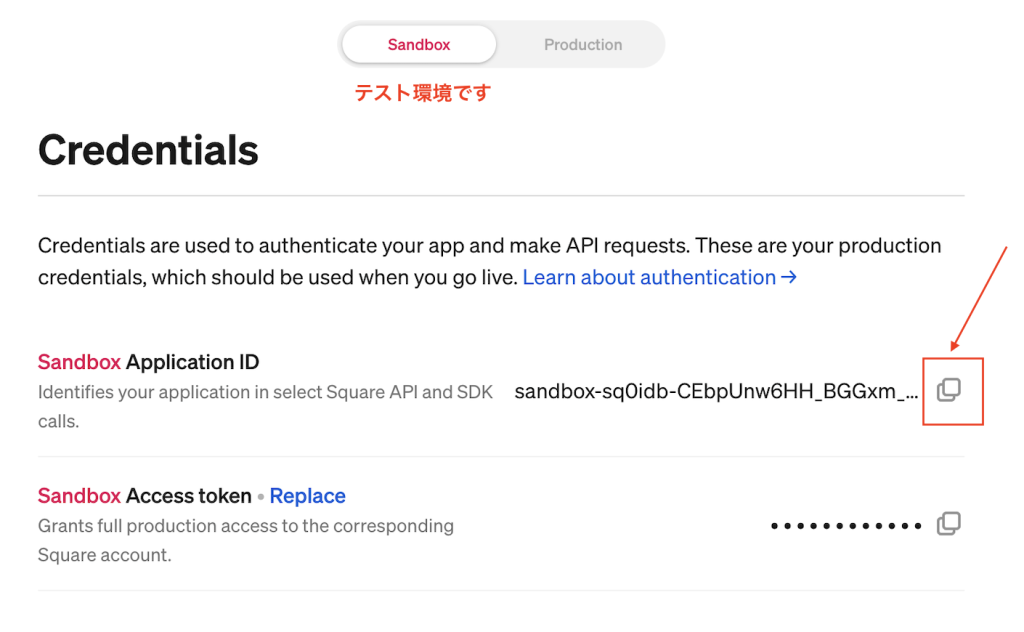
プロライン側で開いていた
『決済連携>商品(種類)を登録するページ』の
「テスト環境のアプリケーションID」の項目に入力してください。
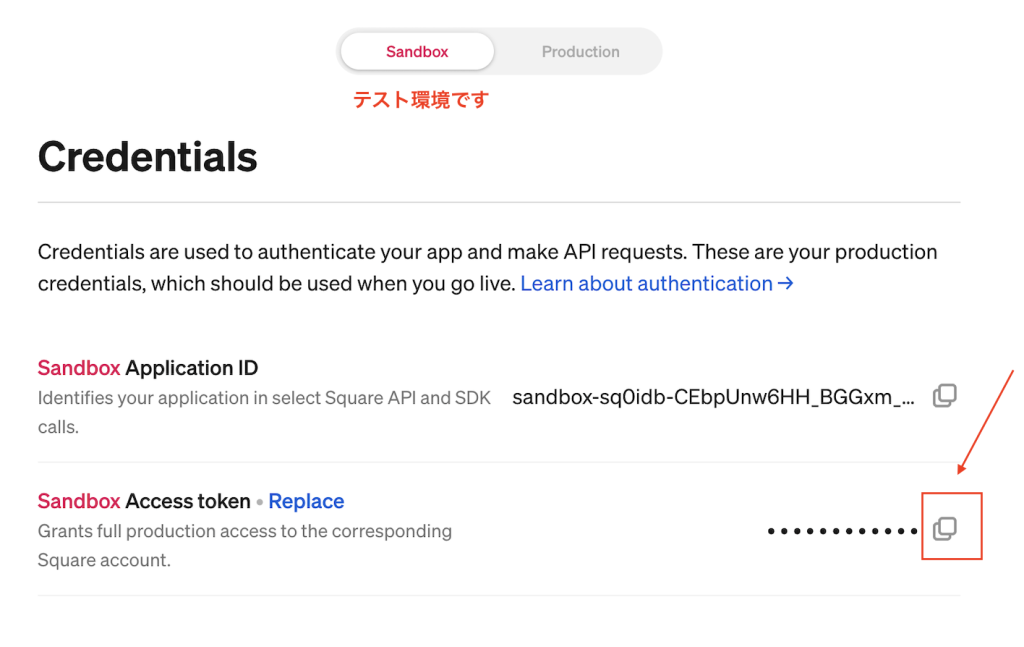
同様にSquareの画面で「Sandbox Access token」もコピーします。
(非表示の状態でも、そのままコピーできます。)
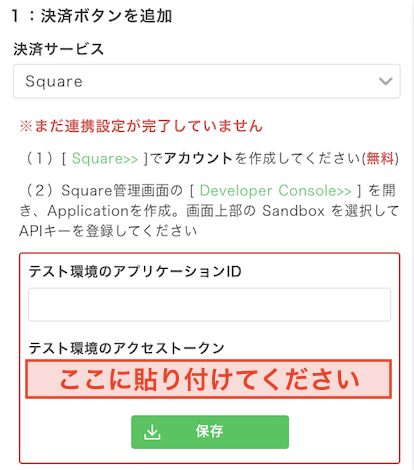
こちらも先ほどプロライン側に貼り付けた下の項目にある、「テスト環境のアクセストークン」に貼り付けてください。
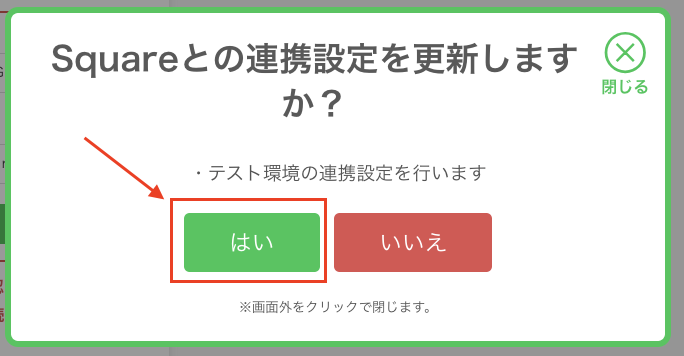
保存をクリックすると、以下のモーダルが表示されますので、「はい」をクリックしてください。
以上でテスト環境での連携が出来、テスト決済で動作確認することができるようになりました。
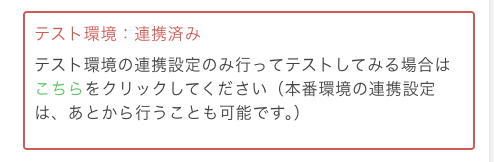
以下のように「テスト環境」が「連携済み」になっていれば連携成功です。(商品登録画面の場合)
(テスト環境で商品登録して、ご自身で決済後のシナリオ移動などの動作を確認していただくことが可能です。)
(2)Square本番環境と連携方法をします。
実際に決済(金銭のやり取り)を行うにはSquareの「本番環境」の連携が必要です。
「本番環境」の連携には、「アカウント有効化」が必要となります。お済みでない場合には、こちらのページをご確認ください。
本番環境で実際に決済する場合は、続けて以下の手順を行ってください。
Square側の作成したアプリケーションページから本番環境に切り替えてください。
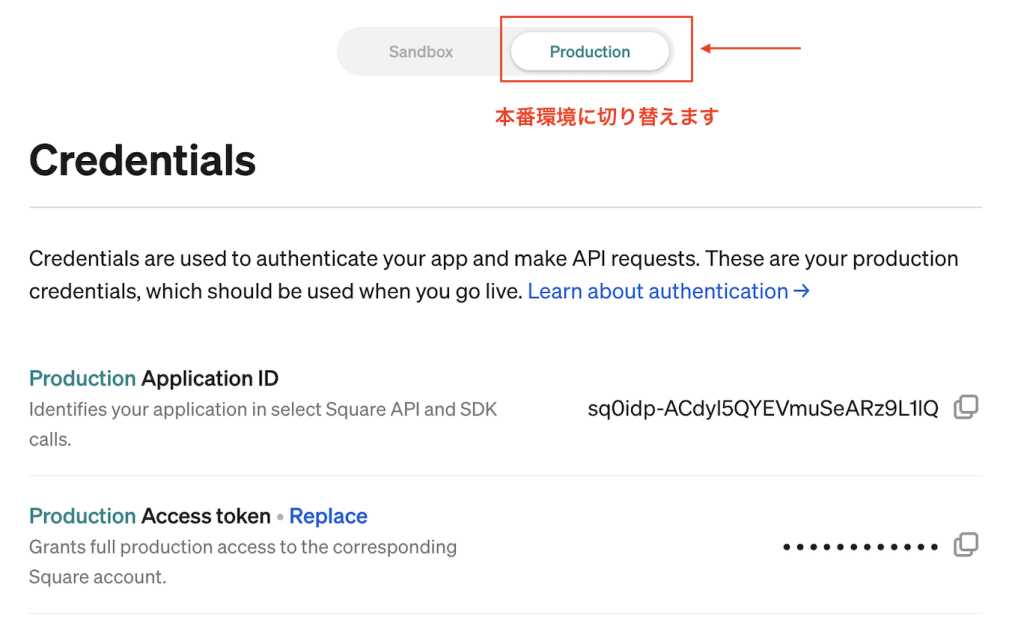
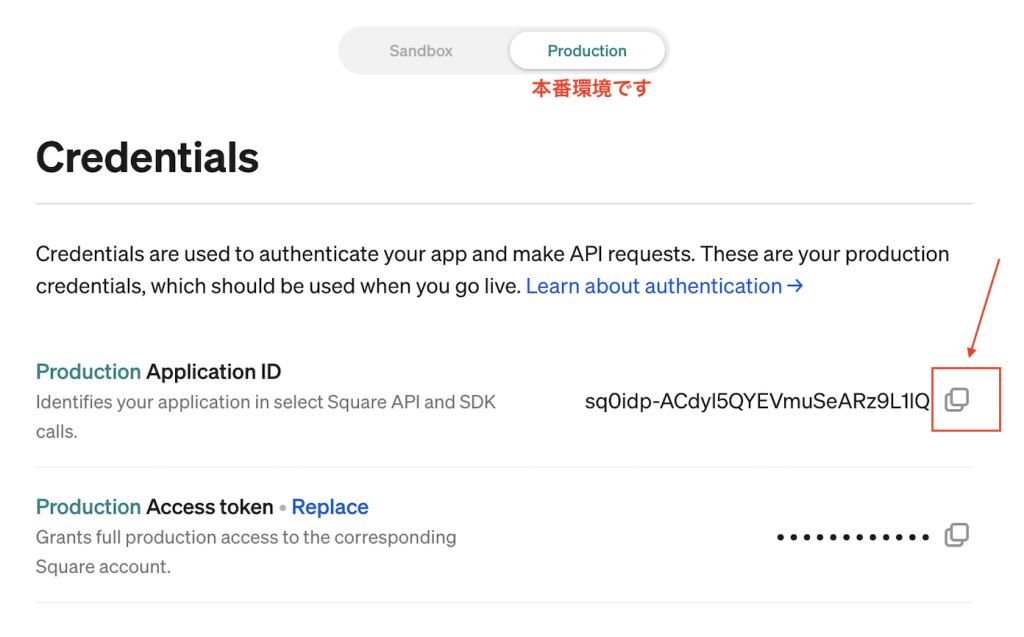
その上で同様に「Production Application ID」をコピーして
上のプロライン側の『決済連携>商品(種類)を登録するページ』の続きの
「本番環境のアプリケーションID」の項目に入力してください。
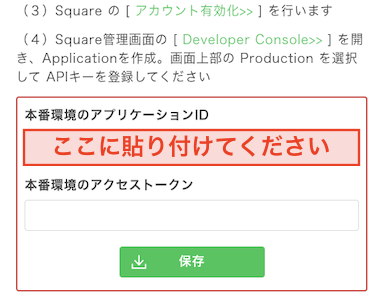
(※途中で別のページに遷移したなどの動作によって上の欄が表示されない場合には、 決済システムとの連携設定ページで連携設定をしていただけます。)
同様にSquareの画面で「Production Access token」をコピーして
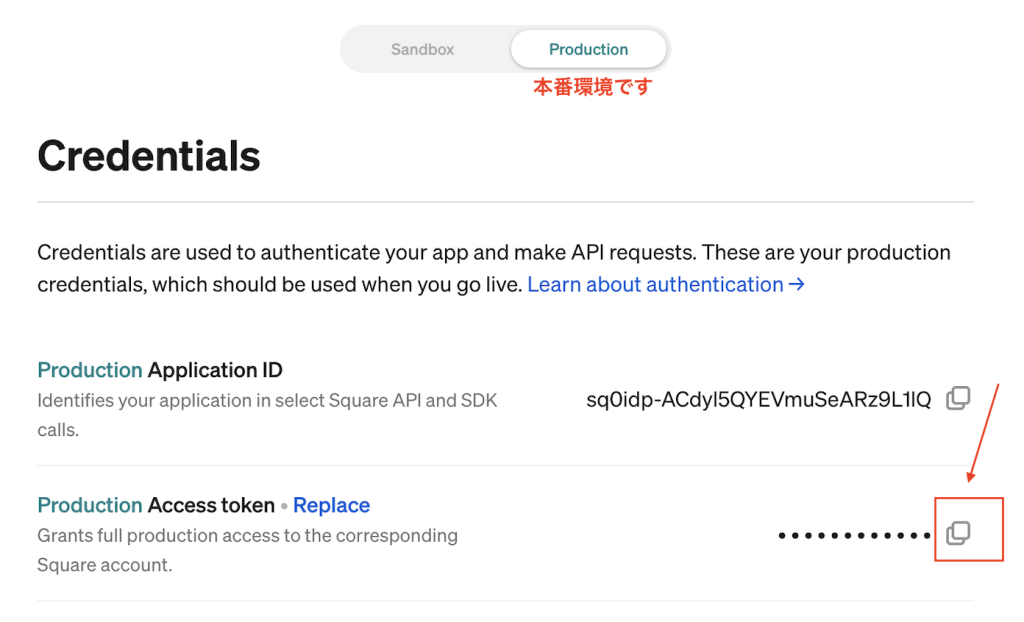
こちらもプロライン側の「本番環境のアクセストークン」に貼り付けてください。
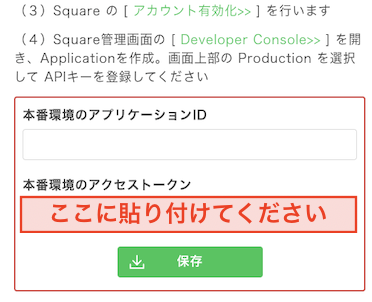
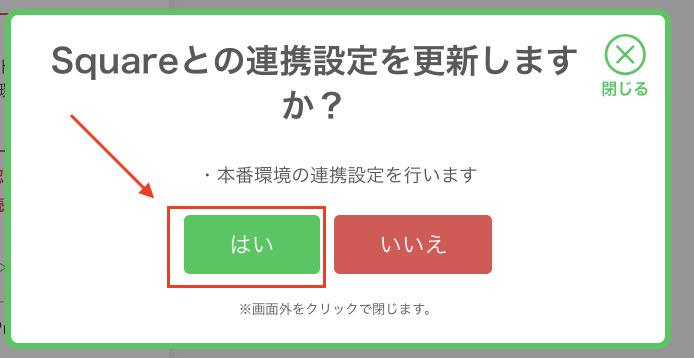
保存をクリックすると、以下のモーダルが表示されますので、「はい」をクリックしてください。
ここまでで連携設定は完了です。
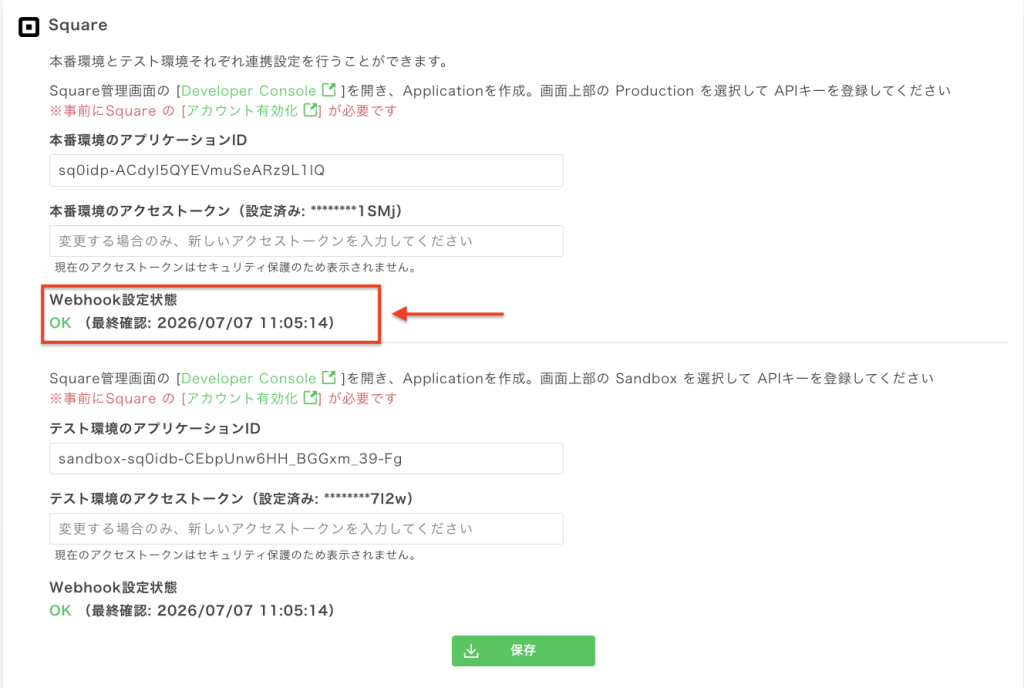
連携が行われているかどうかのご確認は、
決済システムとの連携設定ページのSquareの「Webhook設定状態」という箇所でご確認いただけます。
2Squareの決済ボタンの作成方法
プロラインとのAPI連携ができたら、次の手続きに従ってSquare商品を作成します。
決済連携>商品(種類)を登録するページにて、「Square」を選択して、(既に選択済みの場合には下にお進みください)
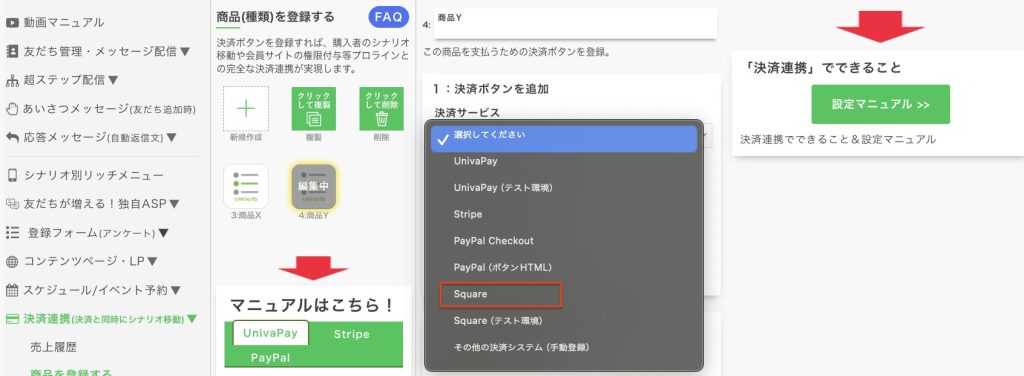
テスト環境で作成して、ご自身で決済後のシナリオ移動などの動作を確認していただくことが可能です。
その場合には、「Square(テスト環境)」を選択してください。
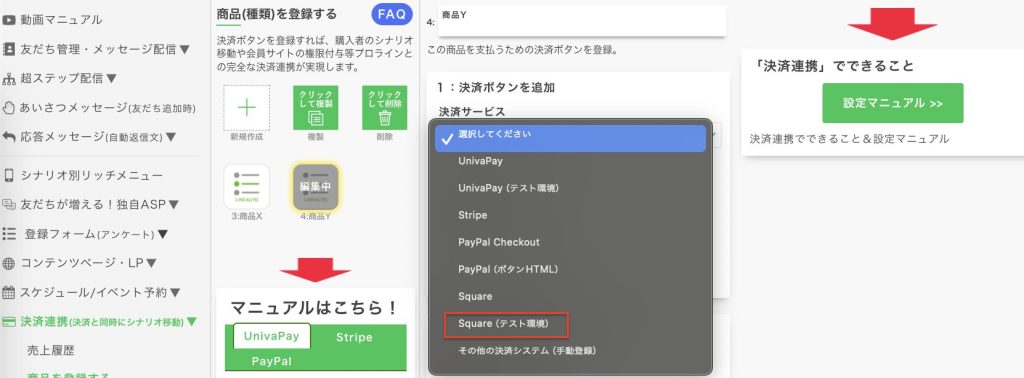
実態の金銭のやり取りは行われませんので、LINE公式アカウントの登録者の方にご案内する際には「Square」を選択して作成した商品をお使いください。
「追加する」をクリックすると
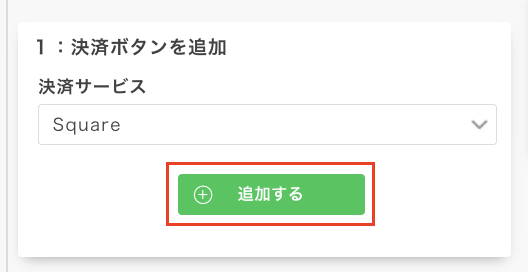
『Squareボタンを追加するための設定画面』が表示されます。
①~②まで、2箇所設定してください。
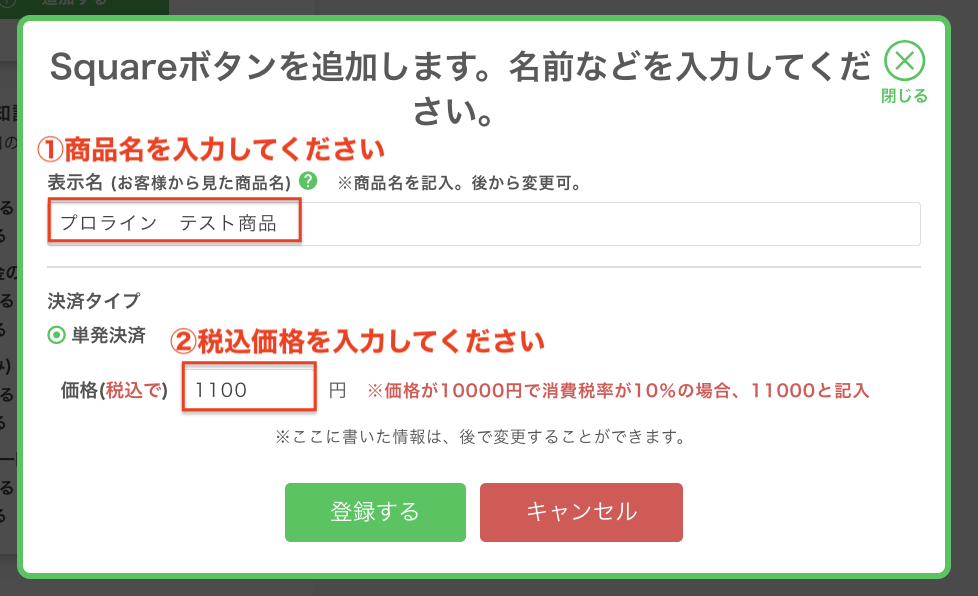
最後に「登録する」をクリックすると、次のように、商品が登録されます。
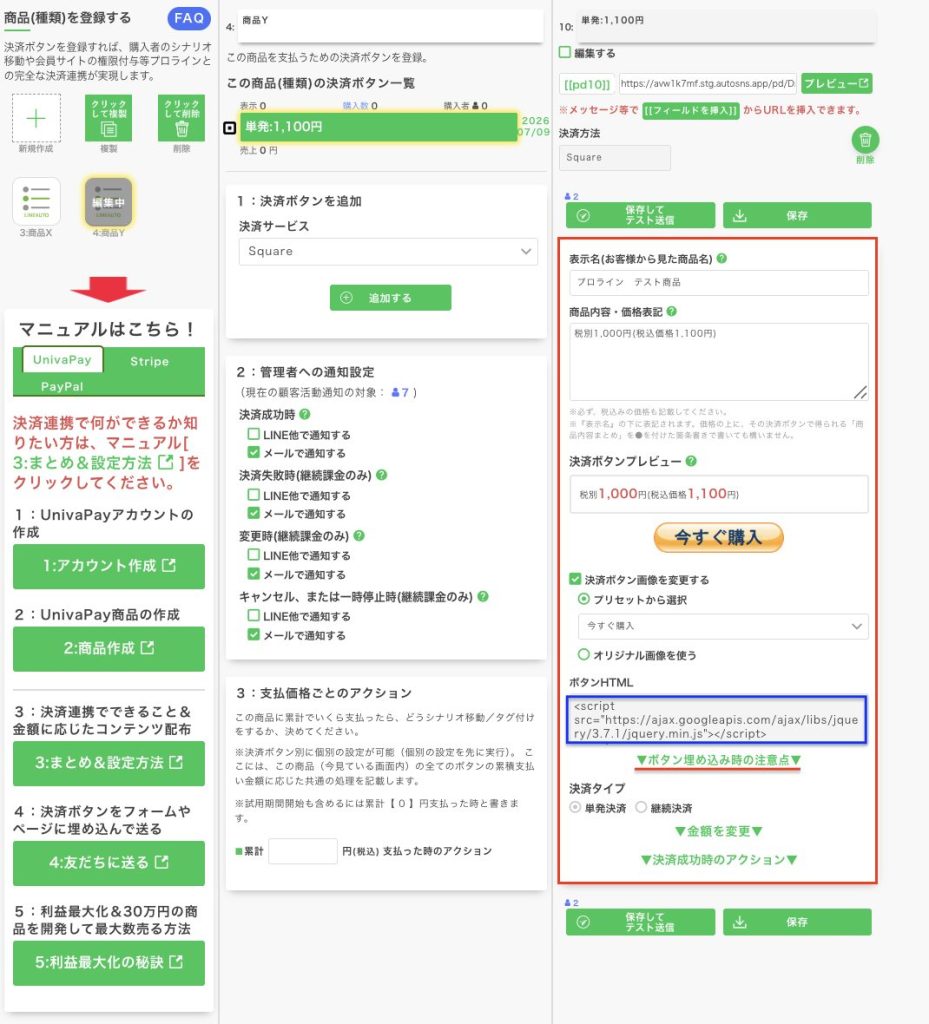
図の右側の赤い領域を確認し、必要に応じて調整してください。
これで「コンテンツページに埋め込む」「フォームの送信ボタンの代わりに、決済ボタンを表示する」「チャットやメッセージで直接決済リンクを送信」などができるようになりました。
また、▼決済成功時のアクション▼から、このボタンの決済成功時に送信する「メッセージ」「シナリオ移動」「タグ付け」が調整できます。
外部サイトにプロラインと連動した決済ボタンを埋め込む場合は、青い領域のボタンHTMLを取得し、外部サイトに貼り付けてください。
外部サイトに埋め込む場合、ボタンHTMLの下の▼ボタン埋め込み時の注意点▼もよくお読みください。外部サイトに埋め込む場合、プロラインの「自作ページに転送」という機能を使わないとうまく動作しません。
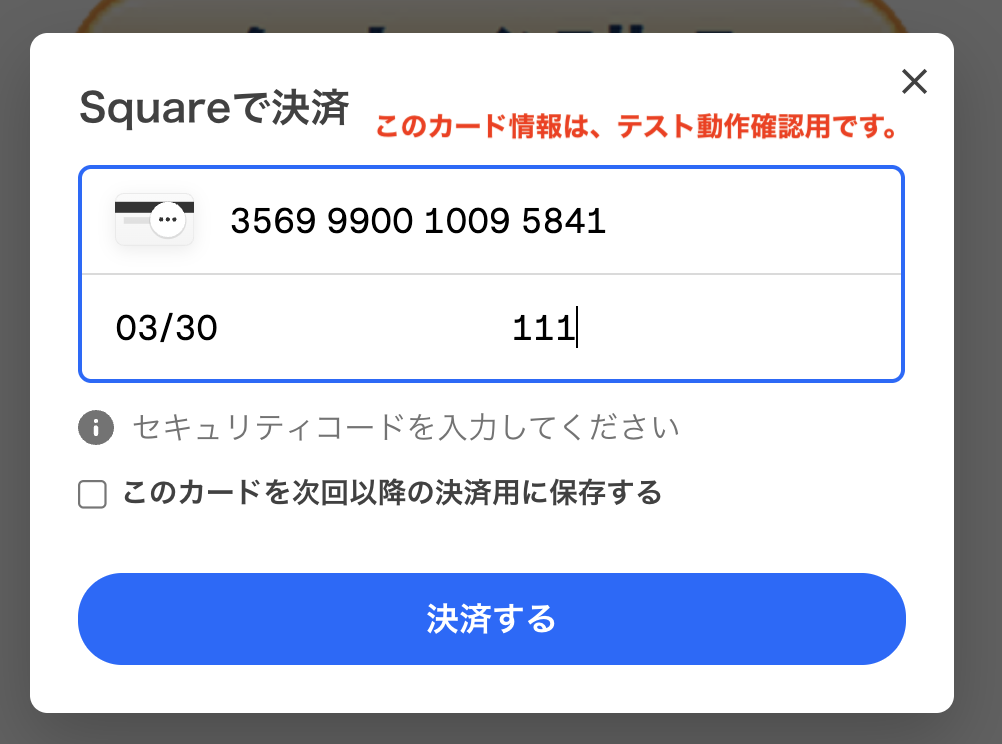
テスト環境で作成した場合には、通常のクレジットカードでは決済動作確認はできません。
カード番号:3569 9900 1009 5841 カード裏側番号:111 期限は未来の適当な年と月を入力してテストの動作を行ってください。
(公式側のこちらのページもご参考ください。)
※同じ商品に2つ以上ボタンを登録しようとすると、同じ商品(種類)かどうか確認が求められますので、画面の指示に従って回答してください。
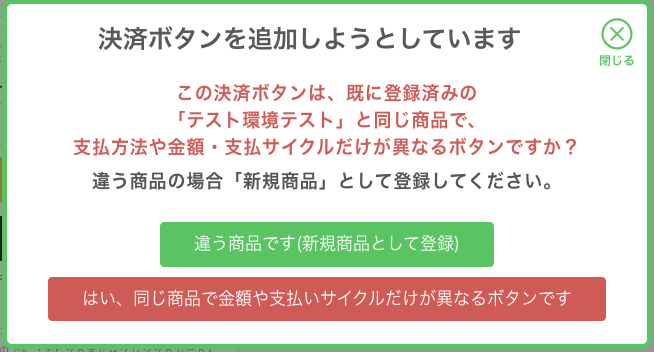
※商品(種類)とは、1つの商品のことです。1つの商品に対して複数の金額や支払いサイクルを紐付けて、同一商品に対する支払いとして扱うことが可能です。
続いて、決済ボタンをプロラインの友だちに送って、購入者をシナリオ移動したり、フォームの送信ボタンを決済ボタンに変更したり、会員ページと連携したりといった内容を説明します。


【 2:UnpvaPay商品の作成方法 】【 2:Stripe商品の作成方法 】【 2:PayPal Checkout連携 】【 2:Square連携 】◀今ココ!
【 3:決済金額に応じたシナリオ移動 】
【 4:決済ページを友だちに送る 】
【 5:Stripe、PayPalで利益最大化の秘訣 】