▼▼ まずはこの動画をご覧ください ▼▼
このページでは作成したLINE公式アカウント・または既にお持ちだったLINE公式アカウントと、プロラインを連携させる(プロラインを使えるようにする)手順を解説します。
参考)LINEヘルプセンター 推奨環境について
事前準備
連携作業では、プロラインの管理画面とLINE公式アカウントの管理画面を使用しますので、作業に入る前に、以下の準備をしておきます。
-
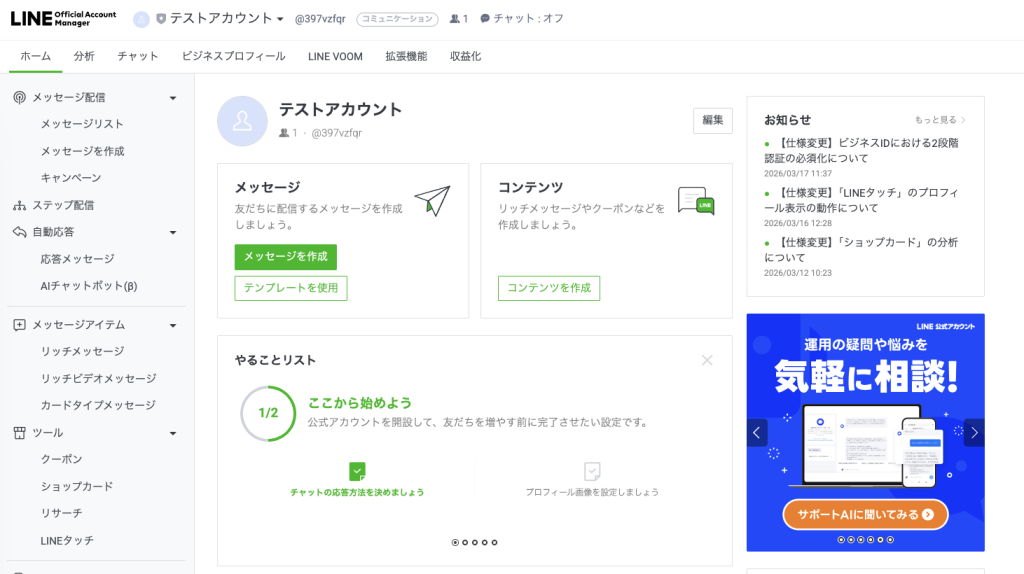
LINE公式アカウントの管理画面にログインできる状態
-
プロラインの管理画面にログインできる状態
![]()
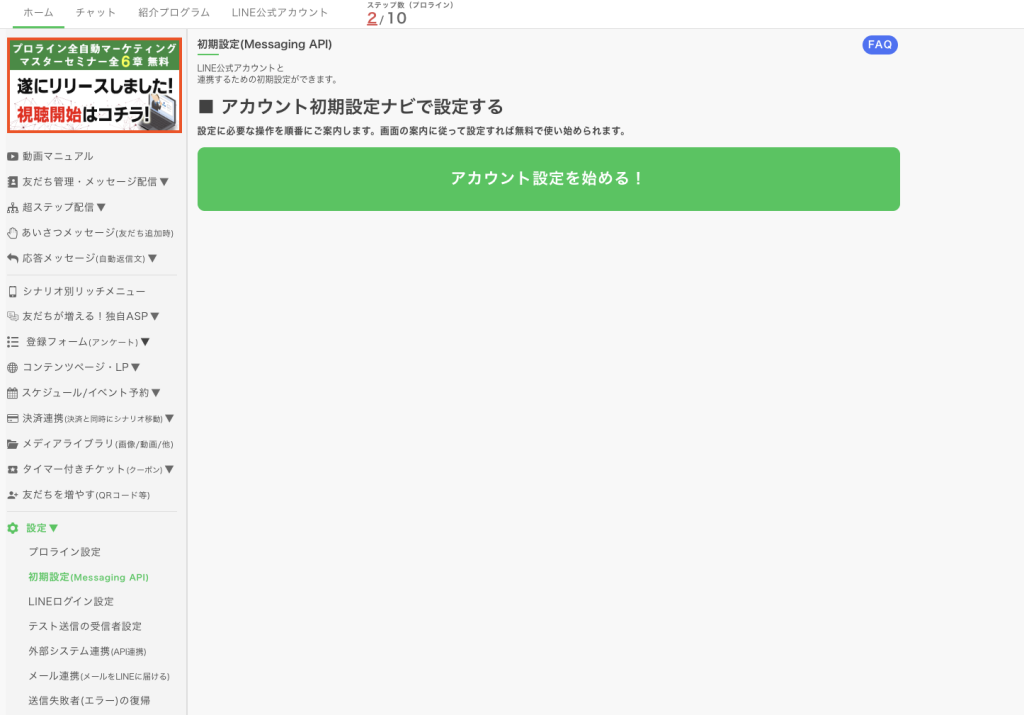
プロラインアカウント新規作成時は、「初期設定ナビ(アカウント設定を進めるポップアップ)」が表示されます。左メニューから辿る必要はございません。
LINE公式アカウント側で必要な情報を取得して、プロラインに入力して繋げる(連携する)形になります。
※作業はパソコンで行うことをおすすめしています。
LINE Official Account Managerのアプリからは行えません。
タブレットなどからWeb版にアクセスする手順については、こちらのページをご参考ください。
プロライン側の設定
まずは、プロラインの管理画面を開きます。
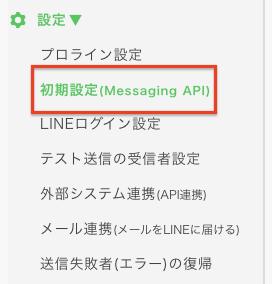
「設定▼」を開いて「初期設定(Messaging API)」をクリックし、
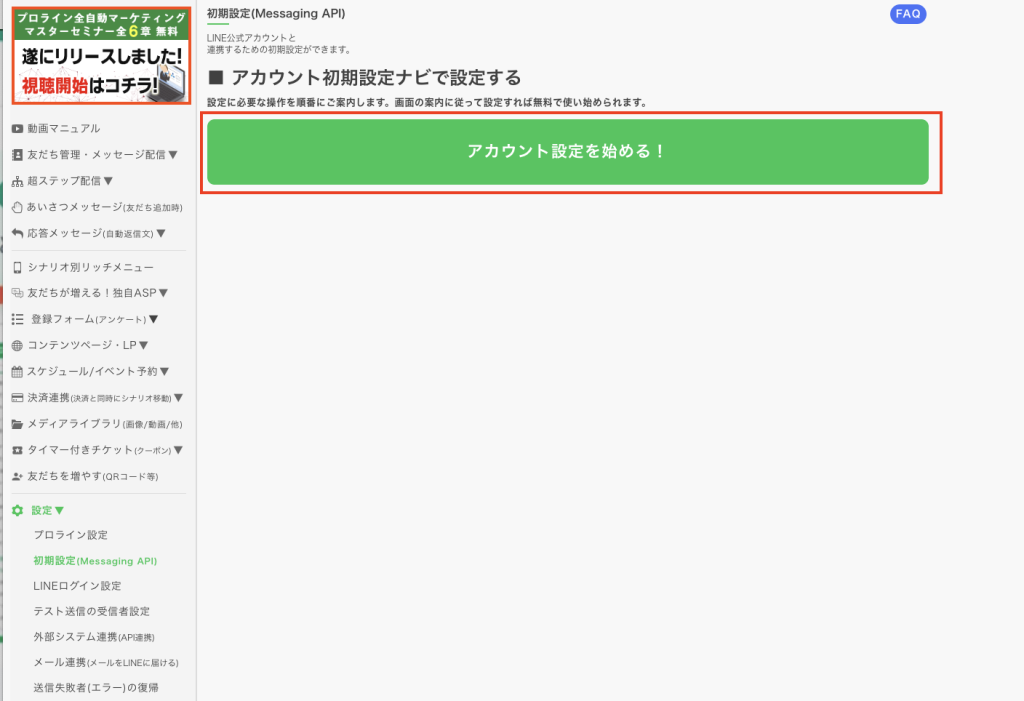
「アカウント設定を始める」を選択してください。
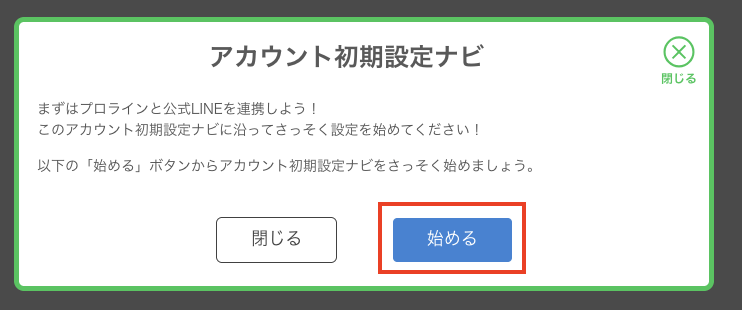
クリックするとポップアップが表示されるので、「始める」をクリックします。
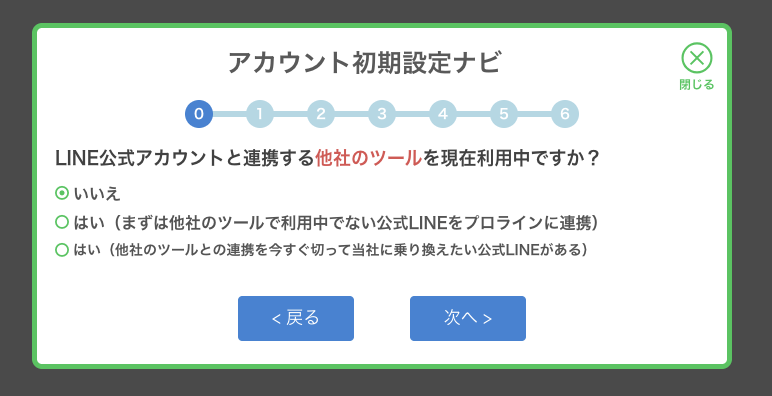
次に、「LINE公式アカウントと連携する他社のツールを現在利用中ですか?」と表示されます。
-
使用していない場合は「いいえ」
-
使用している場合は「はい」
を選択して「次へ」をクリックして進んでください。
選択された内容によって次の質問が表示される場合は、内容に沿って回答を進めてください。
LINE公式アカウントは、Messaging API連携をしているシステム(ツール)と複数連携することはできません。
つまり、すでにお持ちのLINE公式アカウントをプロラインと連携した場合、Messaging API連携の他のシステム(ツール)との連携は解除されます。
もし、他のシステム(ツール)とのMessaging API連携を解除せずに、プロラインフリーを使用したい場合は、新しいLINE公式アカウントを作成して、そのアカウントと連携をしてください。
もし、新規のLINE公式アカウントを作成する場合は、下記をご覧ください。

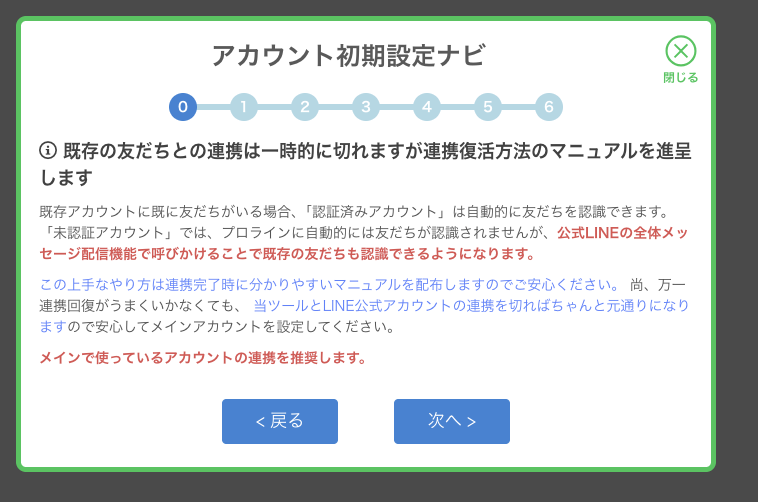
既存の友だちがいる場合、アカウントの種類によって挙動が異なります。
-
認証済アカウントの場合
→ 連携後、ボタン操作のみで自動で友だちを認識できます -
未認証アカウント
→ 自動認識はできませんが、メッセージ配信で呼びかけて友だち側に反応してもらうことで認識できるようになります(認識してもらうための上手なやり方は連携完了時に分かりやすいマニュアルを配布しますのでご安心ください。)
ベーシックIDの取得
Step1:LINE Official Account Managerにログインして、ベーシックIDを入手します
[ LINE Official Account Managerにログイン ]し、アカウントリストからプロラインフリーと連携させたい既存アカウントを選択します。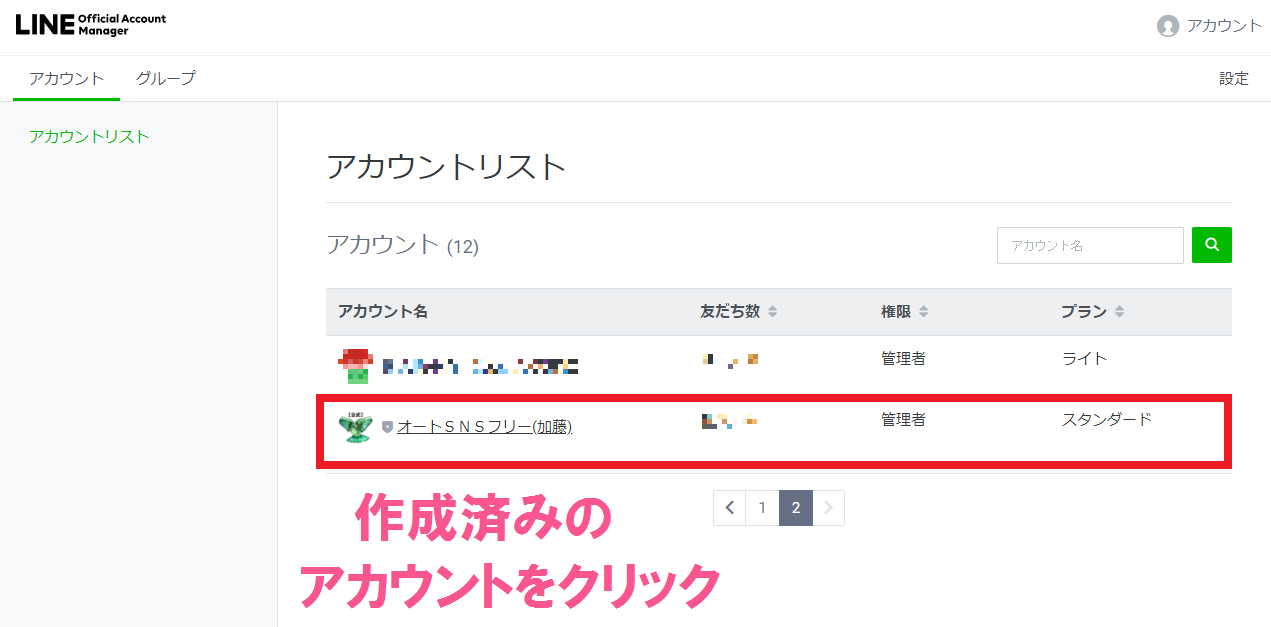
プレミアムID(独自に設定できるLINE ID)ではないので注意してください。
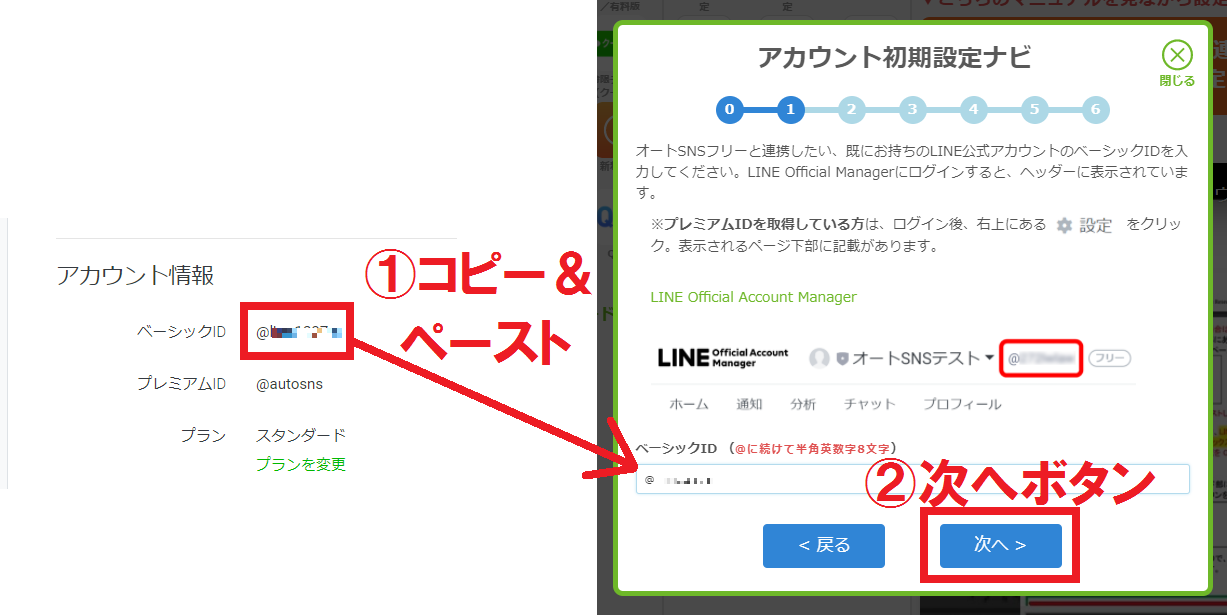
プレミアムIDを設定していない場合には、以下のように画面の一番上のアカウント名の右に表示されますので、
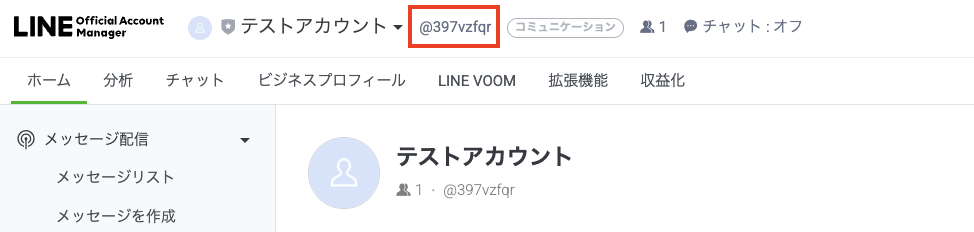
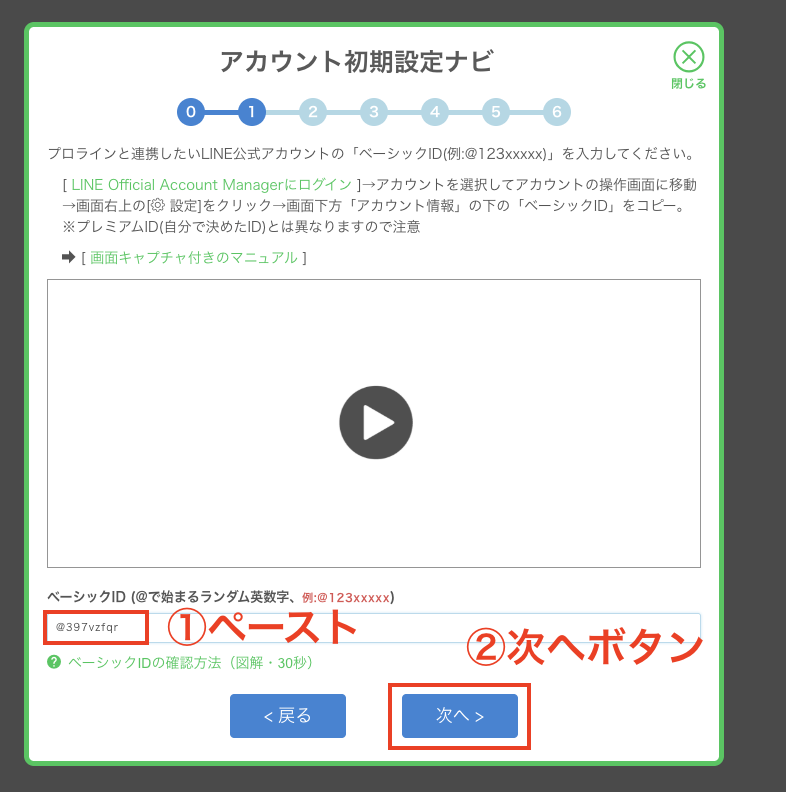
そのままコピーしてプロライン管理画面右のアカウント初期設定ナビに貼り付けて「次へ」をクリックします。
プレミアムIDを設定している場合には、画面右上にある「設定」ボタンを押して

画面下方の「アカウント情報」の下にある「ベーシックID」の右側の「@・・・・」(図示した領域)のベーシックIDをコピーして、
アカウント初期設定ナビに貼り付けて「次へ」をクリックします
Messaging APIページを開く
次に、LINE公式アカウントの管理画面に戻り、「設定」→「Messaging API」を開きます。
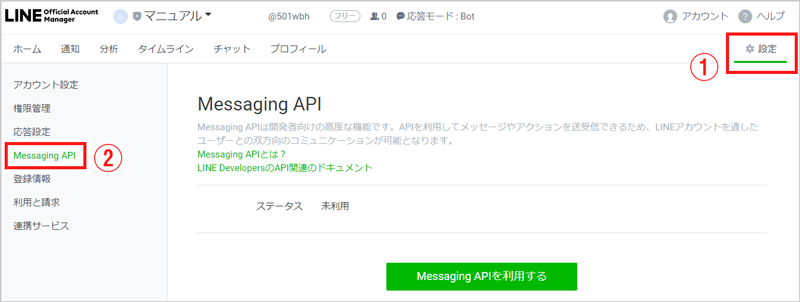
初めての場合は「Messaging APIを利用する」という緑のボタンが表示され、
設定済みの場合には、チャネルID・チャネルシークレットが表示されるページです。
以下の設定を進めると、チャネルID・チャネルシークレットが表示されるようになります。
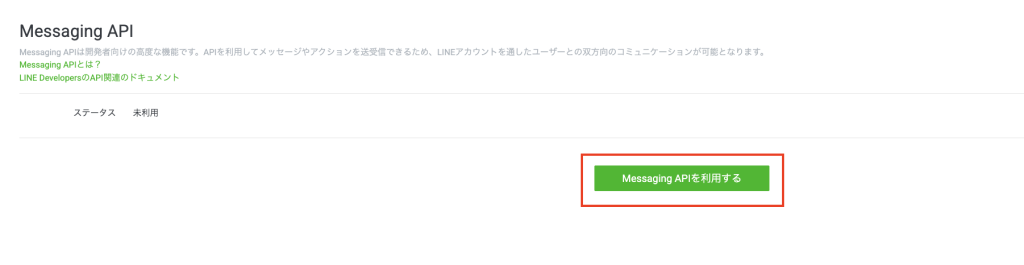
1:「Messaging APIを利用する」をクリックします
「Messaging APIを利用する」をクリックしてください
その場合は、ビジネスアカウントに個人LINEアカウントを1対1で連携させてください。1つの個人LINEアカウントに、複数のビジネスアカウントを連携させることはできません。
参考:【LINE公式】ビジネスアカウントにLINEアカウントを連携させる
2:開発者情報の入力
名前とメールアドレスを入力して、『同意する』をクリックします(外部に公開される情報ではありません)。
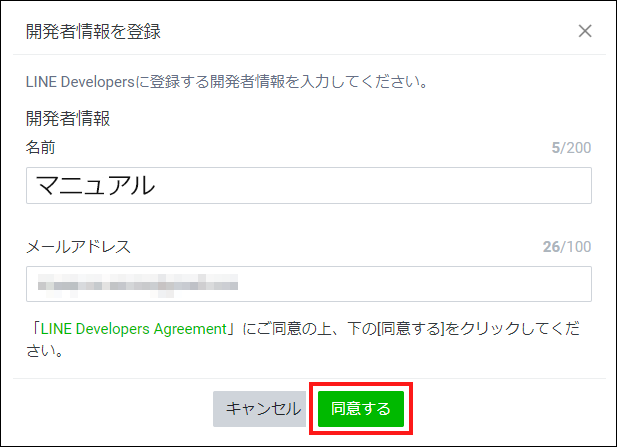
LINE公式アカウントを運用している人or会社の名前などとメールアドレスを入力するのが良いかと思われます。
3:プロパイダーを作成、もしくは選択します
プロバイダー名は、LINEの認証画面で友だちに表示されるため、会社名・ブランド名など、認識しやすい名前を入力する事をオススメします。
プロパイダーとは、LINEプラットフォームを通じて、サービスを提供する個人、企業、またはその他の組織を指します。
(プロパイダーは開発設定をまとめて管理する入れ物のようなイメージをしていただけたらと思います。)
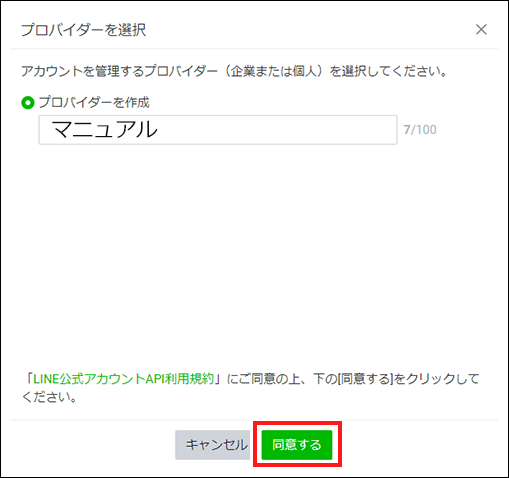
入力したら『同意する』をクリックします。
なお、すでにプロバイダ作成済みの場合は、それを選択することも可能です。
4:プライバシーポリシー、利用規約の入力(スキップ可)
プライバシーポリシーと利用規約は任意入力になります。必要に応じて入力してください。
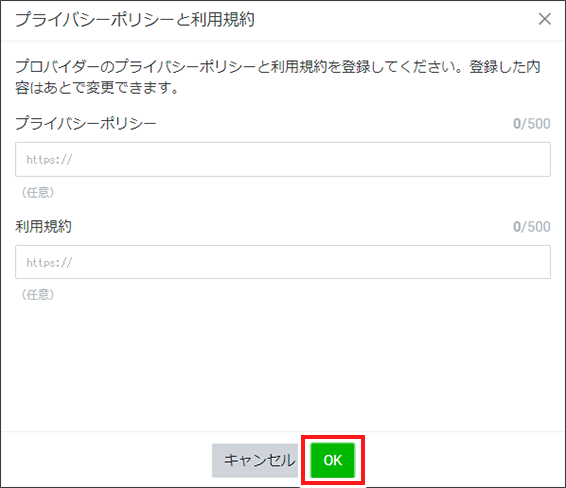
後から入力可能なので、スキップしても問題ありません。最後に『OK』をクリックして登録します。
チャネルID・チャネルシークレットの取得
公式側のチャネルID・チャネルシークレットの情報を取得して、プロラインページに貼ります。
チャネルIDをコピーアンドペーストする
Messaging API画面に表示されている、Channel情報の「Channel ID」をコピーします。
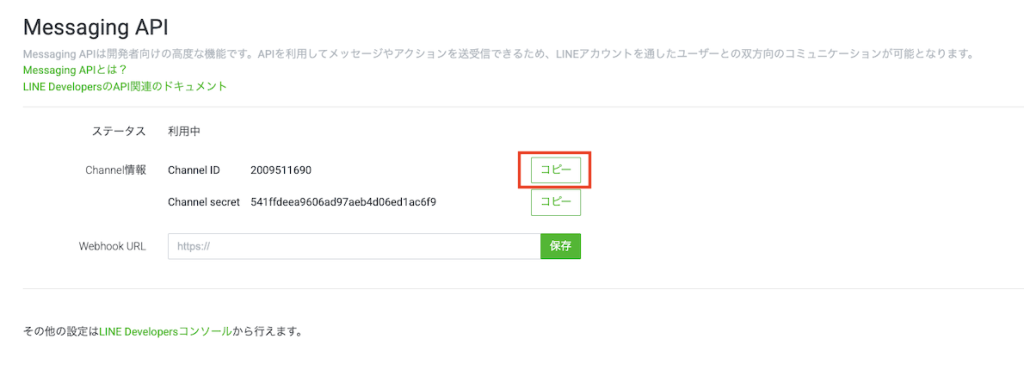
※必ずコピーボタンを使用してください(手入力はNG)
コピーした情報を、プロラインのアカウント初期設定ナビにペーストして、「次へ」ボタンをクリックします。
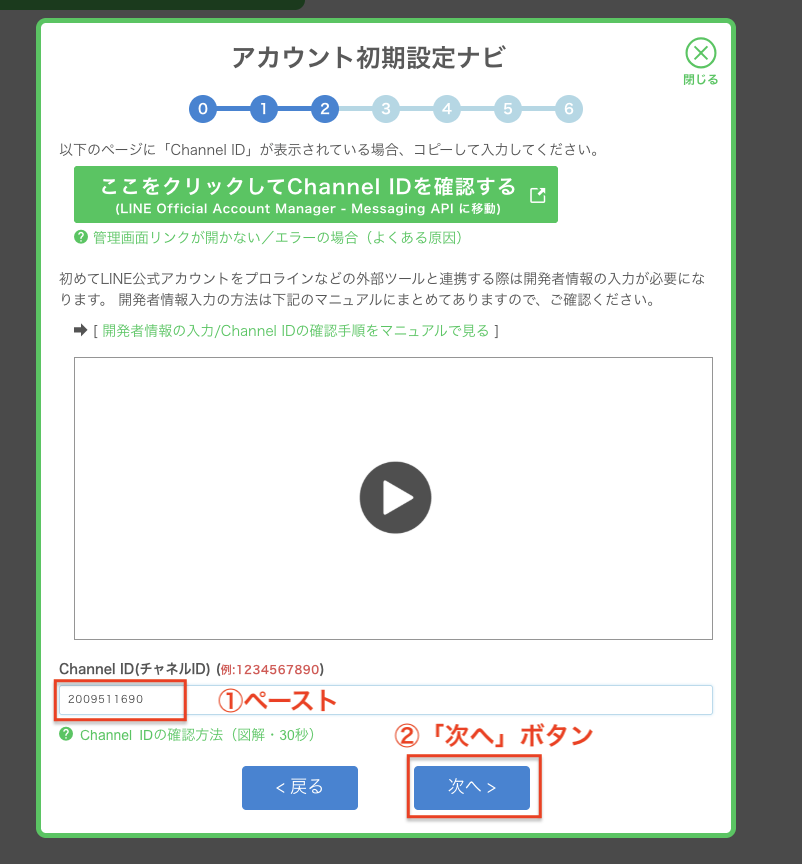
同様にチャネルシークレットもコピーして、プロラインに入力していきます。
Messaging API画面に表示されている、Channel情報の「Channel secret」をコピーします。
※必ずコピーボタンを使用してください(手入力はNG)
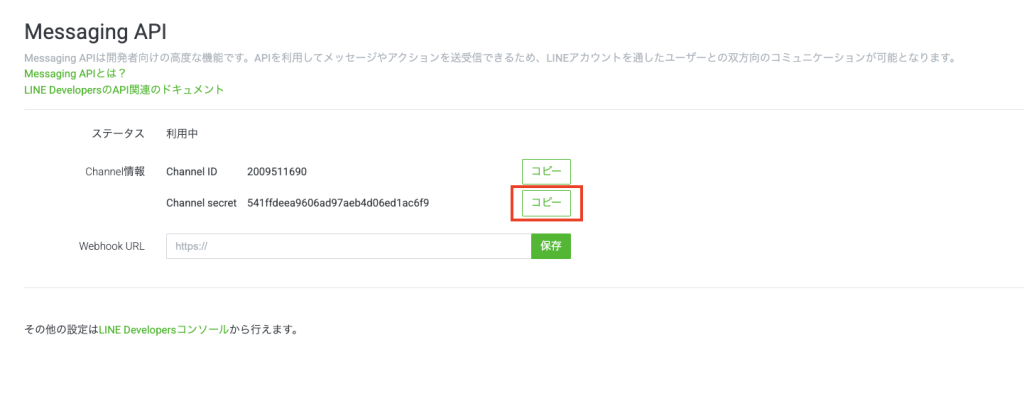
同様に、コピーした情報を、プロラインのアカウント初期設定ナビにペーストして、「次へ」ボタンをクリックします。
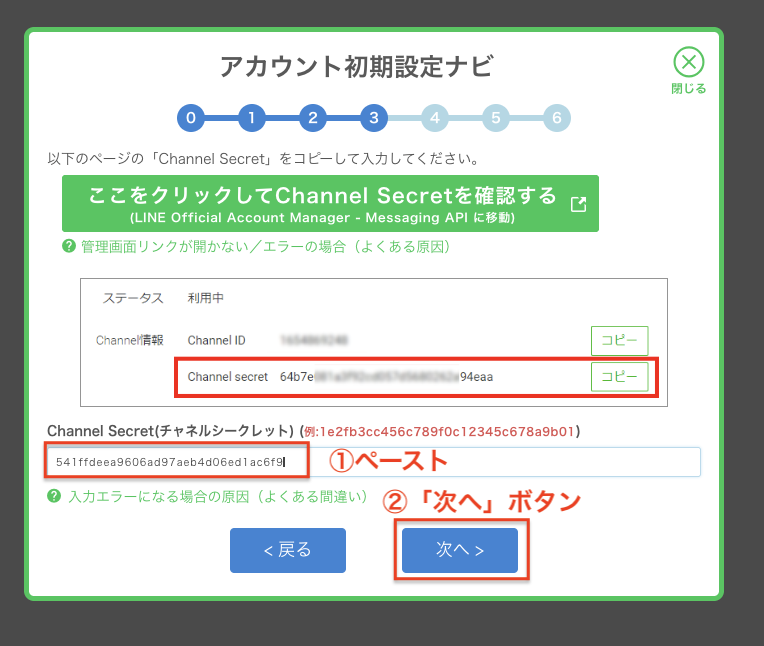
Webhook URL設定
プロラインの画面で「Webhook URL設定を変更する」をクリックした後に、「次へ」ボタンをクリックします。
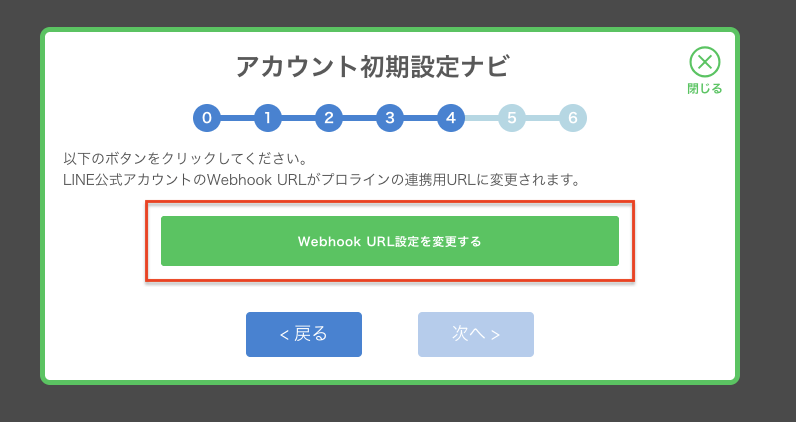
応答設定の変更
「LINE Official Account Manager ー 応答設定」というボタンをクリックして、公式側のページに遷移した後、
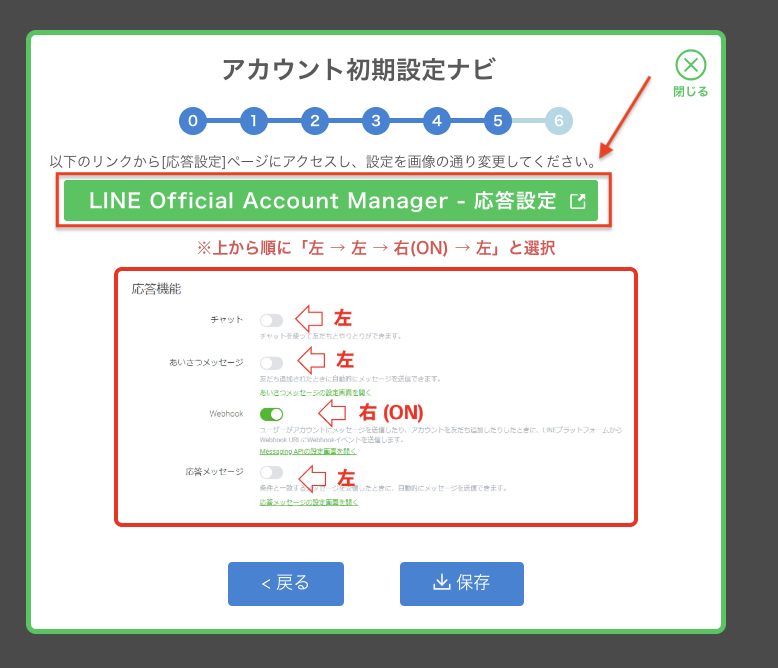
LINE公式アカウント側で、以下のように設定します。
-
チャット:オフ
-
あいさつメッセージ:オフ
-
Webhook:オン
- 応答メッセージ:オフ
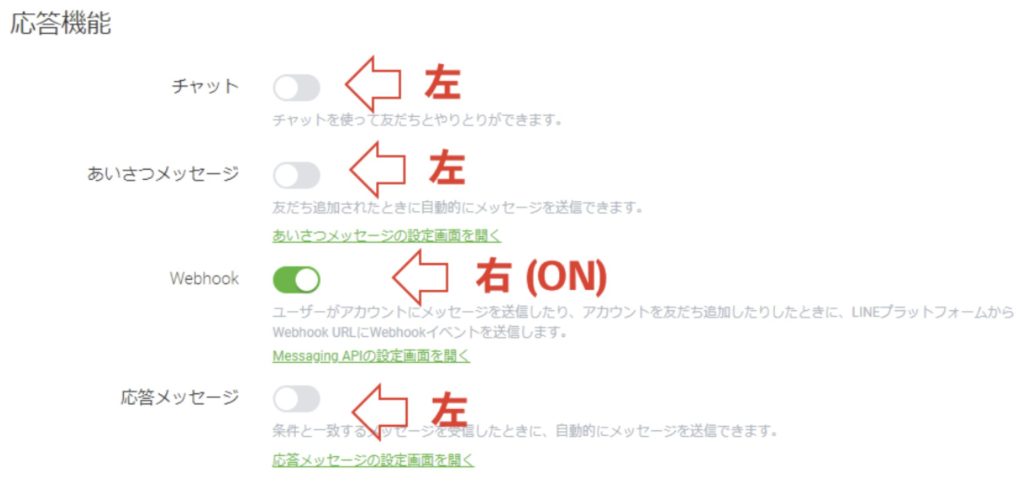
特に、Webhookは必ずオンにしてください。(オフのままだと、プロラインと連携できません。)
プロラインと連携中は、決してWebhookをオフにしないでください。
新たに友だち登録されてもプロライン側に表示されない、キーワード応答が発動しない、などの不具合が考えられます。
設定が完了したら、プロラインに戻り「保存」をクリックします。
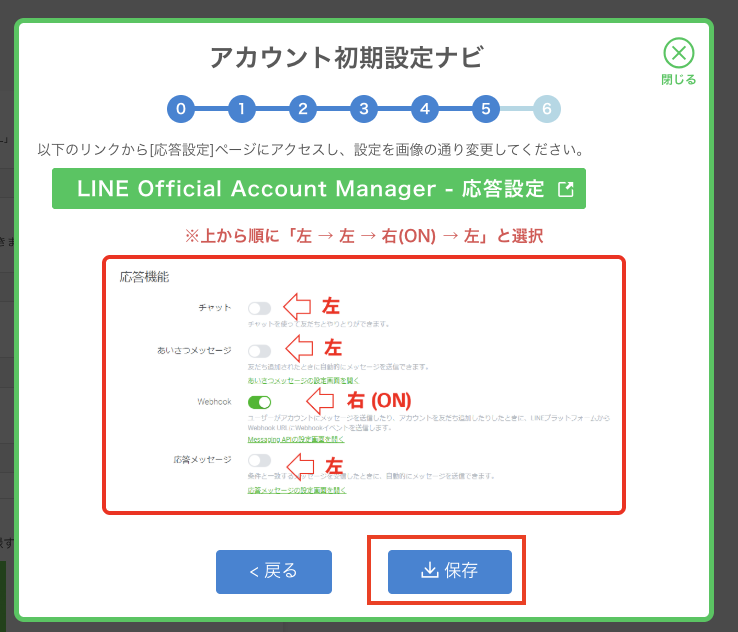
連携の動作確認
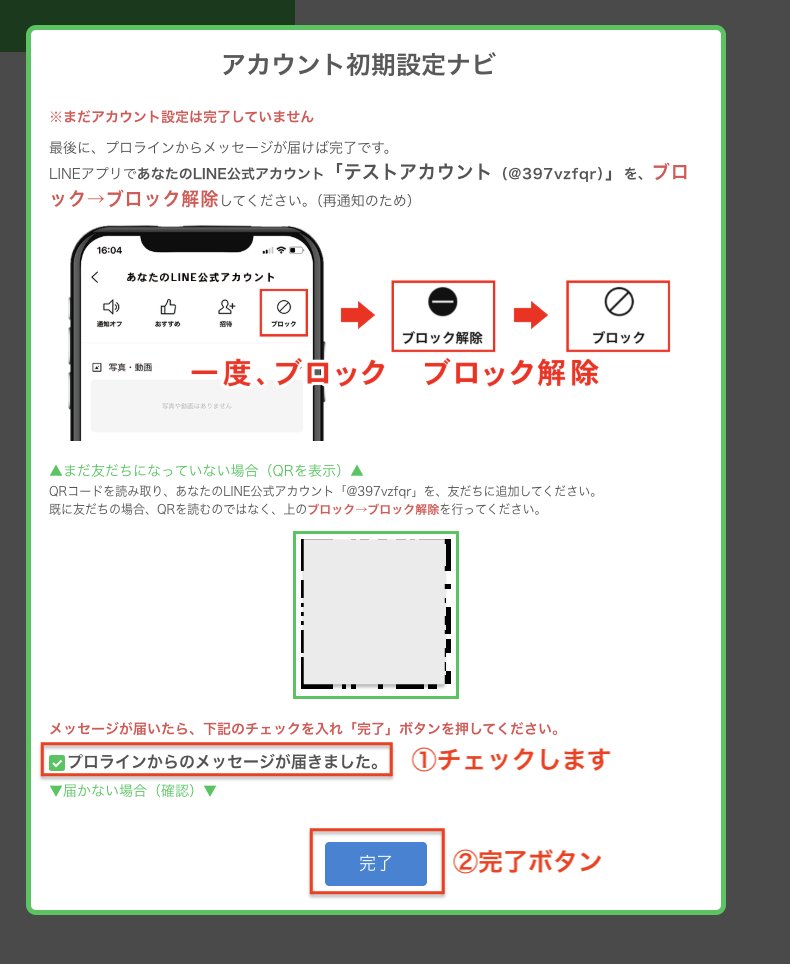
最後に、動作確認を行います。
LINEアプリで対象のLINE公式アカウントを開いてください。
LINE公式アカウントが見つからない場合や登録前の場合には、「▼まだ友だちになっていない場合(QRを表示)▼」という箇所をクリックすると
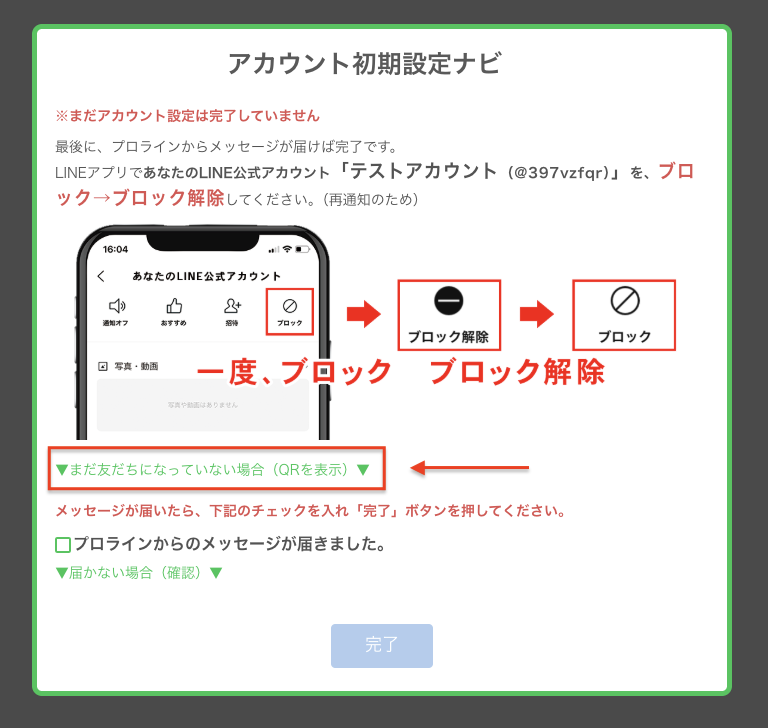
LINE公式アカウントのQRコードが表示されますので、読み取ってください。
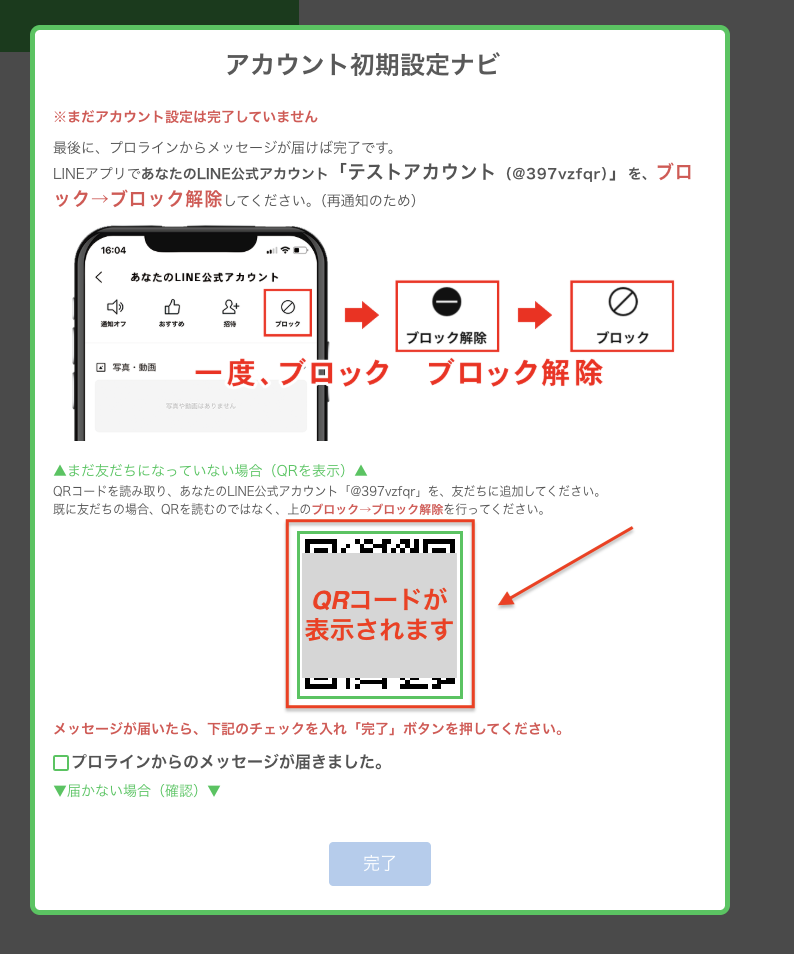
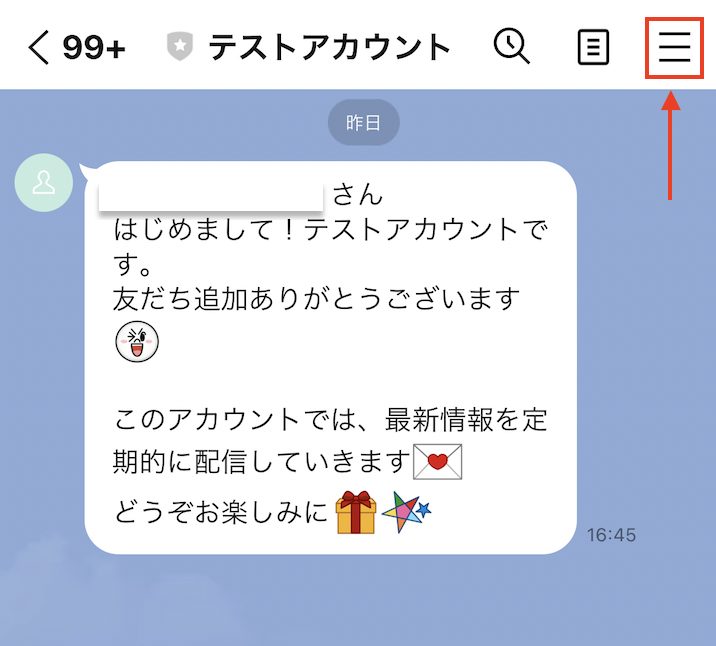
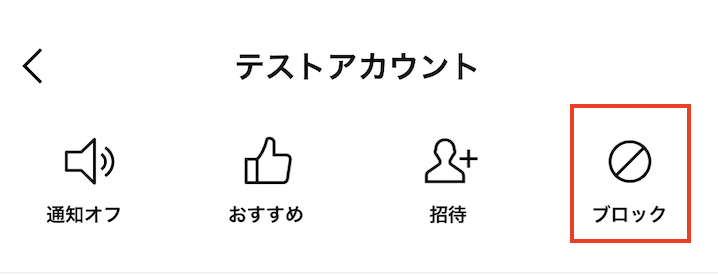
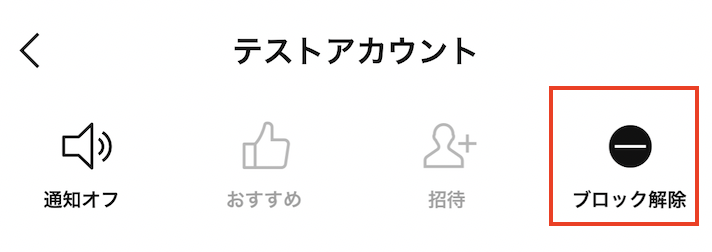
そして、一度「ブロック」→「ブロック解除」を行います。
まず、トークルーム右上の3本線をタップして
「ブロック」をタップし、
続けて、「ブロック解除」をタップします。
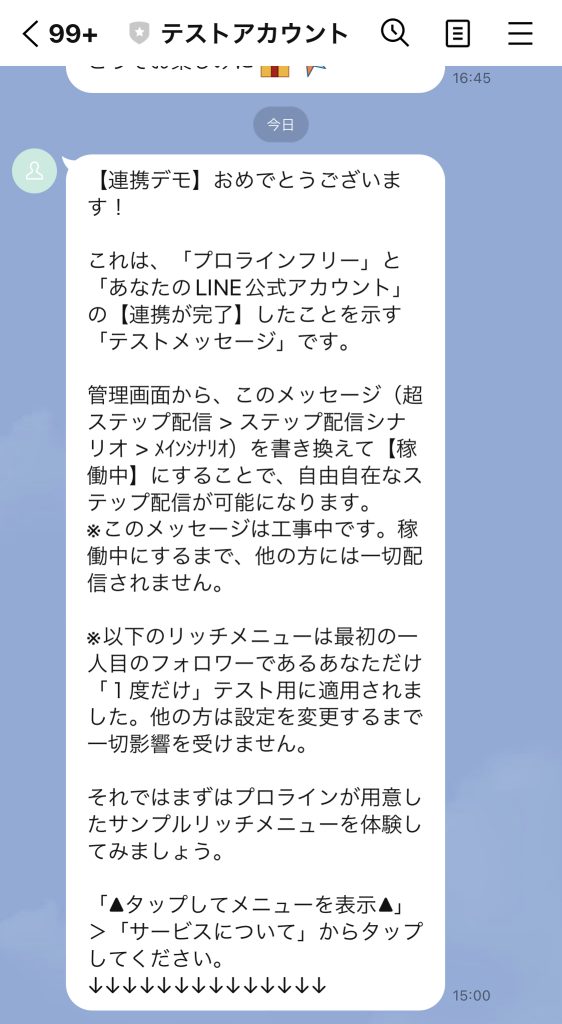
これにより、プロラインとの接続確認が行われて
プロライン側のメッセージが届けば、正常に連携できている状態ですので、
プロラインの管理画面側で
「プロラインからのメッセージが届きました。」にチェックを入れて、完了ボタンをクリックしてください。