広告からLPにアクセスした際に、URLへ付与されたパラメータをプロラインへ引き継ぎ、
LINE友だち追加が完了したタイミングで、Google広告側へ「友だち追加が完了した」というコンバージョンを送信できます。
(広告経由の友だち追加を正確に計測できるので、Google広告の出稿の最適化や成果改善に活用できます。)
※この機能は有料プラン専用機能のため、プロプラン以上で活用していただけます。(フリープランの場合には活用いただけません。ご了承ください。)
事前準備 Google広告連携をするためにはLINEログイン連携が必須です。お済みでない場合には以下のページを参考にLINEログイン連携を行ってください。

Google広告側とプロラインとの連携方法
Google広告側とプロラインとの連携方法についてご案内します。
Google広告側とプロラインとを連携するには、
- Googleアカウントとの連携
- 広告アカウントID
- 広告コンバージョンアクションID
の設定が必要です。
1:Googleアカウントと連携
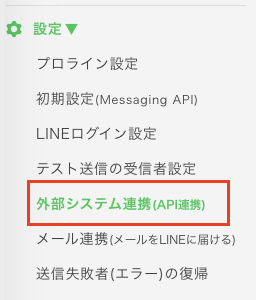
プロライン側の左メニューから、
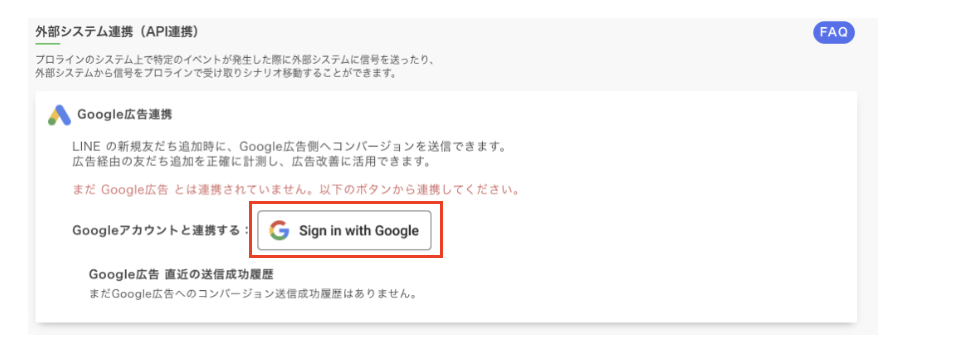
『設定』>『外部システム連携(API連携)』ページを開いて
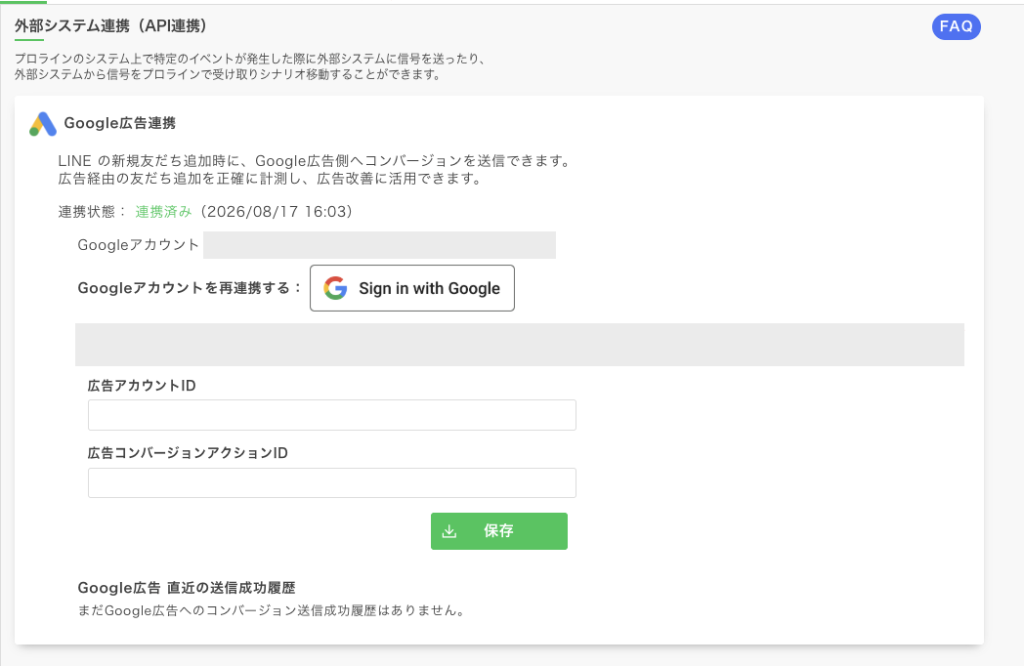
「Google広告連携」の項目にある『Sign in with Google』をクリックします。
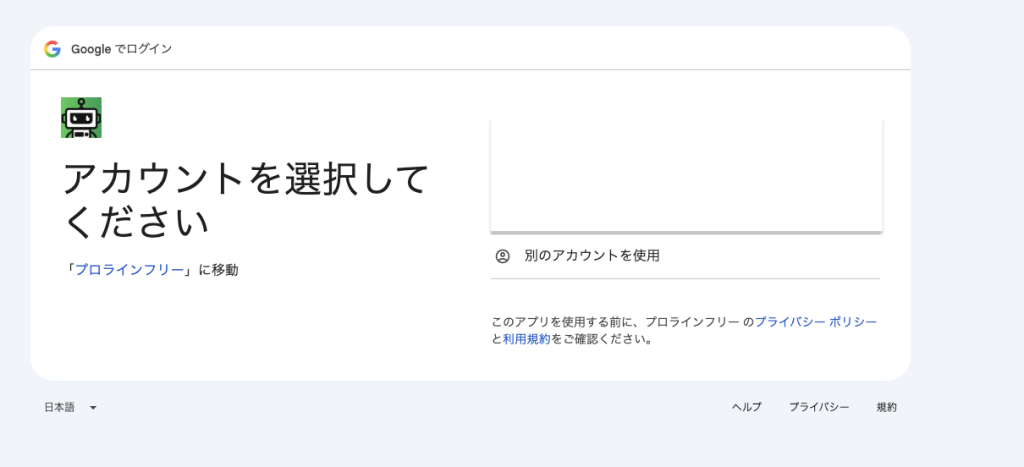
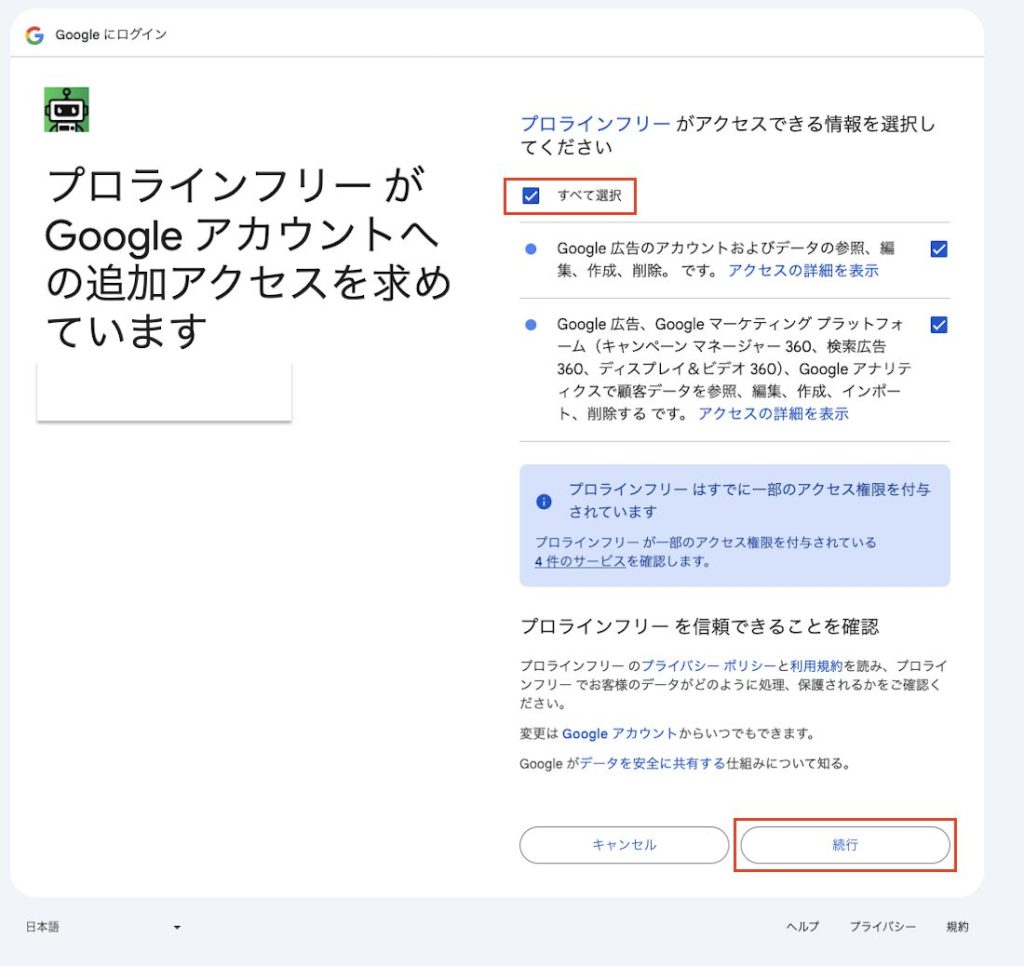
Googleとの連携に関するナビ画面が表示されますので、Google広告で使用しているGoogleアカウントを選択して
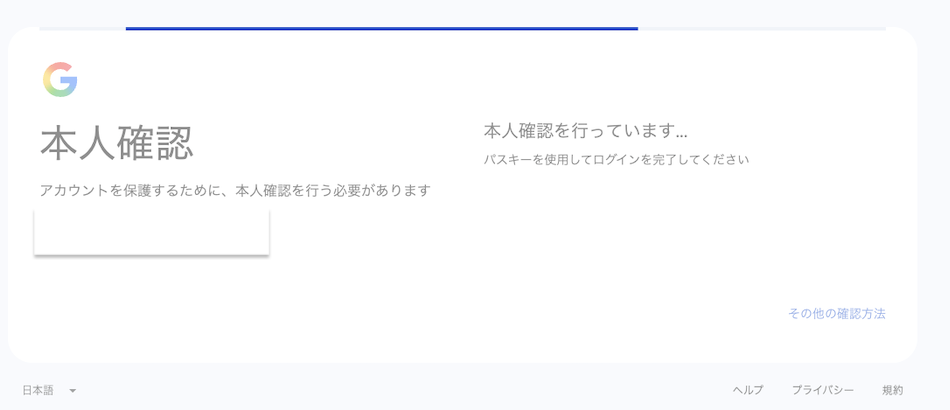
本人確認後、
「プロラインフリーにログイン」という画面を進めて、
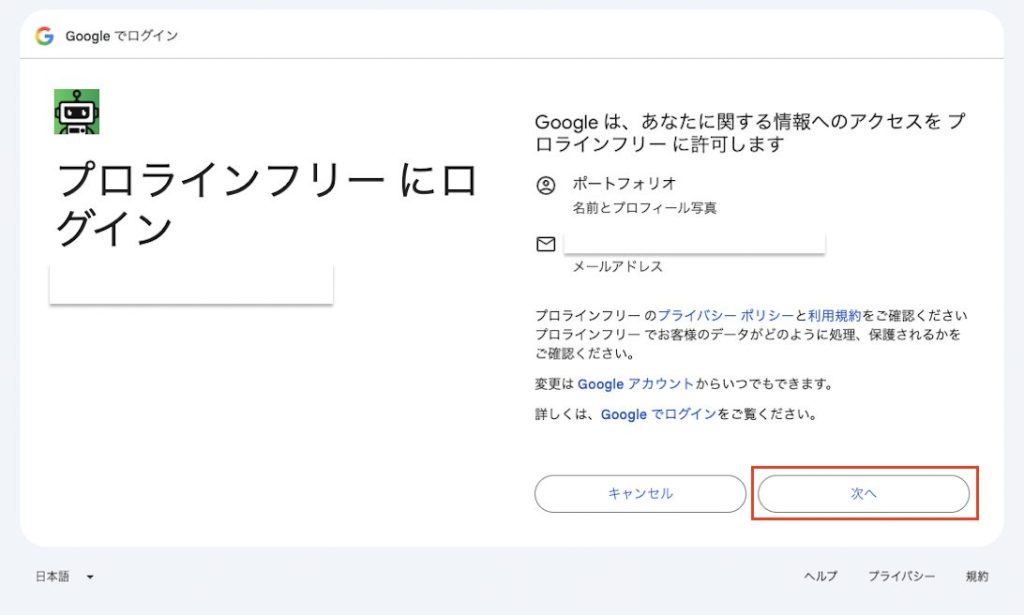
Googleアカウントへの追加アクセスについて、アクセスできる情報を選択して進んでください。
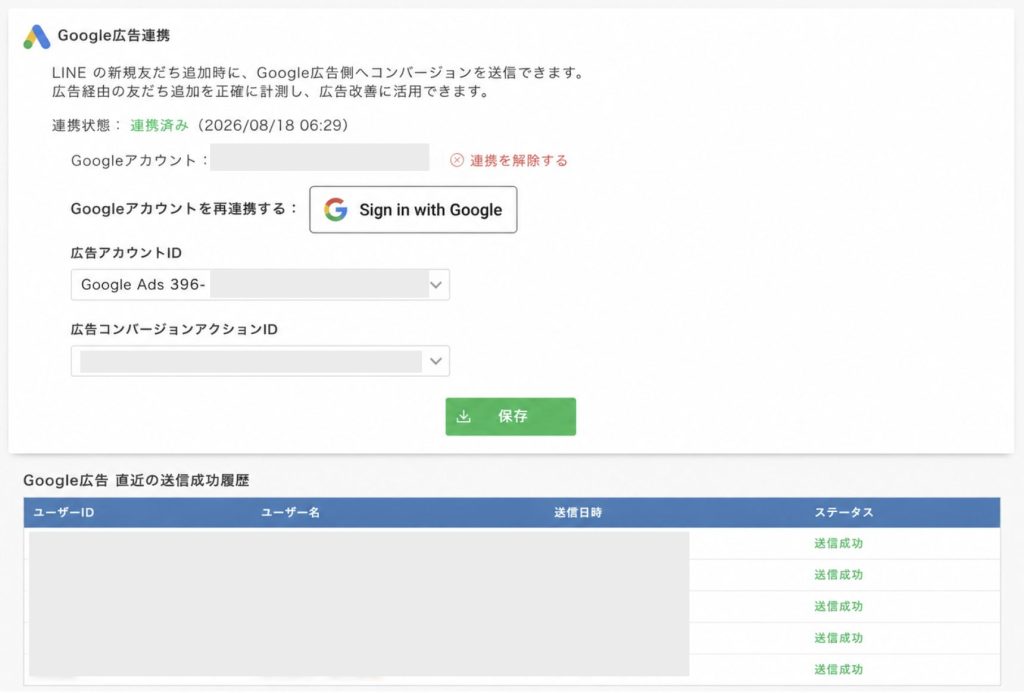
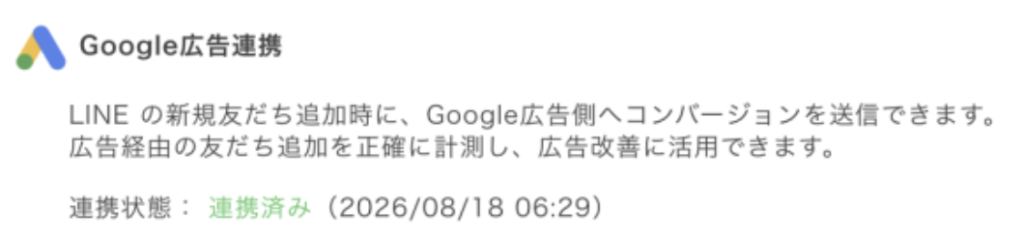
正常に連携されると、プロライン側で『連携状態:連携済み』と表示されます。
2:広告アカウントIDを選択
Googleアカウントとの連携が完了すると、連携したGoogleアカウントに紐づいているGoogle広告のアカウントが自動的に取得され、『広告アカウントID』の欄に表示されます。
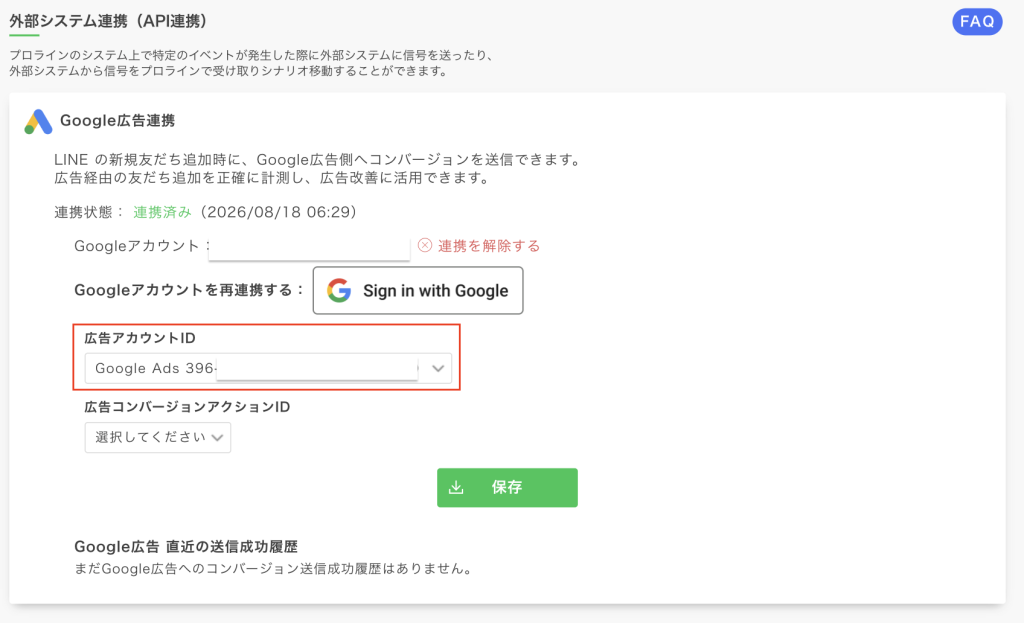
(Google広告のアカウントが無効になっている場合は、一旦連携を解除してGoogle広告側で対象のアカウントを有効にしてから再度連携すると自動で取得できます。)
複数の広告アカウントが表示される場合には、プロラインと連携する広告アカウントを選択してください。
3:広告コンバージョンアクションIDを選択
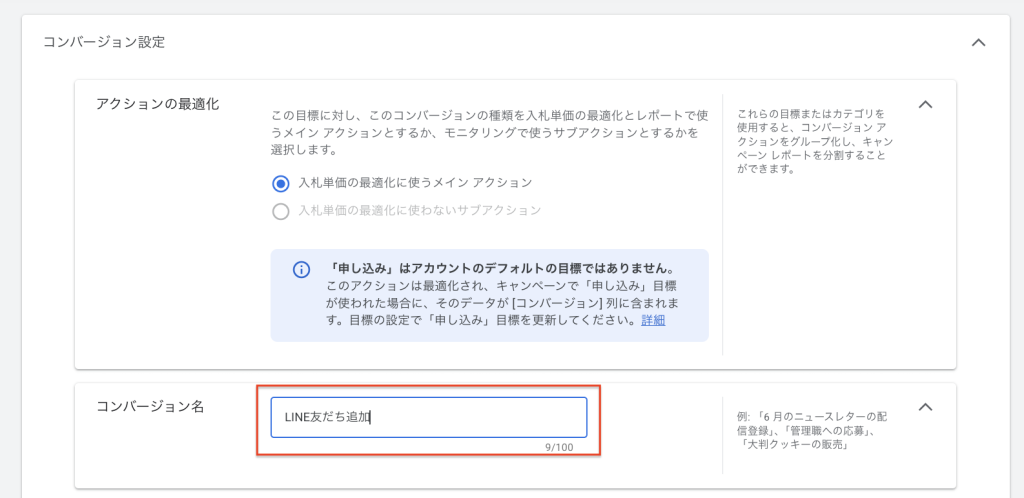
続いて、『広告コンバージョンアクションID』の項目から、LINE友だち追加の成果を送信したいコンバージョンアクションIDを選択して、『保存』をクリックしてください。
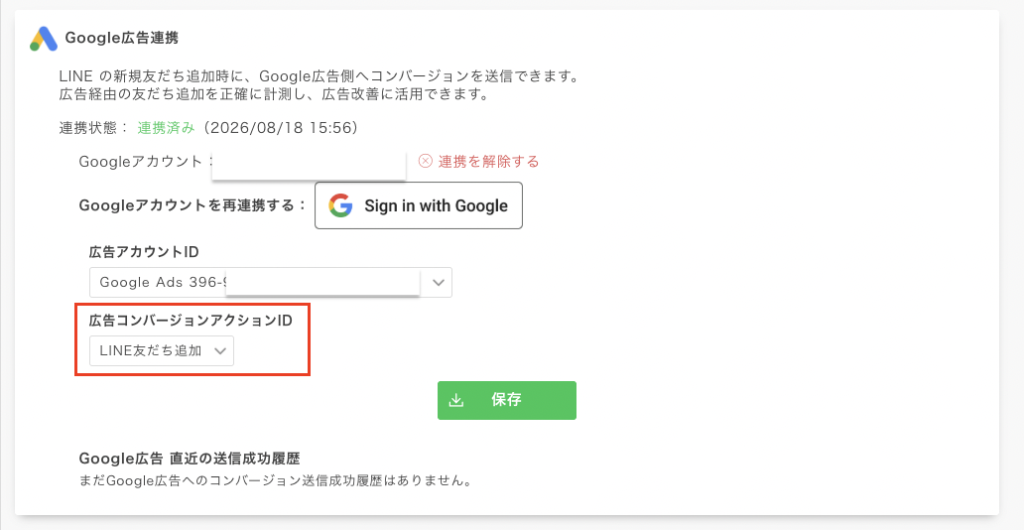
(Google広告側のコンバージョン名で設定した内容が反映されます。)
これでGoogle広告とプロラインとの連携設定は完了です。
友だち追加ボタンの設置方法
外部LPに友だち追加ボタンを設置する時は、
以下の[友だちを増やす]ページのQRコードの HTMLか、
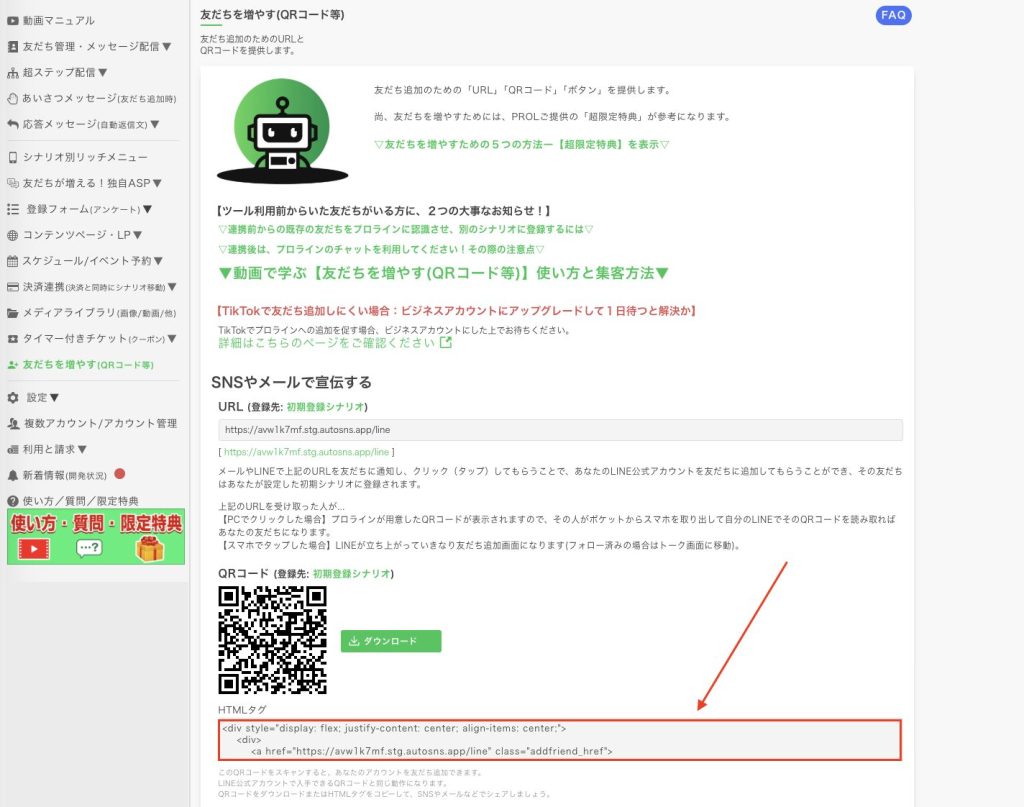
その下の友だち追加ボタンのHTML友だち追加ボタンのHTMLか
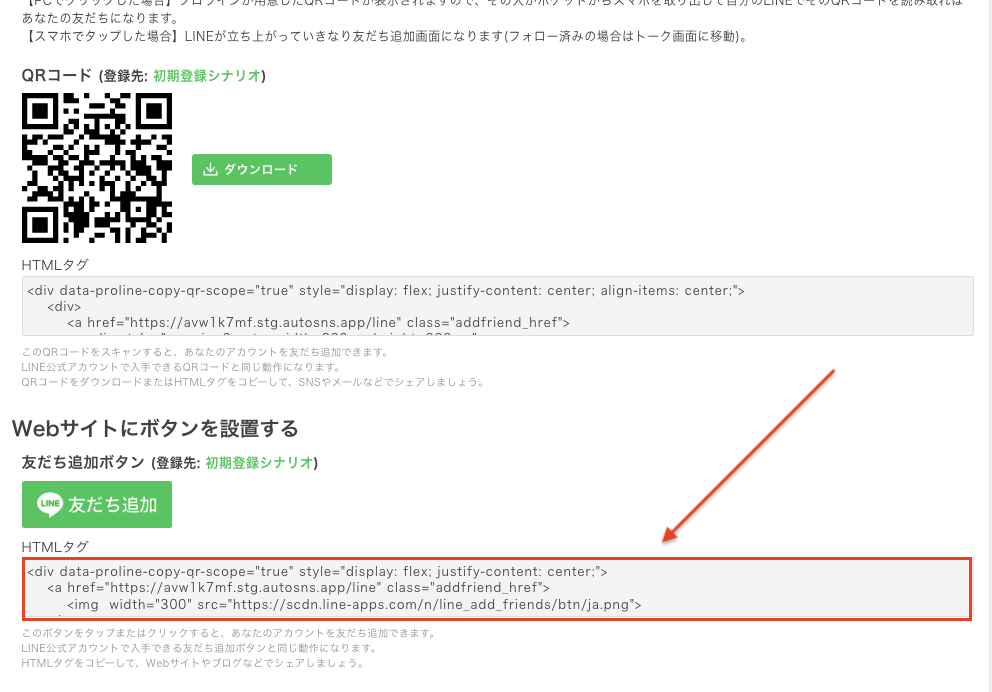
または以下の各シナリオのQRコードの HTML か
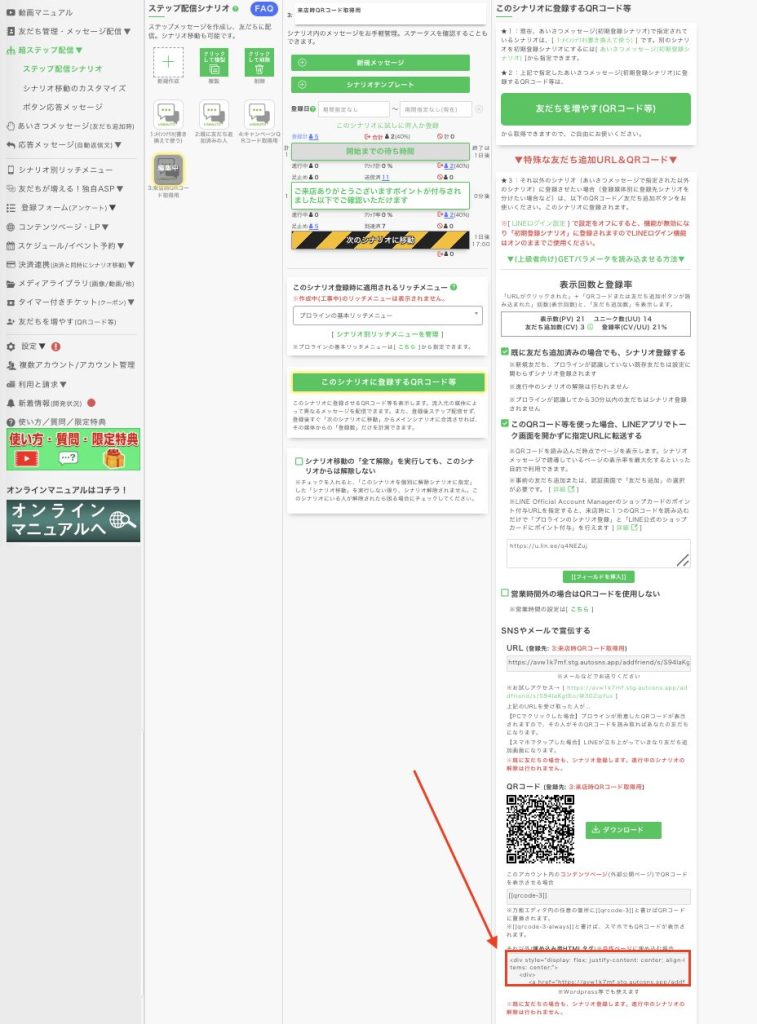
その下の友だち追加ボタンのHTML友だち追加ボタンのHTMLを使ってください。
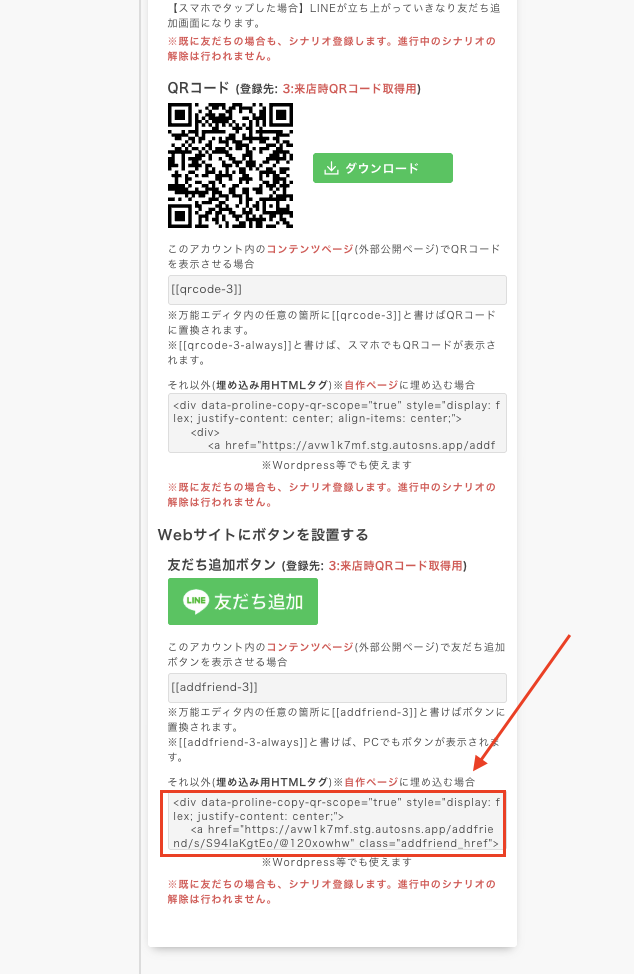
(こちらの <script> が必要となります。)
広告→LPに友だち追加ボタン→LINE登録のように直接の導線ではなく、
広告→LPでメール登録→サンクスページに友だち追加ボタン→LINE登録のような流れでも対応が可能です。
その場合には、LPとサンクスページが同じドメインである必要があります。
また、LP側で広告クリック情報を保持できるように以下のいずれかの設定が必要となります。
- Googleタグ(gtag.js)をLPに設置する
Google広告 →「ツール」→「データ マネージャー」→「Googleタグ」の[管理]→「Googleタグ」の[インストール手順]→[手動でインストール]まで進むと、
LPへ設置するGoogleタグ(gtag.js)のコードが表示されるので、それをコピーして、LPの<head> 要素の直後に貼り付けてください。
参照:Google公式「Google 広告で Google タグ ID を確認する方法Google 広告で Google タグ ID を確認する方法」
- Google Tag ManagerをLPに設置し、Conversion Linkerタグを全ページで発火する
Google Tag Manager →[タグ]→[新規]→[タグの設定]→[コンバージョン リンカー]を選択し、
[トリガー]で[All Pages(すべてのページ)]を選択して保存してください。![]() 設定後、Google Tag Managerの画面右上にある[公開]から変更内容を公開してください。
設定後、Google Tag Managerの画面右上にある[公開]から変更内容を公開してください。これにより、コンバージョン リンカーがすべてのページで動作するようになります。
※上記2つのどちらか1つ設定してください。
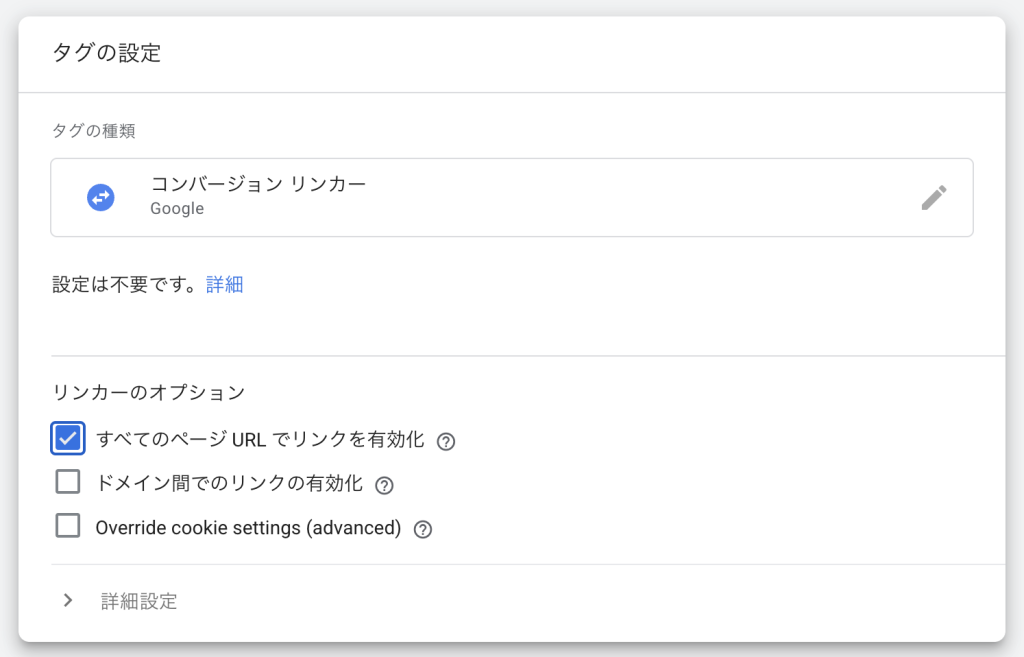 設定後、Google Tag Managerの画面右上にある[公開]から変更内容を公開してください。
Google広告側での友だち追加確認方法
プロラインからGoogle広告側へ友だち追加のコンバージョンが正常に送信されると、プロライン側の「Google広告 直近の送信成功履歴」に表示されるようになります。