広告からLPにアクセスした際に、URLへ付与されたパラメータをプロラインへ引き継ぎ、
LINE友だち追加が完了したタイミングで、Meta広告側へ「友だち追加が完了した」という成果を送信できます。
(友だち追加した数を正確に取得できるのでMeta広告の出稿が最適化されて成果改善に繋がります。)
※この機能は有料プラン専用機能のため、プロプラン以上で活用していただけます。(フリープランの場合には活用いただけません。ご了承ください。)
事前準備 Meta広告連携をするためにはLINEログイン連携が必須です。お済みでない場合には以下のページを参考にLINEログイン連携を行ってください。

Meta広告側とプロラインとの連携方法
Meta広告側とプロラインとの連携方法と、Meta広告側での確認方法についてご案内します。
Meta広告側とプロラインとを連携するには、
Meta広告側で以下の3つの情報を取得してプロラインに入力する必要があります。
- ピクセルID(データセットID)
- アクセストークン
- テストイベントコード
これらの情報は、以下の箇所で取得してプロライン側に入力します。
1:ピクセルID(データセットID)取得・入力
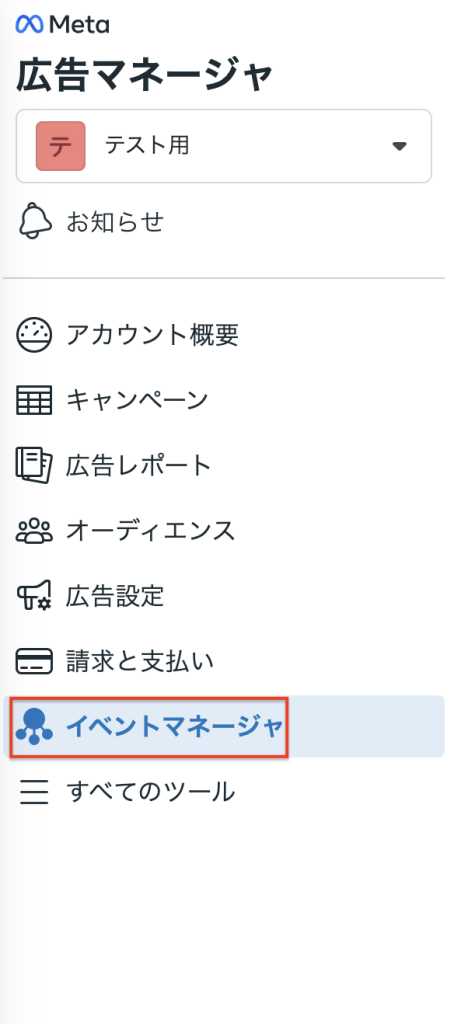
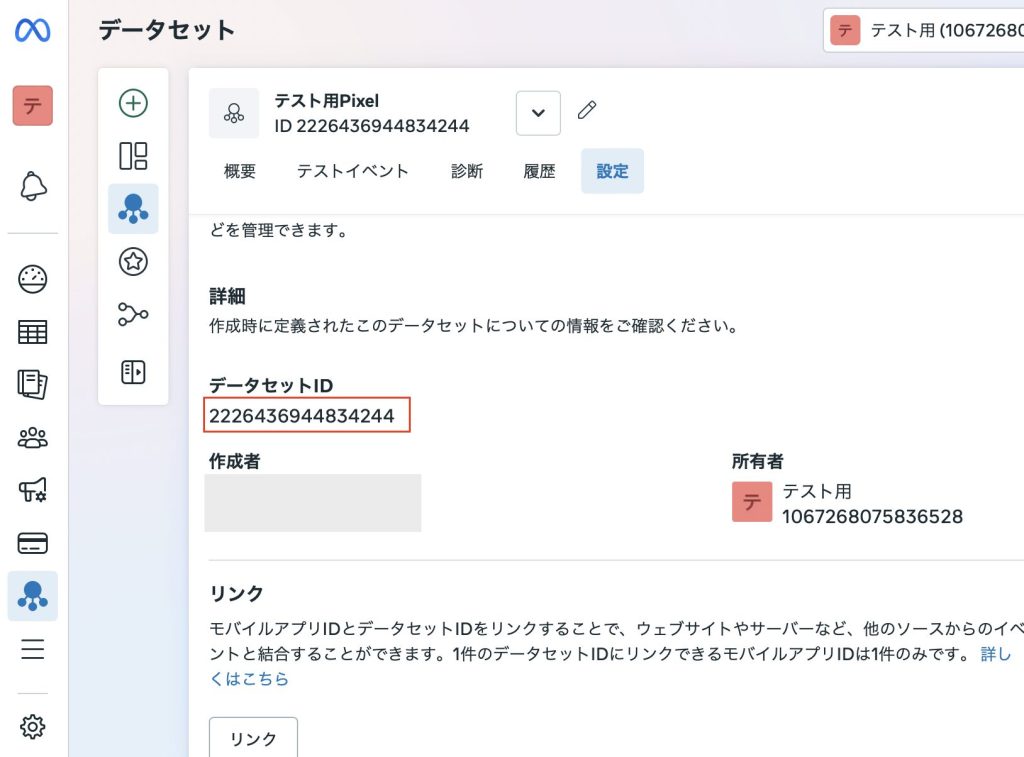
Meta広告側で左メニューの「イベントマネージャー」を選択して、
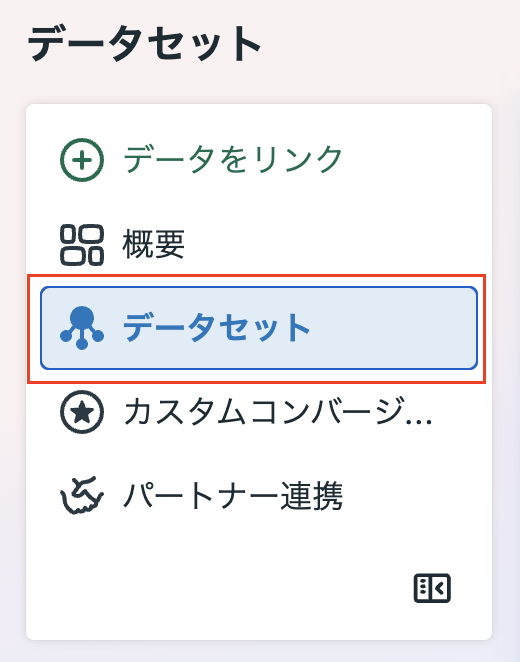
「データセット」を選択して
「設定」タブを選択すると、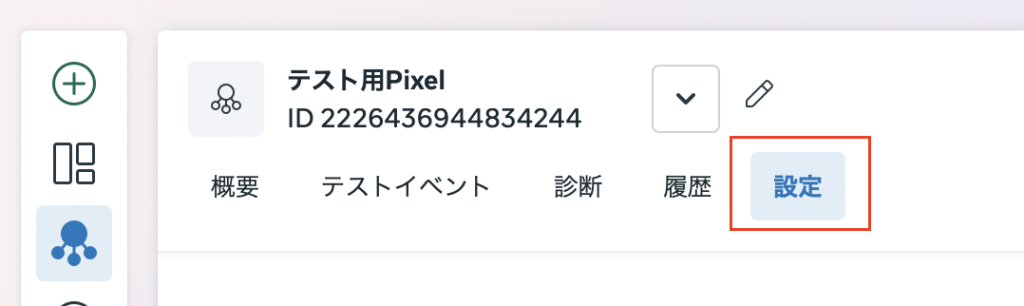
『データセットID』が表示されます。これが、ピクセルID(データセットID)ですので、コピーをしてください。
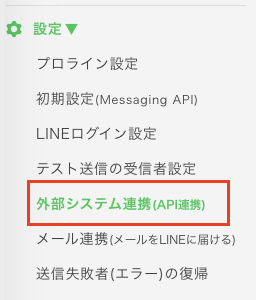
そして、プロライン側では、左メニューで
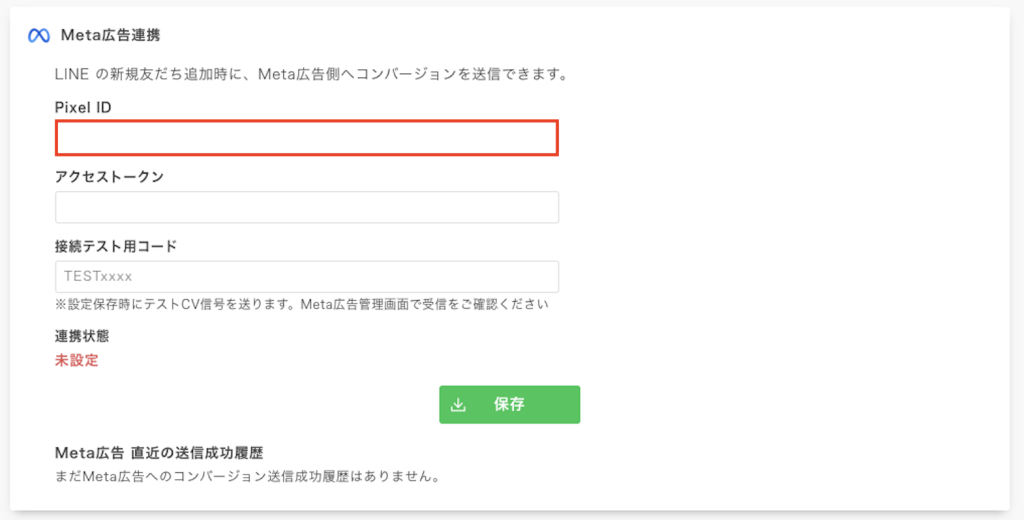
『設定』>『外部システム連携(API連携)』ページを開いて
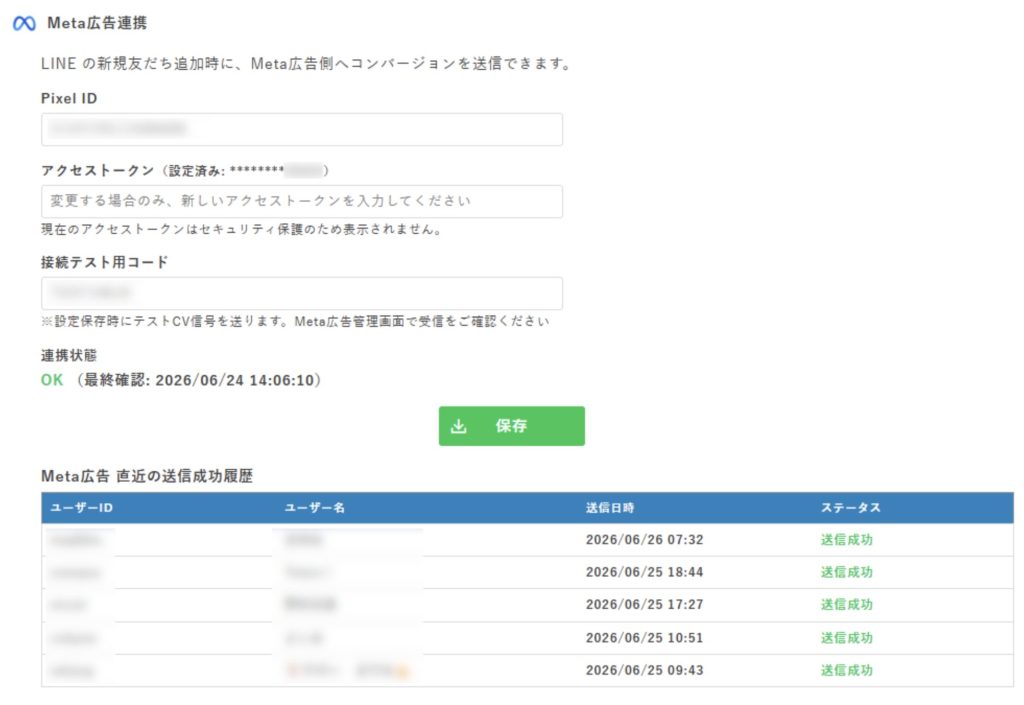
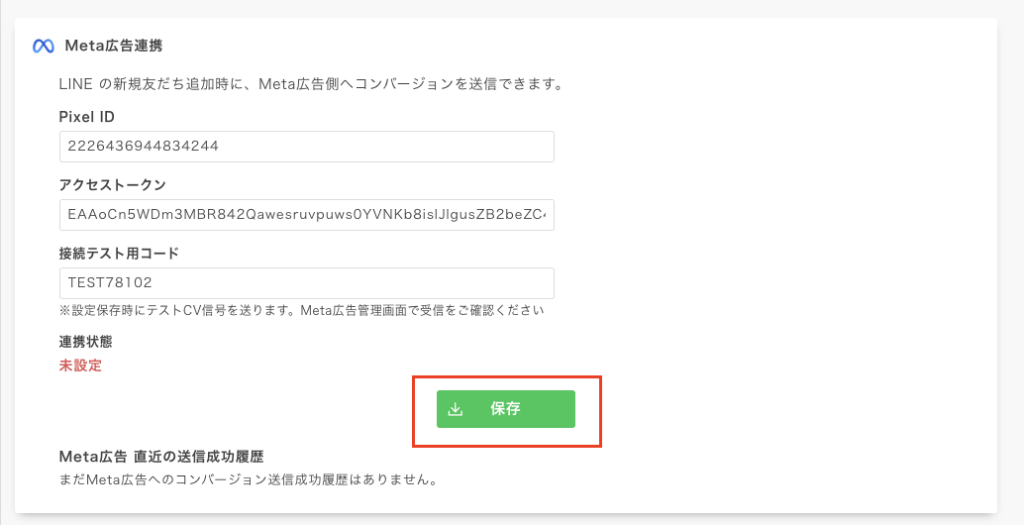
『Pixel ID』という箇所に貼り付けてください。
LPに設置されているMeta PixelのPixel IDを確認して送信先を切り替える仕様ではありません。
2:アクセストークン取得・入力
アクセストークンも同様に、Meta広告側の「イベントマネージャー」>「データセット」>「設定」タブのページで
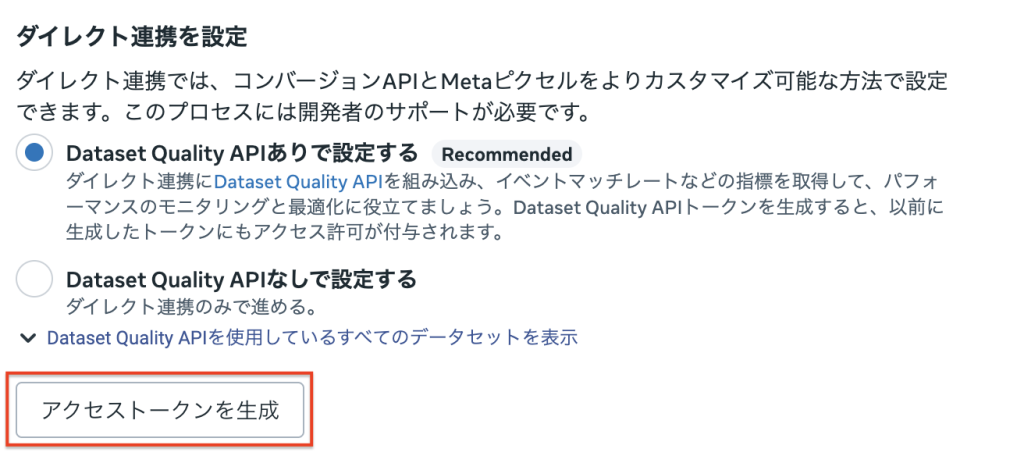
『ダイレクト連携を設定』という箇所がありますので、『アクセストークンを生成』をクリックしてください。
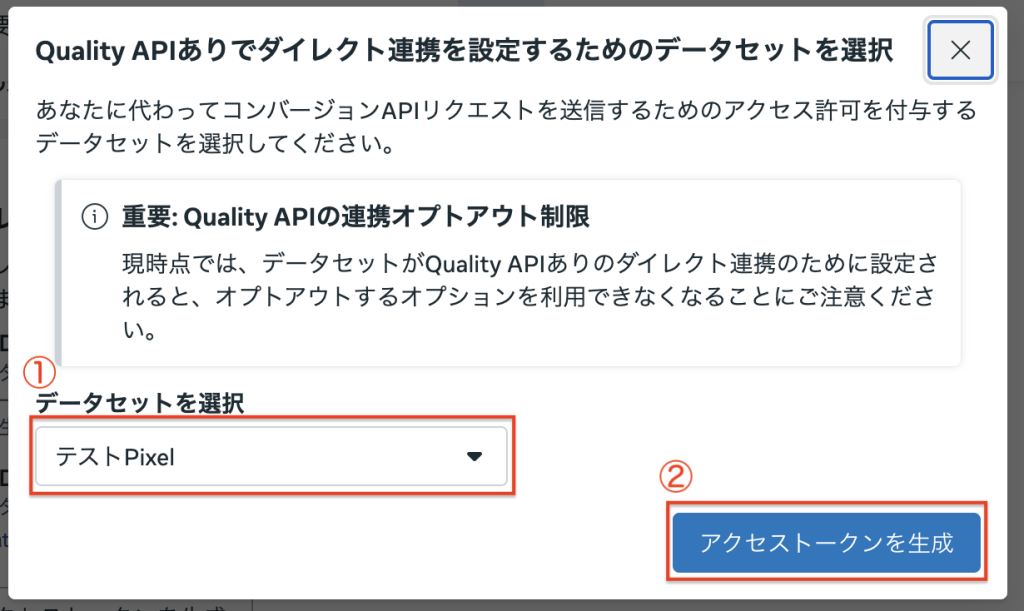
以下のモーダルが表示されますので、データセットを選択し、『アクセストークンを生成』をクリックします。
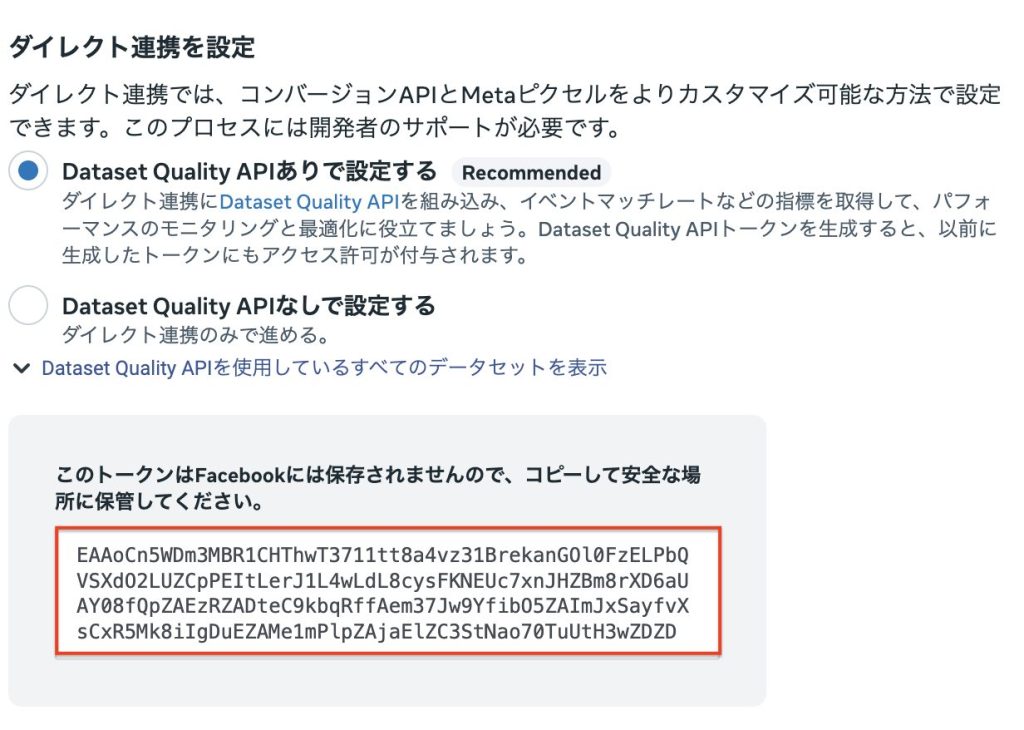
以下のようにトークンが発行されますので、
このトークンの箇所にカーソルを合わせると
コピーする動作となりますので、
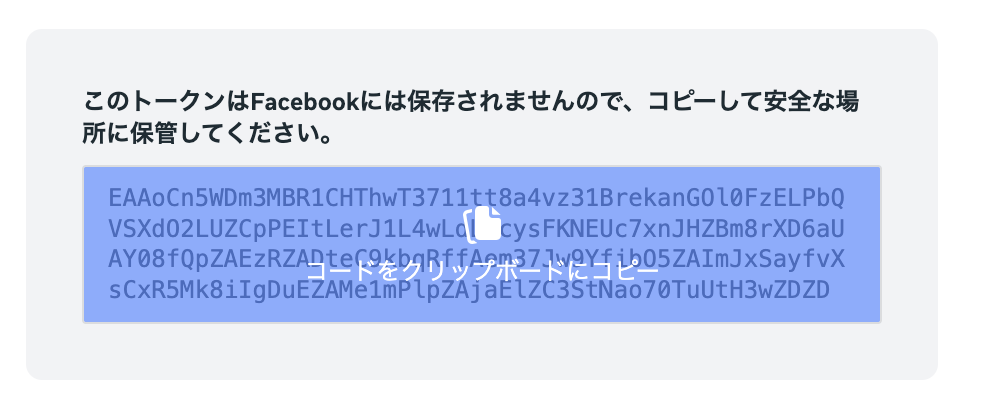
クリックすると、以下のようにコピーできます。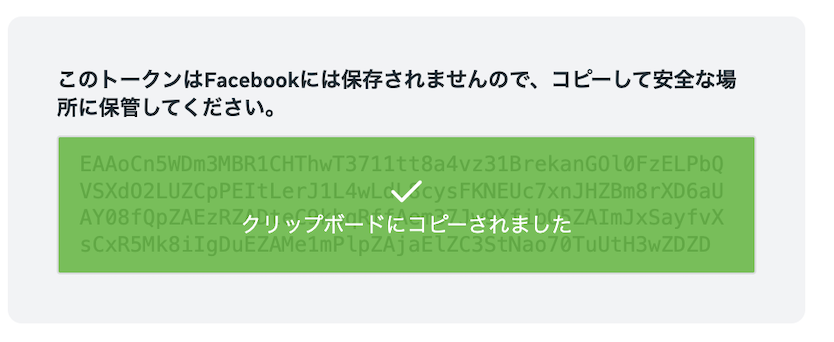
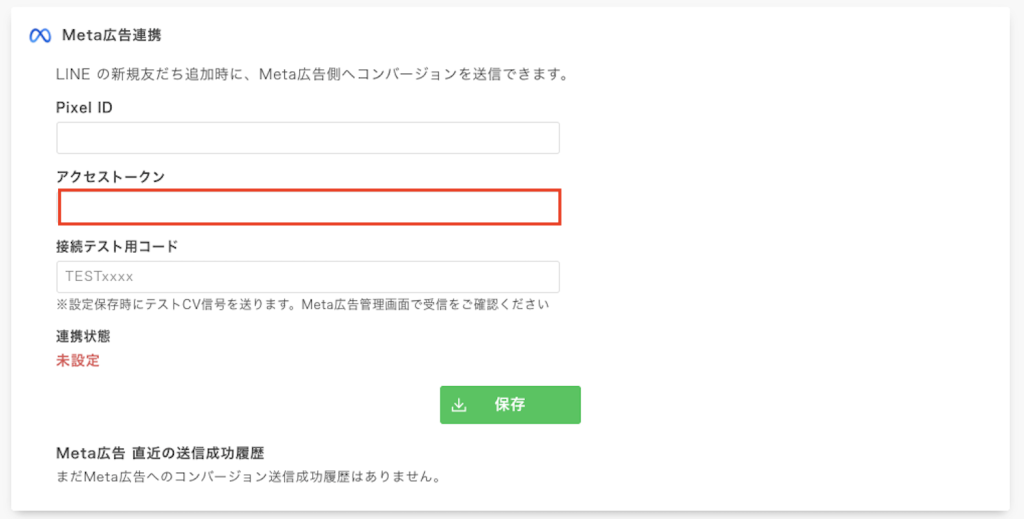
同様に、プロライン側の「設定」>「外部システム連携(API連携)」ページの
『アクセストークン』という箇所に貼り付けてください。
3:テストイベントコード取得・入力
テストイベントコードは、Meta広告側の「イベントマネージャー」>「データセット」>「テストイベント」タブのページで
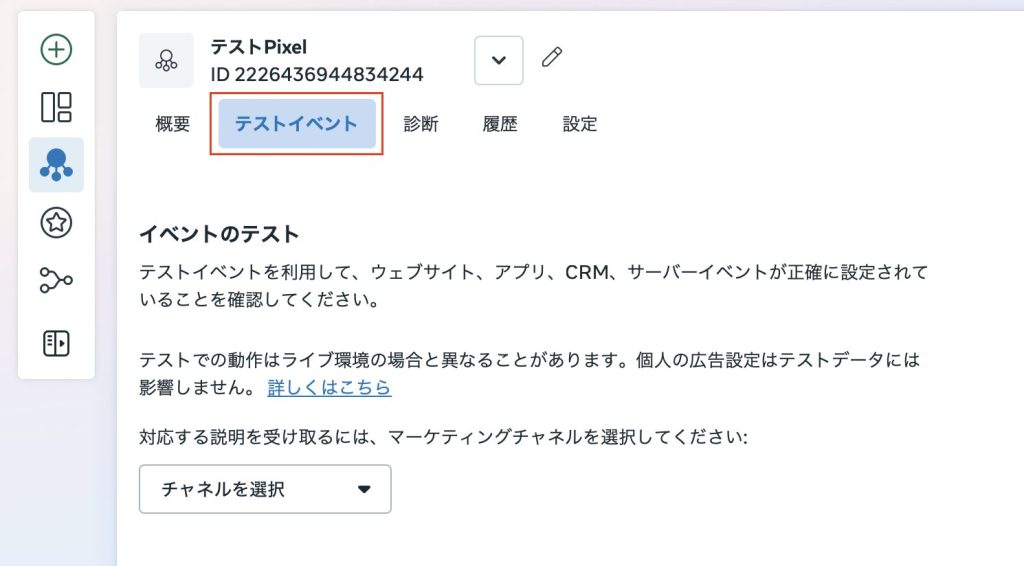
「チャネルを選択」をクリックして
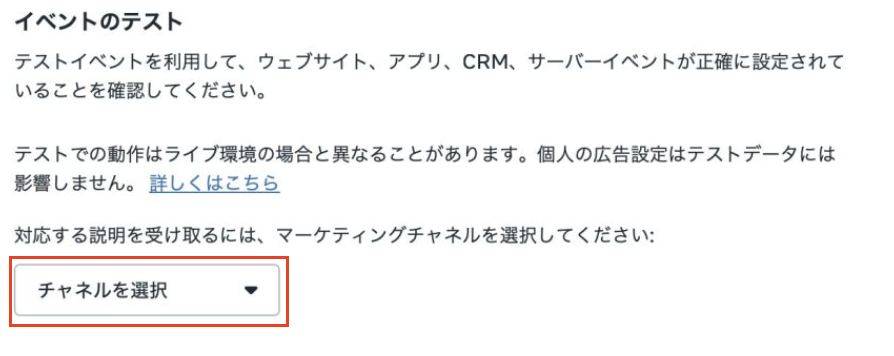
『ウェブサイト』を選びます。
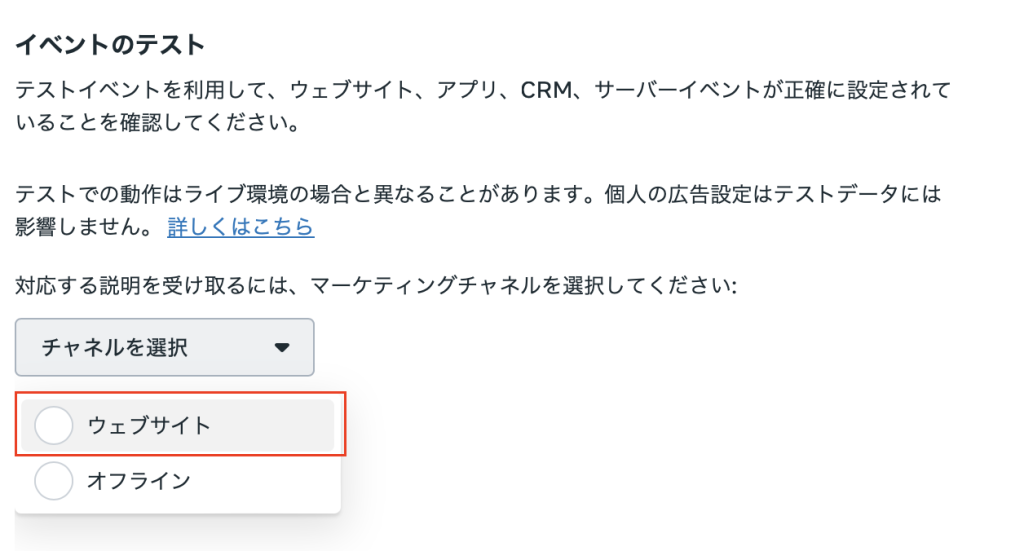
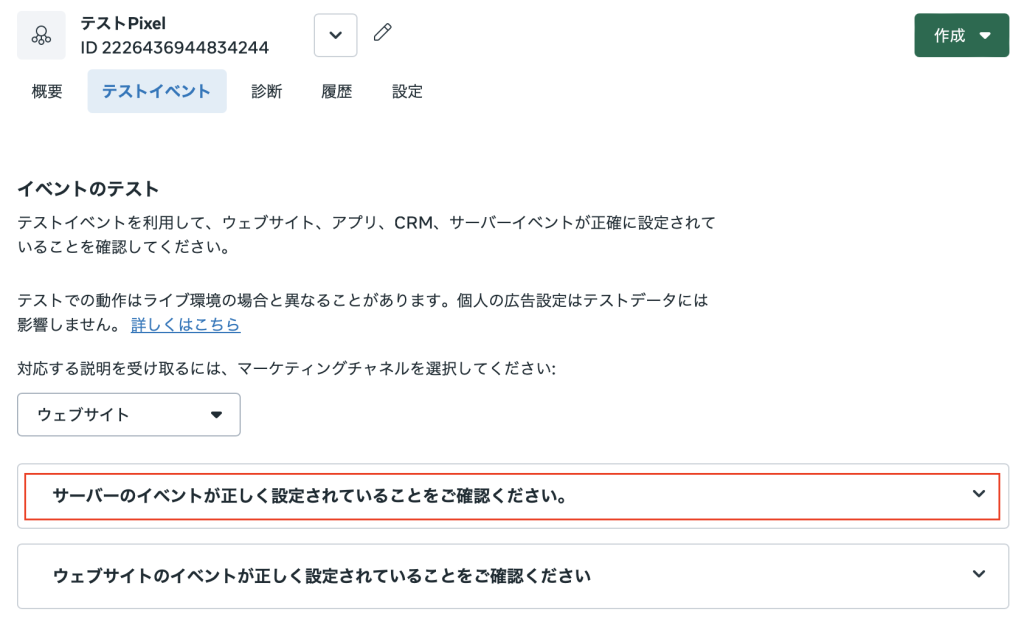
そして、「サーバーのイベントが正しく設定されていることをご確認ください。」という箇所をクリックすると、
テストコードが表示されますので、『コピー』をクリックしてコピーしてください。
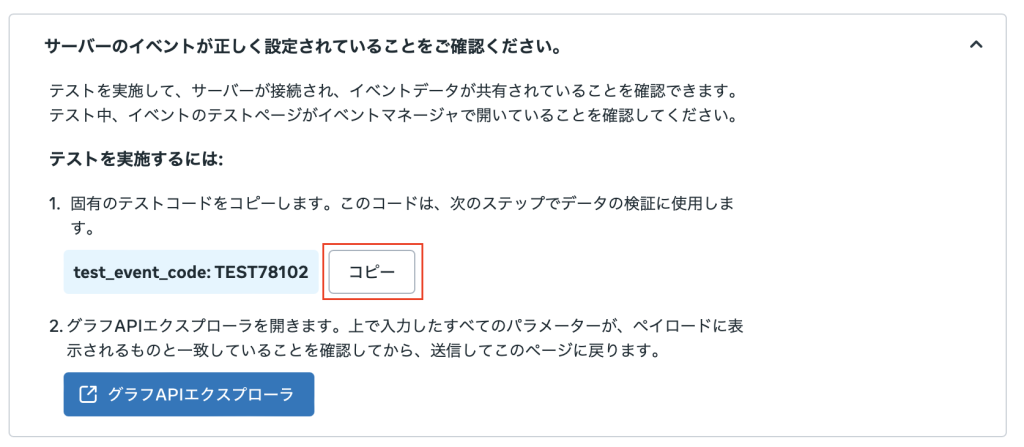
(※テストコードは定期的に更新される値ですので、テスト実行時にコードを取得して入力してください)
同様に、プロライン側の「設定」>「外部システム連携(API連携)」ページの
『接続テスト用コード』という箇所に貼り付けてください。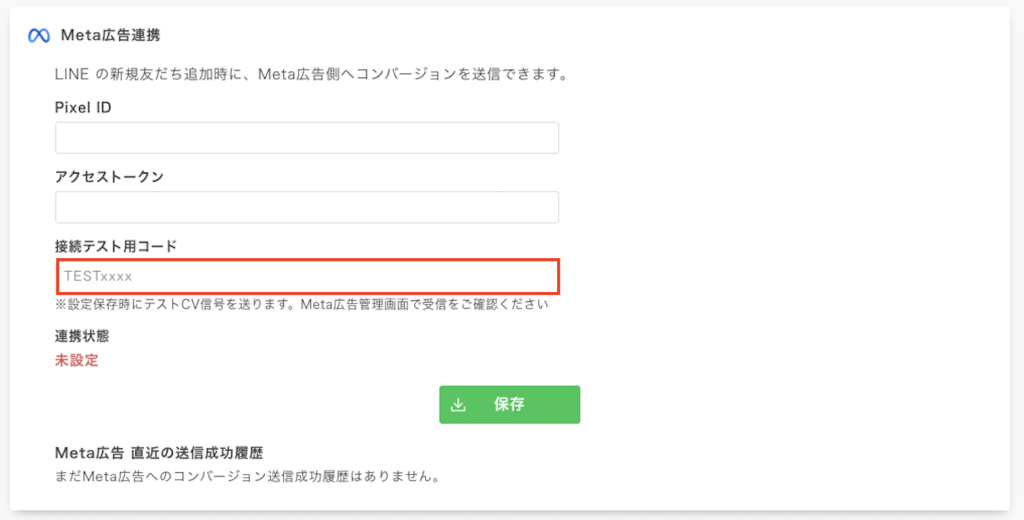
4:連携に必要な情報を保存、Meta広告側での確認
全ての項目が入力されたら『保存』をクリックしてください。
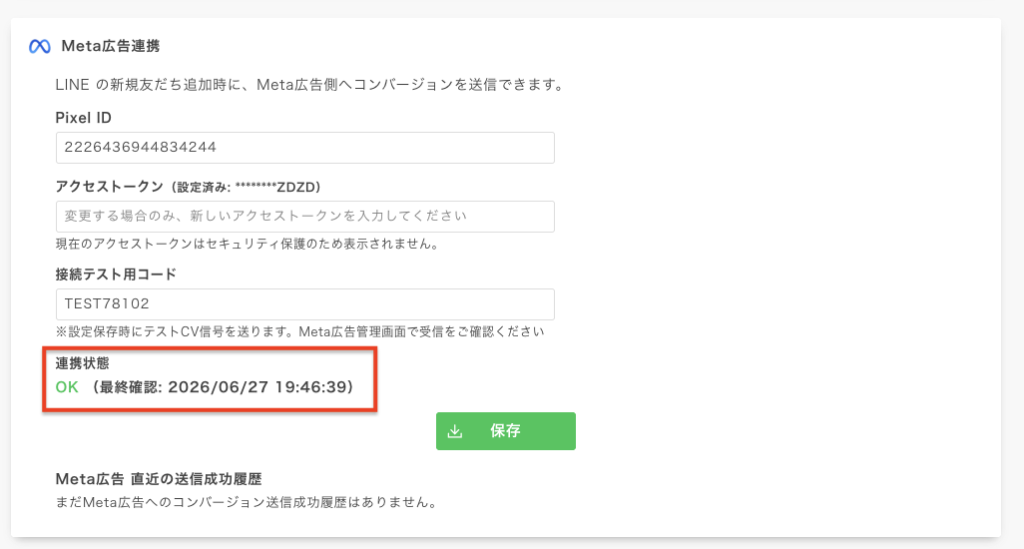
以下のように連携状態が表示されるようになりますので、『OK』という表示になれば、Meta広告側とプロラインの連携完了です。
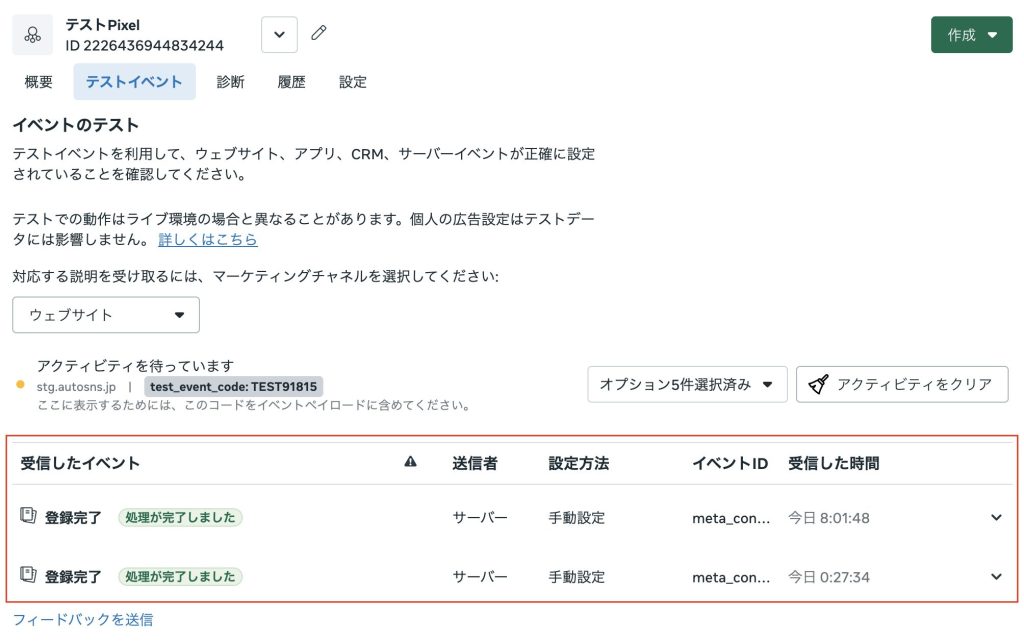
保存すると、Meta広告側にテスト信号を送信しますので、Meta広告側のページでも確認できます。
Meta広告側の「イベントマネージャー」>「データセット」>「テストイベント」タブのページで
「チャネルを選択」をクリックして
『ウェブサイト』を選ぶことで
以下のように受信したイベントが表示されるようになります。
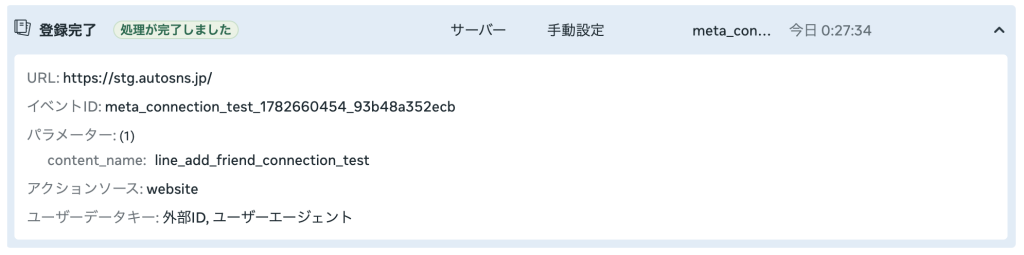
赤枠のイベントを選択すると、以下のように詳細を確認できます。
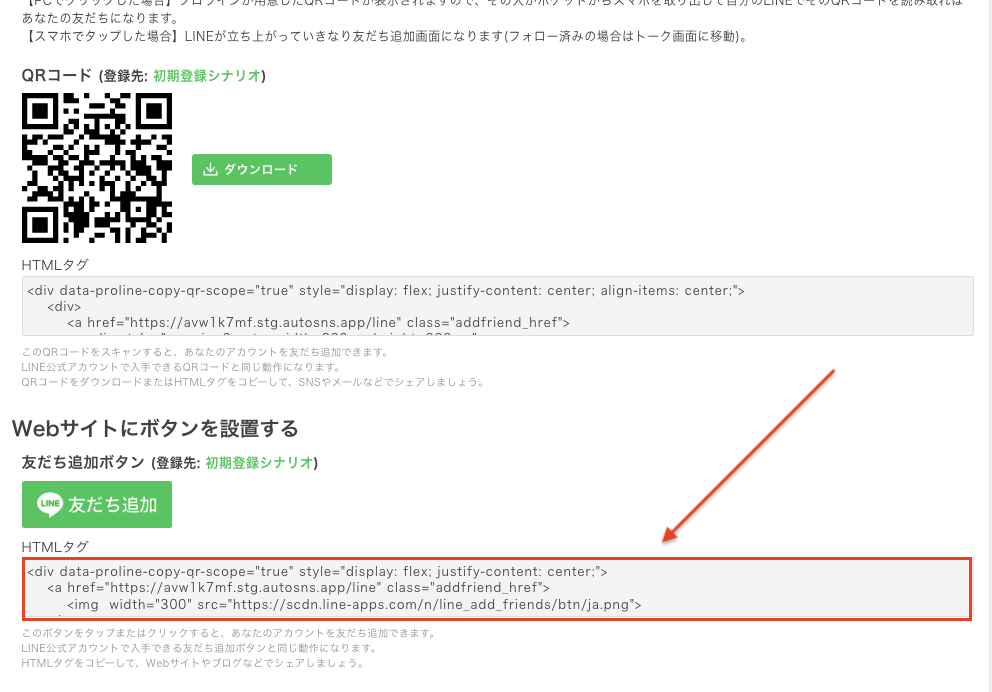
友だち追加ボタンの設置方法
外部LPに友だち追加ボタンを設置する時は、
以下の[友だちを増やす]ページのQRコードの HTMLか、
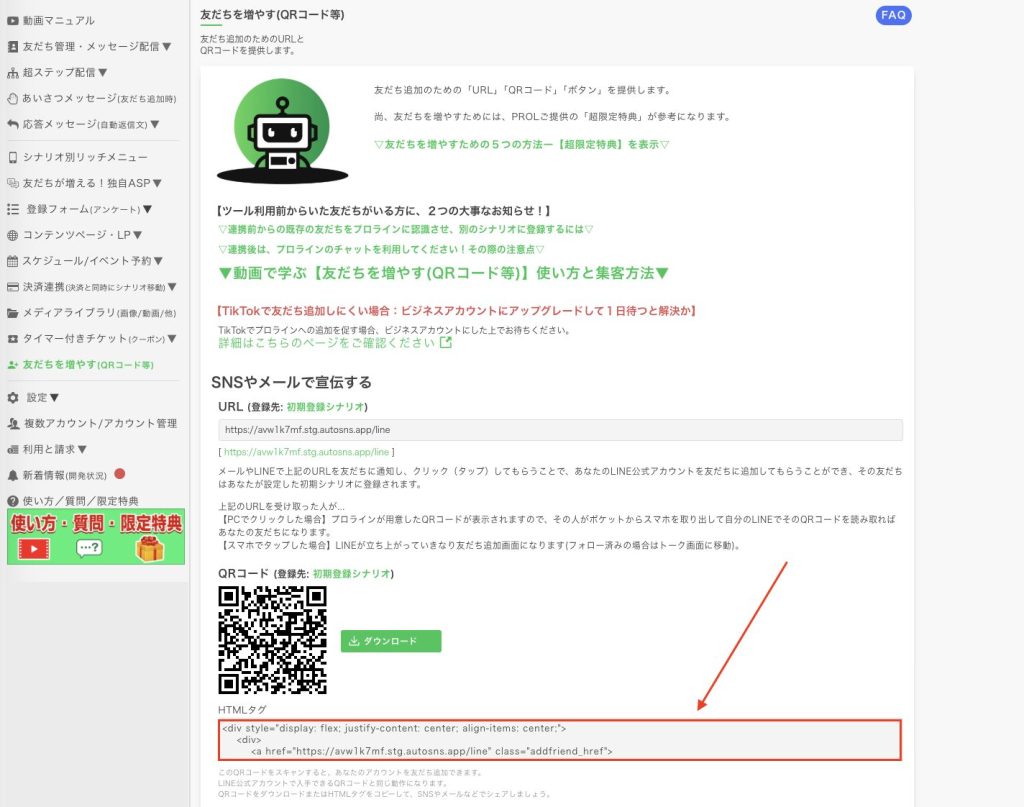
その下の友だち追加ボタンのHTML友だち追加ボタンのHTMLか
または以下の各シナリオのQRコードの HTML か
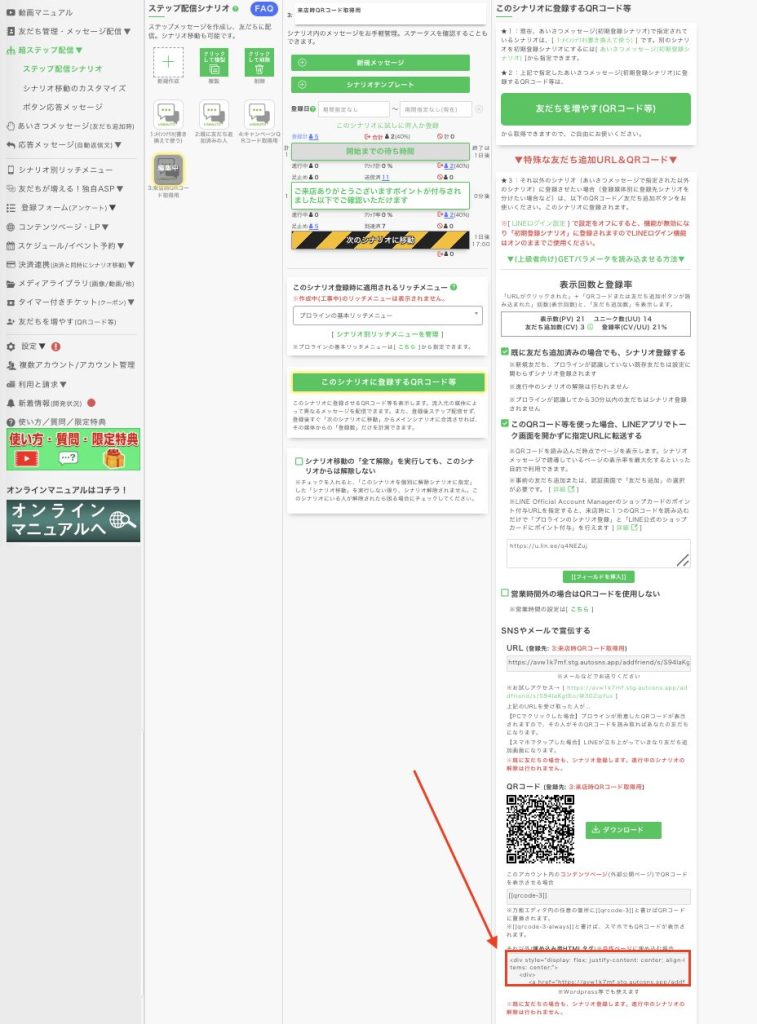
その下の友だち追加ボタンのHTML友だち追加ボタンのHTMLを使ってください。
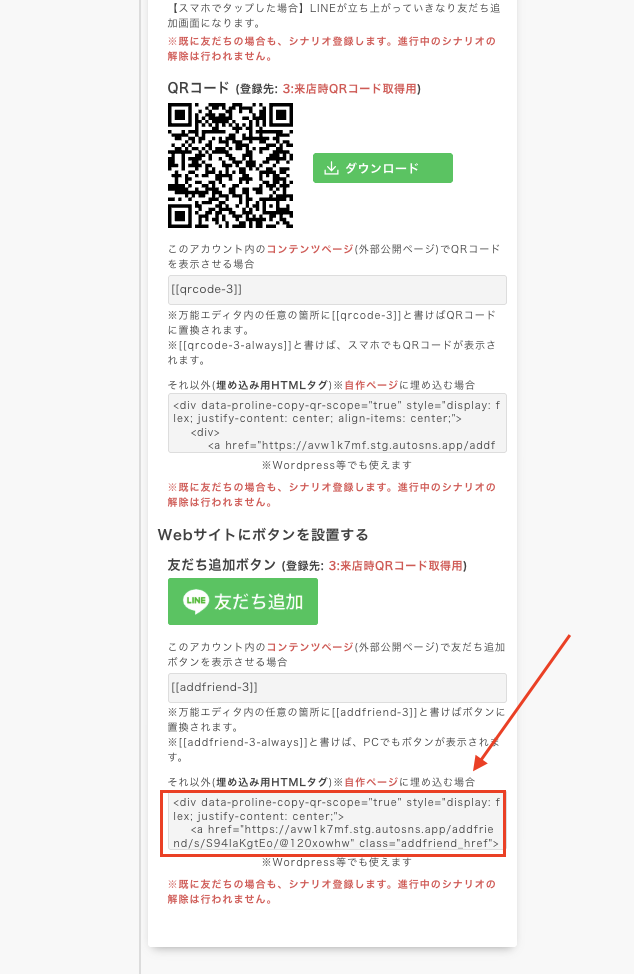
(こちらの <script> が必要となります。)
広告→LPに友だち追加ボタン→LINE登録のように直接の導線ではなく、
広告→LPでメール登録→サンクスページに友だち追加ボタン→LINE登録のような流れでも対応が可能です。
※その場合には、LPとサンクスページが同じドメインである必要があります。
また、LP側で広告クリック情報を保持できるようにMeta PixelタグをLPに設置する設定が必要となります。
※LPに設置するPixel IDをもとに、プロラインがコンバージョンの送信先を判定するものではありません。
Metaイベントマネージャーの[データセット]から、広告で使用しているMetaピクセルのベースコードをコピーして

LPの<head>~</head>内に設置してください。
Meta Pixelを新しく設定する場合は、[データをリンク]→[ウェブ]→[自分で設定する]→[Meta Pixelのみ]→[コードを手動でインストール]の順に進むことで同様に設定できます。

※Metaの管理画面はアカウントによって表示名称などが異なる場合がありますことをご留意ください。
Meta広告側での友だち追加確認方法
プロライン側でも友だち追加の信号をMeta側に送信したら、直近の送信履歴に出ます。