別々にカレンダーを作ってコンテンツページで案内するとなると
リマインダーもそれぞれ設定しなきゃだし…
どうにかならない??

リッチメニューやメッセージから簡単に設定できるし、
予約カレンダーのURLに情報のパラメータを付け加えることで
メニューや担当者を選択した状態で表示できるURLを案内することができるよ!
1つの予約カレンダーに複数のメニューや担当者をまとめて管理し、表示内容を切り替えて利用できます。
用途に応じた予約導線を作りながら、予約設定は1つのカレンダーでまとめて管理できます。
メッセージのボタンやリッチメニューのクリック時のアクションで設定する方法
シナリオメッセージ、リッチメニュー(LINEログイン設定あり) などで、
予約カレンダーを開く > カレンダーを選ぶ の流れで、メニュー、担当者の初期値、固定値を設定できます。
(※予約カレンダー側で「担当者の選択」を必須に設定している場合)
(1)メッセージのボタンなどで設定する場合
例えば、臨時メッセージでボタンから予約カレンダーを案内する際には、
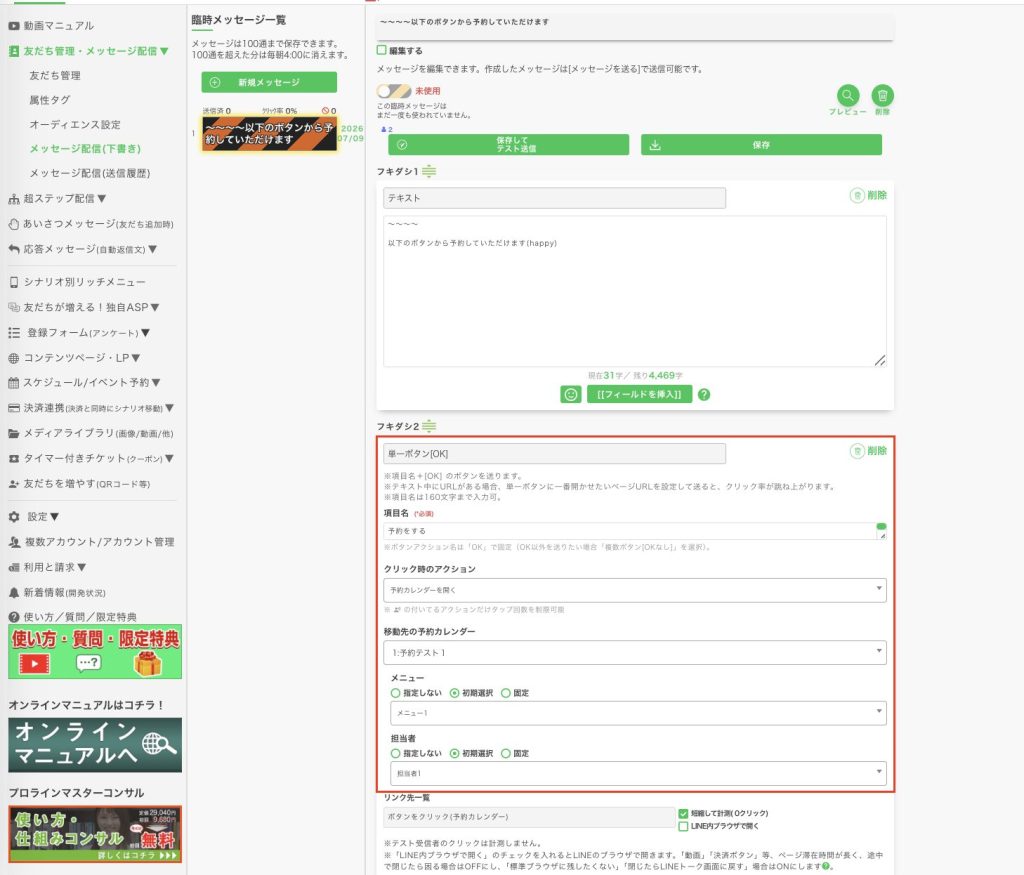
以下の内容で、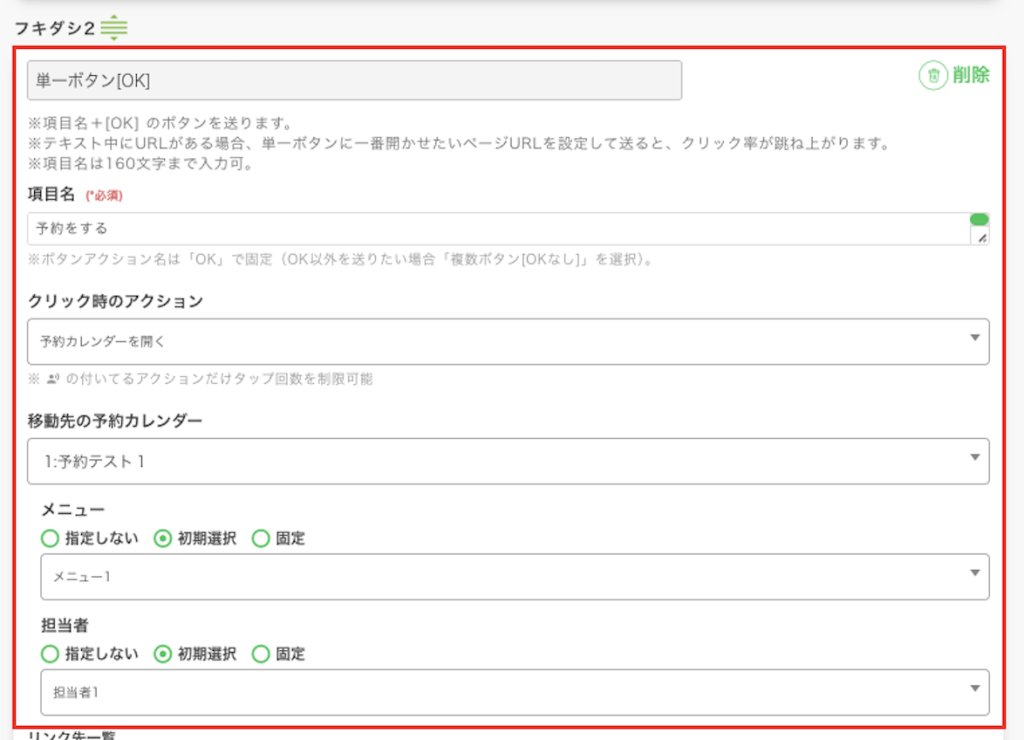
「クリック時のアクション」という項目欄で、『予約カレンダーを開く』を選択して
「移動先の予約カレンダー」という項目欄で、案内したいカレンダーを選択した上で、
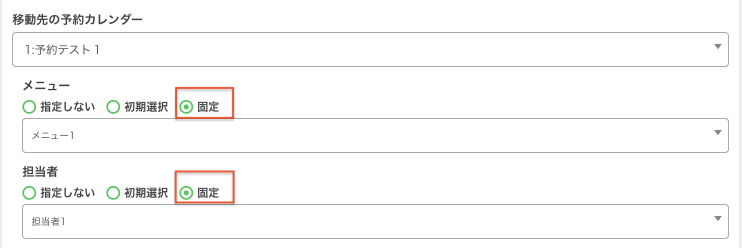
「メニュー」という項目欄で、表示するメニューを指定すること(初期選択画面で表示すること(変更可)、固定すること(変更不可))を設定できます。
(※メニューの設定がない場合には、表示されません。)
また、
「担当者」という項目欄で、表示する担当者を指定すること(初期選択画面で表示すること(変更可)、固定すること(変更不可))を設定できます。
(※担当者の設定がない場合には、表示されません。)
『初期選択』と『固定』それぞれの設定を選択した場合には、以下のとおりです。
(以下は動作についての説明です。もちろん、各項目で別々に設定していただくことも可能です。)
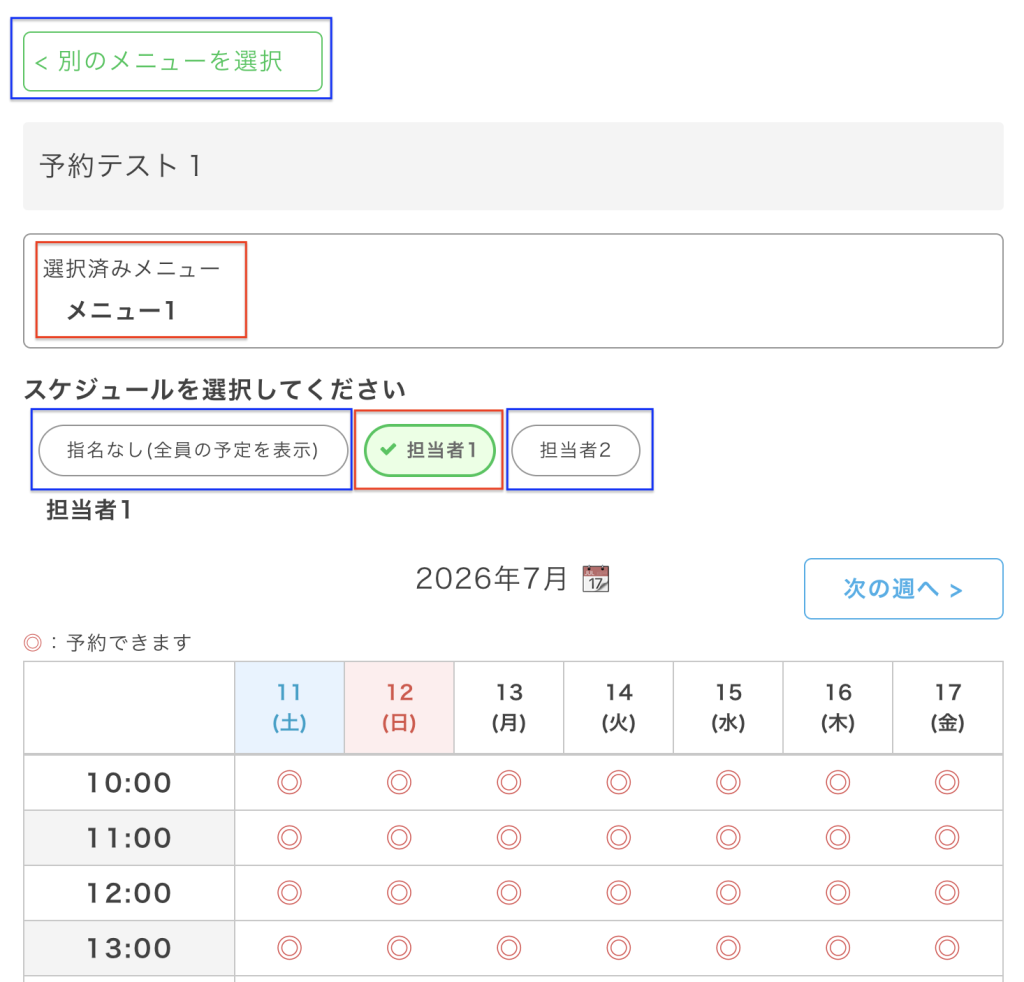
・「初期選択」を選択した場合
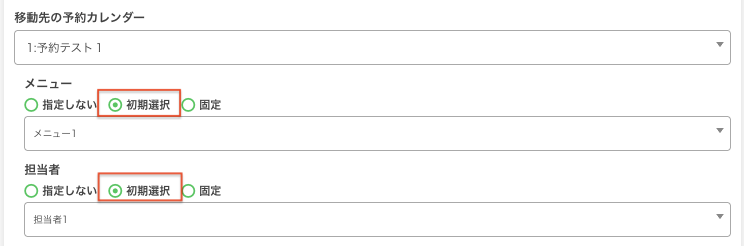
赤枠のように選択したメニュー・担当者が表示されており、青枠の箇所から他のメニューや他の担当者・指名なしに変更することが可能です。
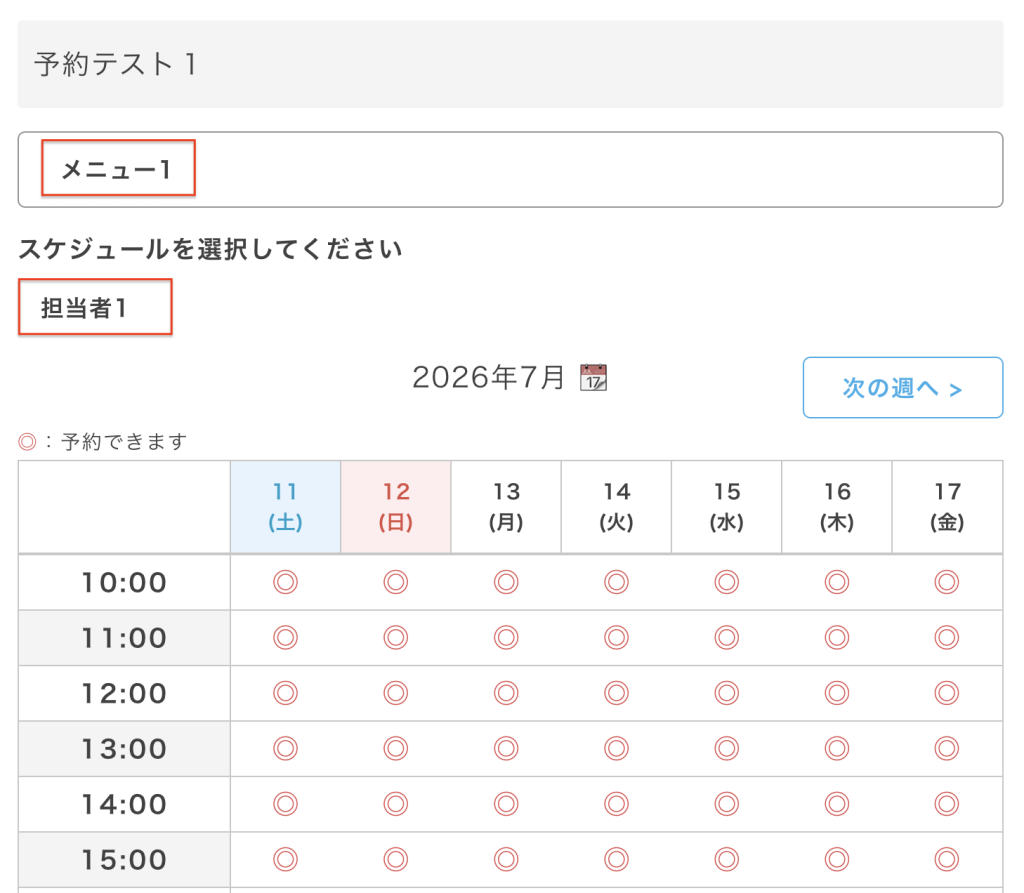
「固定」を選択した場合、
メニュー・担当者が決定している状態で表示されており、他のメニュー・担当者に変更することはできません。
(2)リッチメニューで設定する場合
例えば、リッチメニューで以下のタップ範囲4の設定で予約カレンダーを案内する際には、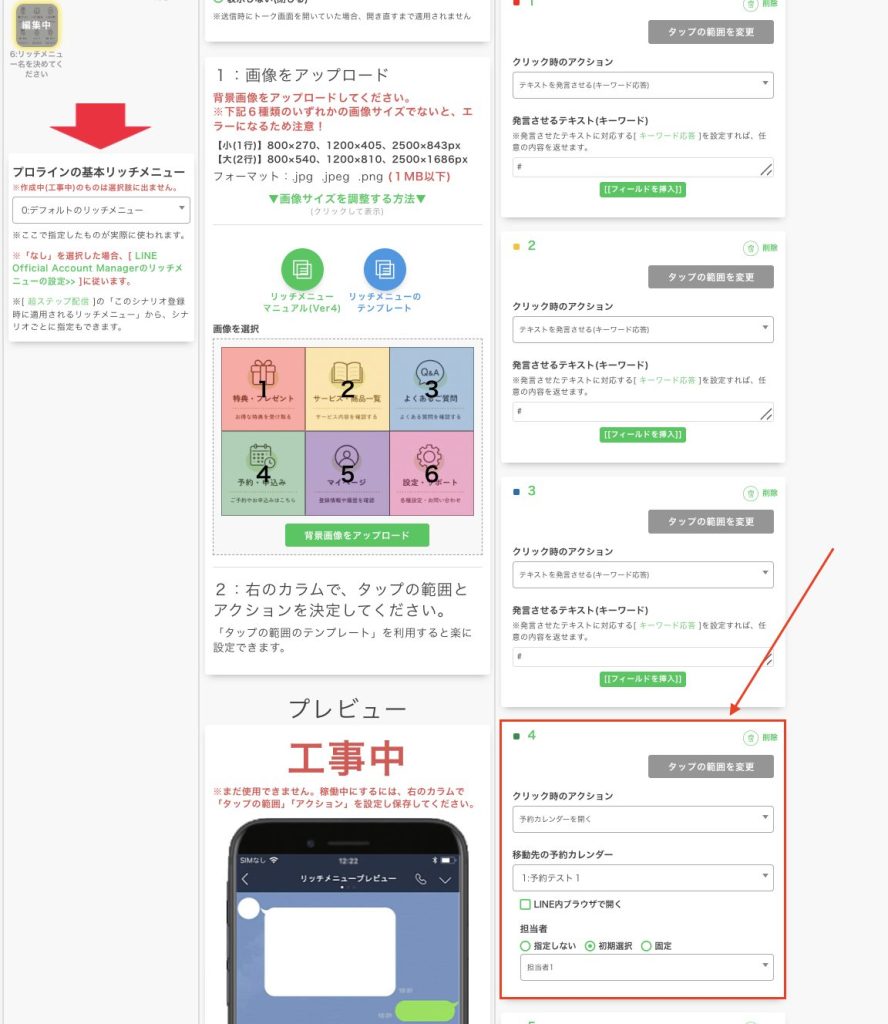
以下の内容で、
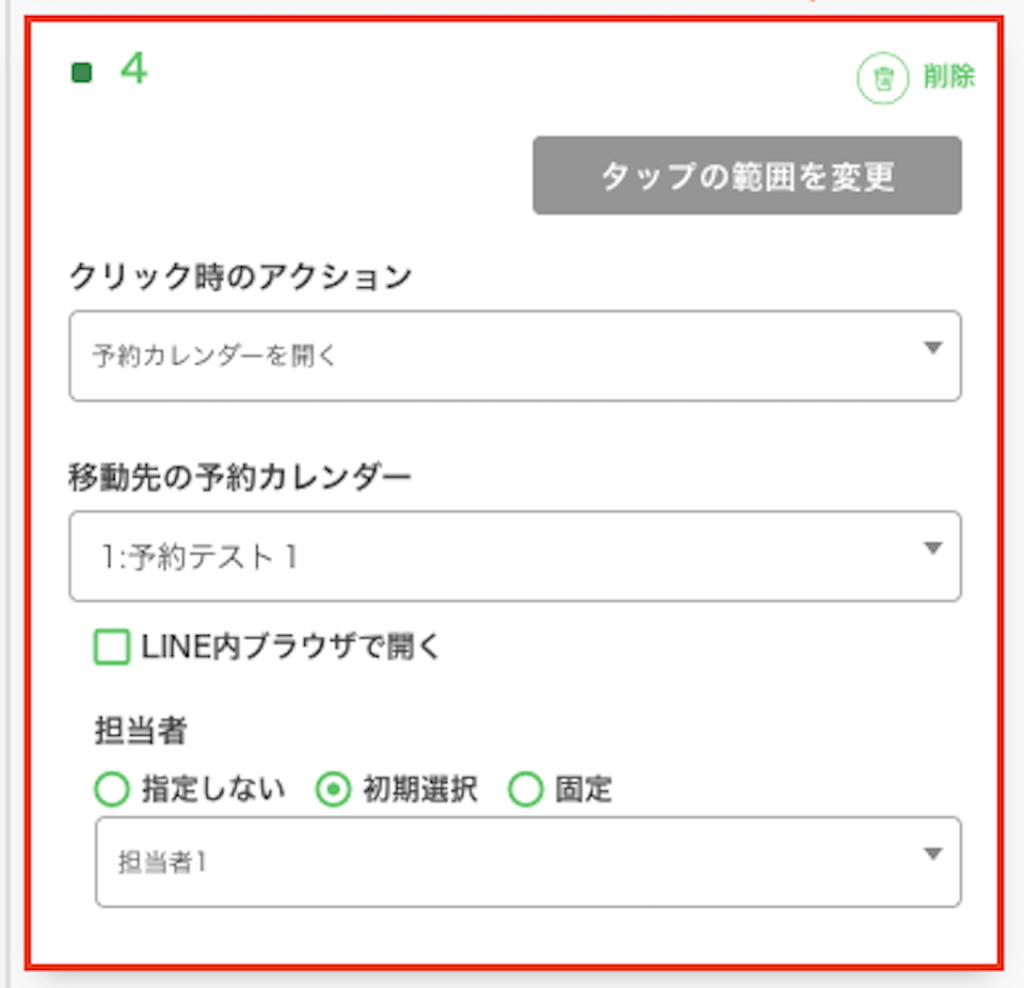
同様に「クリック時のアクション」という項目欄で、『予約カレンダーを開く』を選択して
(※リッチメニューから予約カレンダーを直接誘導するには、LINEログイン連携をする必要があります。)
「移動先の予約カレンダー」という項目欄で、案内したいカレンダーを選択した上で、
「担当者」という項目欄で、表示する担当者を指定すること(初期選択画面で表示すること(変更可)、固定すること(変更不可))を設定できます。
補足:コンテンツページなどでリンクを案内するための取得方法
コンテンツページにリンクとして貼り付けたい時など、メニューや担当者を選択した状態でカレンダーを表示するリンクを取得したい場合には、
例えば、(1)メッセージのボタンなどから予約カレンダーを案内する場合でご案内したように、臨時メッセージで予約カレンダーのボタンを作成して
以下の赤枠の箇所にカーソルを合わせてからクリックするとコピーできます。(リンク取得可能です。)
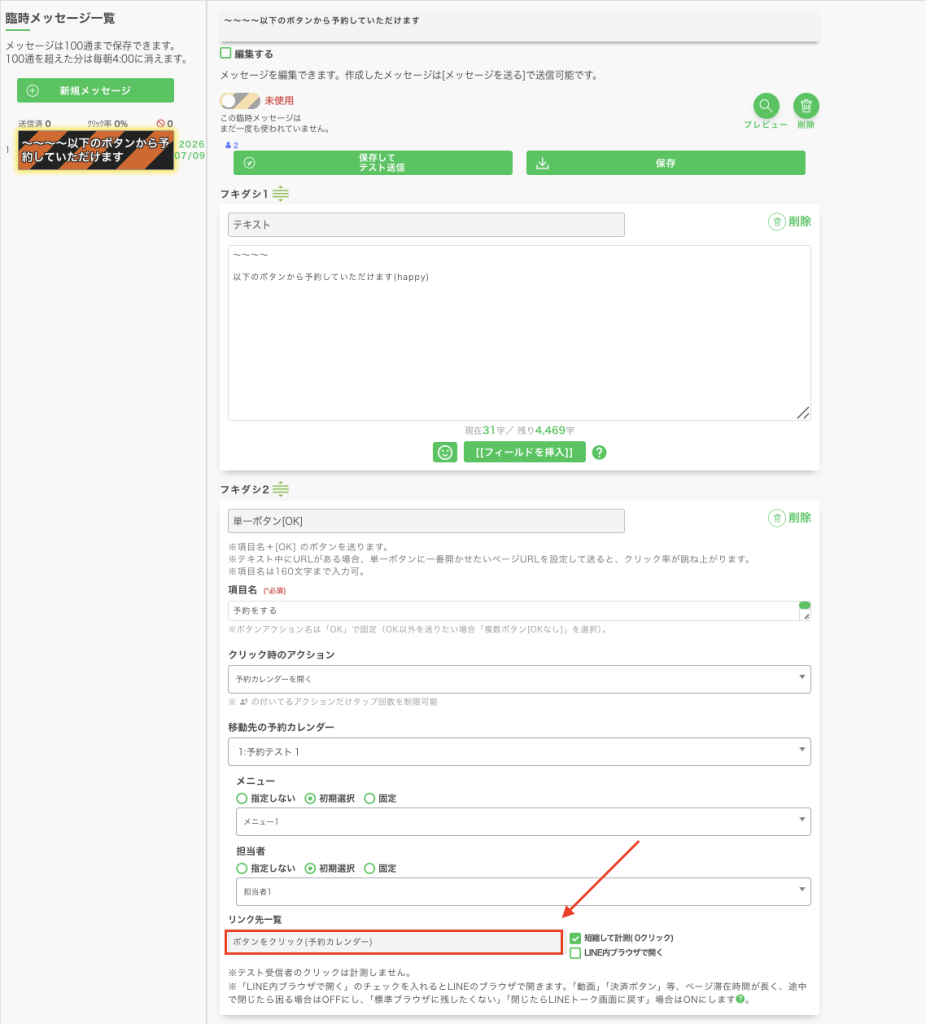
リンクは、プロラインのメッセージに貼ったり、コンテンツページにリンクとして設定した場合に表示することができる内容です。
※プロライン内で利用するためのリンクです。リンク先のURLに貼っていただくと表示できます。アドレスバーに貼り付けたり、プロライン以外で送信したりしても表示できません。
コンテンツページに貼ったURLをリンクにする方法については、こちらをご参考ください。