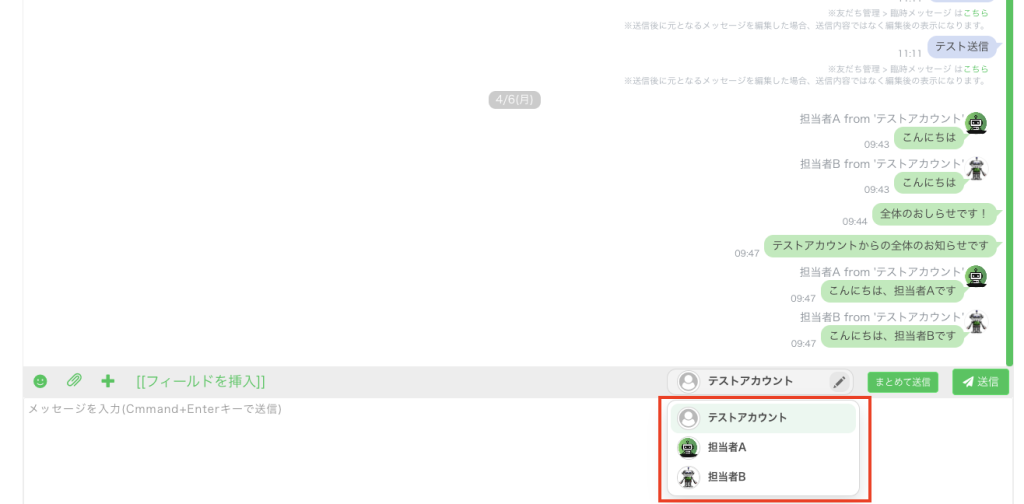
メッセージやチャットのアイコンや名前を変えたいんだけれど…

以下の画像のように、各種メッセージの送信時やチャット返信時に
どの担当者が送信したメッセージかを設定する機能(LINE上で表示される「担当者アイコン」を変更する機能)について案内します。
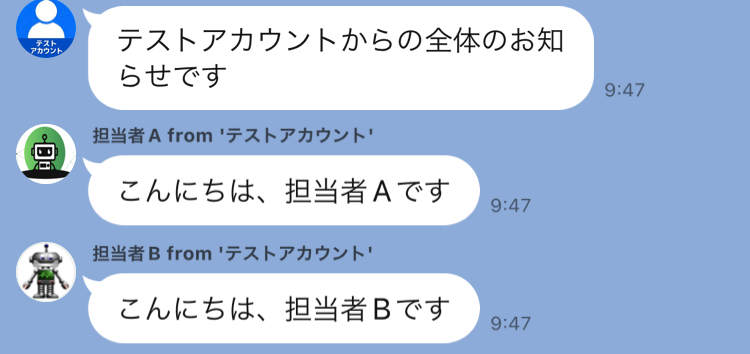
このように全体でのメッセージとは異なり、担当者ごとのアイコン画像・アイコン名を設定できます。
送信者設定をすることによって、
友だち(登録者)に「誰とやり取りしているか」が伝わりやすくなり、
複数の担当者からの対応が必要な場面でも、誰からのメッセージかが分かりやすくなります。
(送信者名を設定した場合、友だちのトーク画面には送信者名 from 'LINE公式アカウント名'という形で表示されます。アイコンだけの変更も可能です)
たとえば整体院の施術担当からのメッセージや、色々な人物を登場させて会話形式でメッセージを楽しんでもらうなど、色々な場面でお使いいただける機能ですので、是非ご活用ください。
1・送信者の登録方法
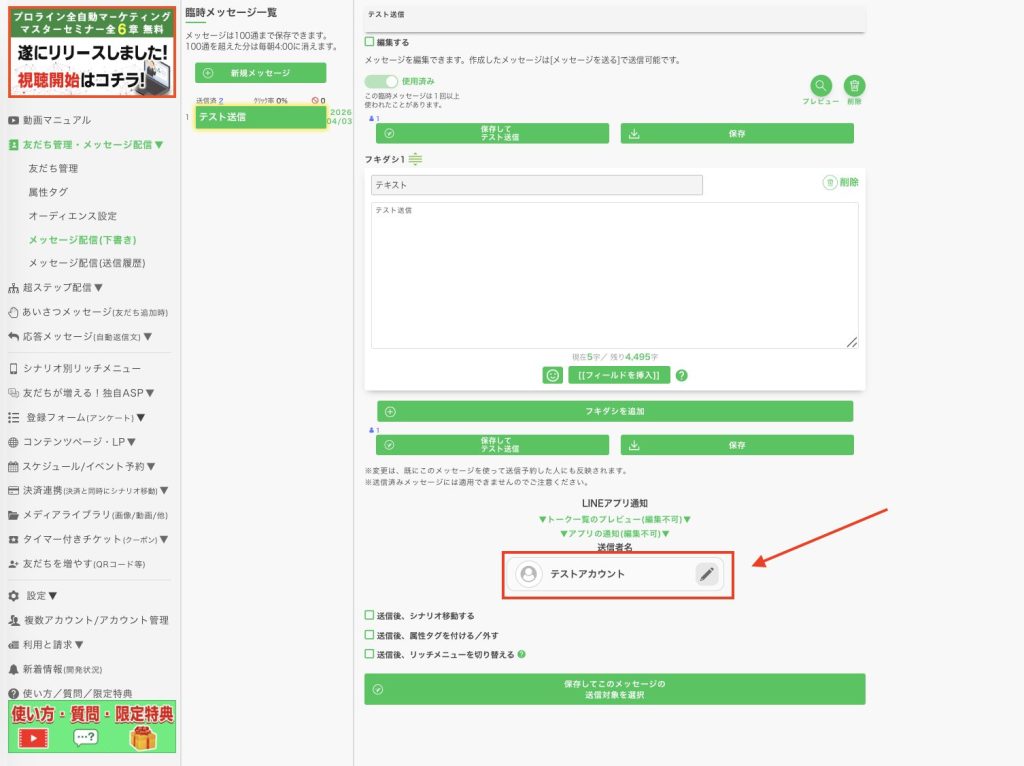
例えば、友だち管理・メッセージ配信>メッセージ配信(下書き)ページでは、以下の箇所に、
(同様にシナリオメッセージ、予約リマインダーページなど、各種メッセージで送信者を設定していただけます。)
チャットページでは友だちを選択した後の画面で、以下の箇所に送信者名の設定画面があります。
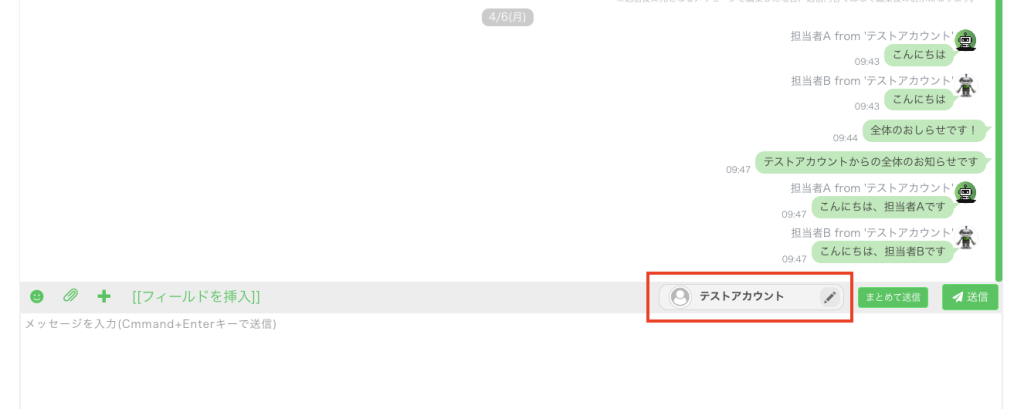
横の鉛筆アイコンをクリックすると
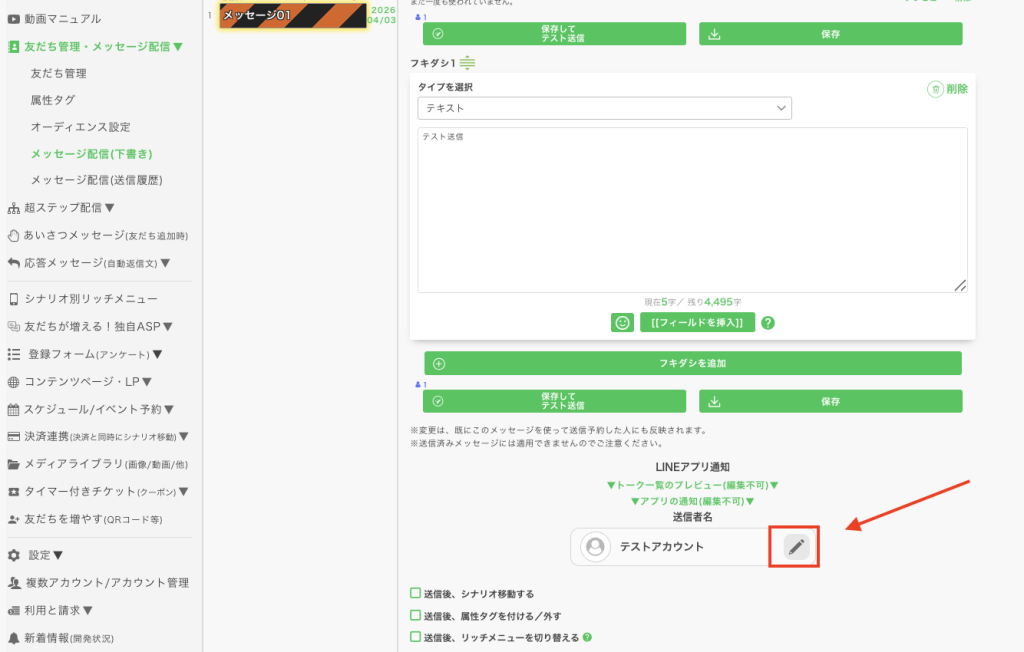
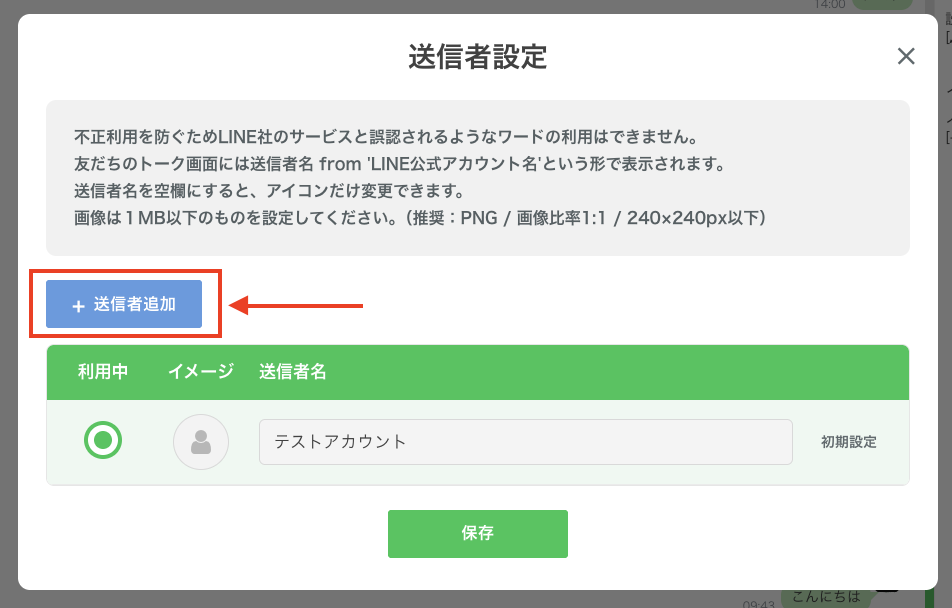
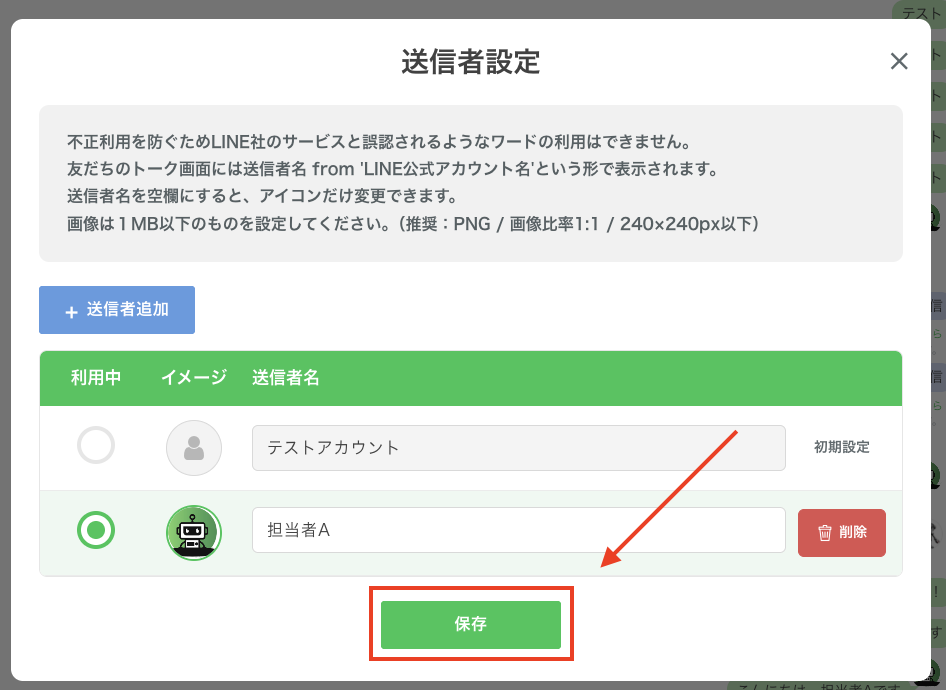
以下のように送信者を設定する画面になりますので、「送信者追加」というボタンをクリックして
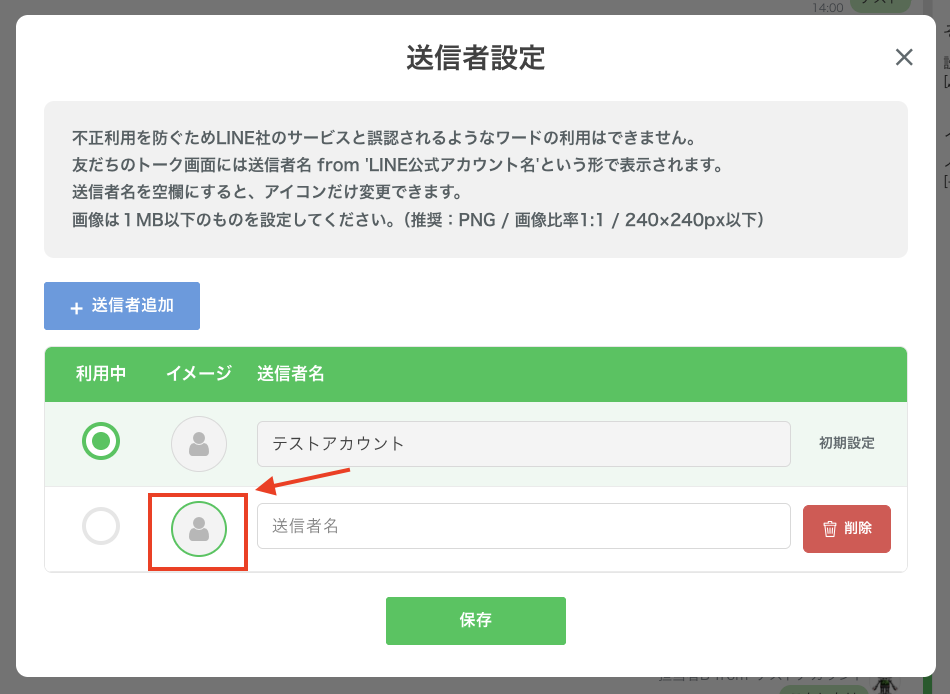
以下の赤枠のアイコンをクリックして、
画像アップロード前の場合には『ファイルをアップロード』をクリックして
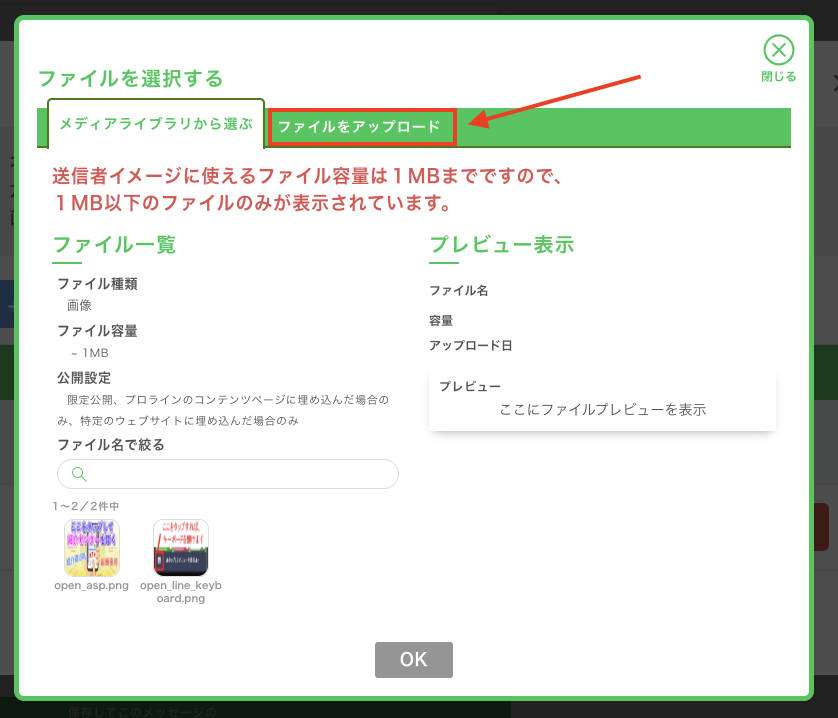
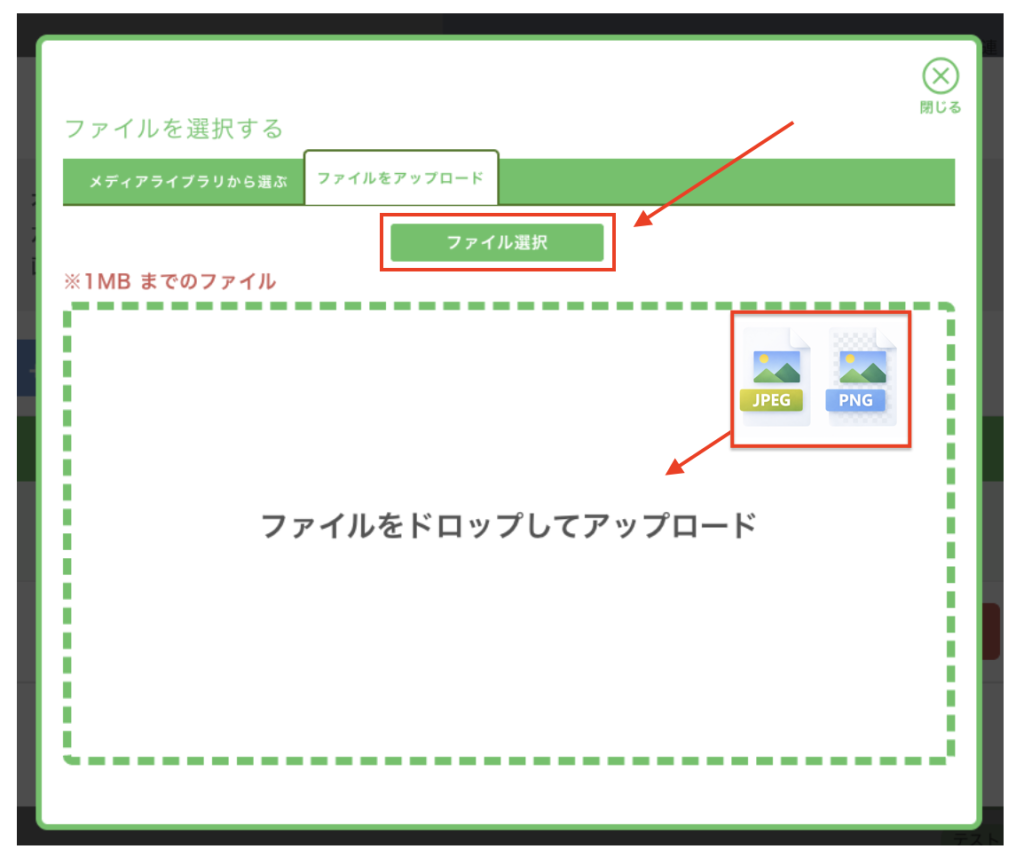
「ファイル選択」というボタンをクリックして画像ファイルを指定するか、
または、点線の枠内に画像ファイルをドロップするかによって画像をアップロードします。
(画像は1MB以下のものを設定してください。(推奨:PNG / 画像比率1:1 / 240×240px以下))
そして画像を選択したら、必要に応じて以下の赤枠のところに送信者の名前を入力してください。
(不正利用を防ぐためLINE社のサービスと誤認されるようなワードの利用はできません。)
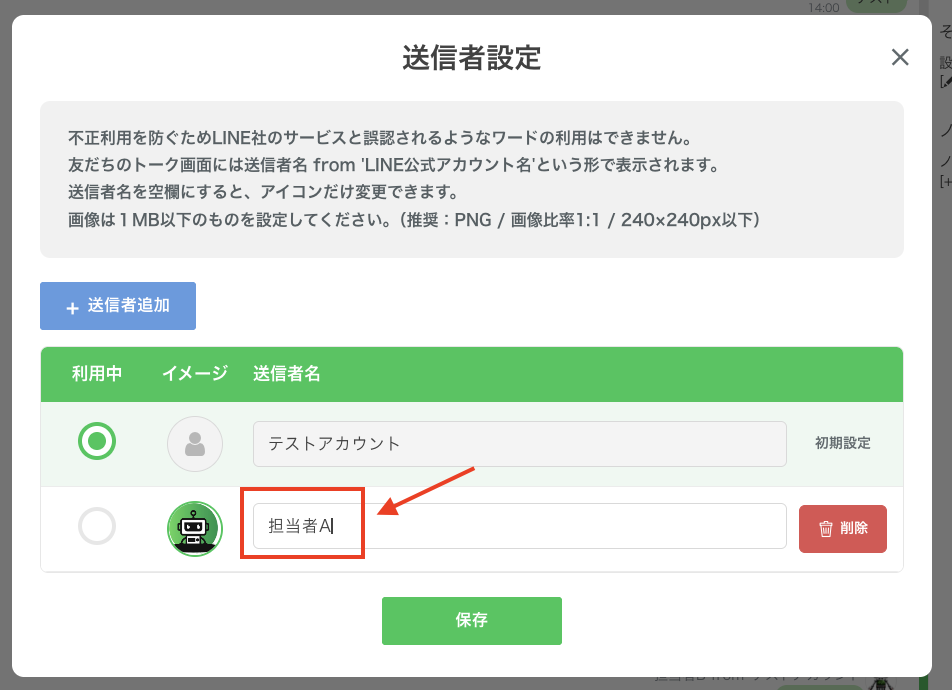
送信者の名前を入力しない場合は、以下のようにアイコンだけ変更されます。

このモーダル中の「利用中」の列で送信者を選ぶこともできます。
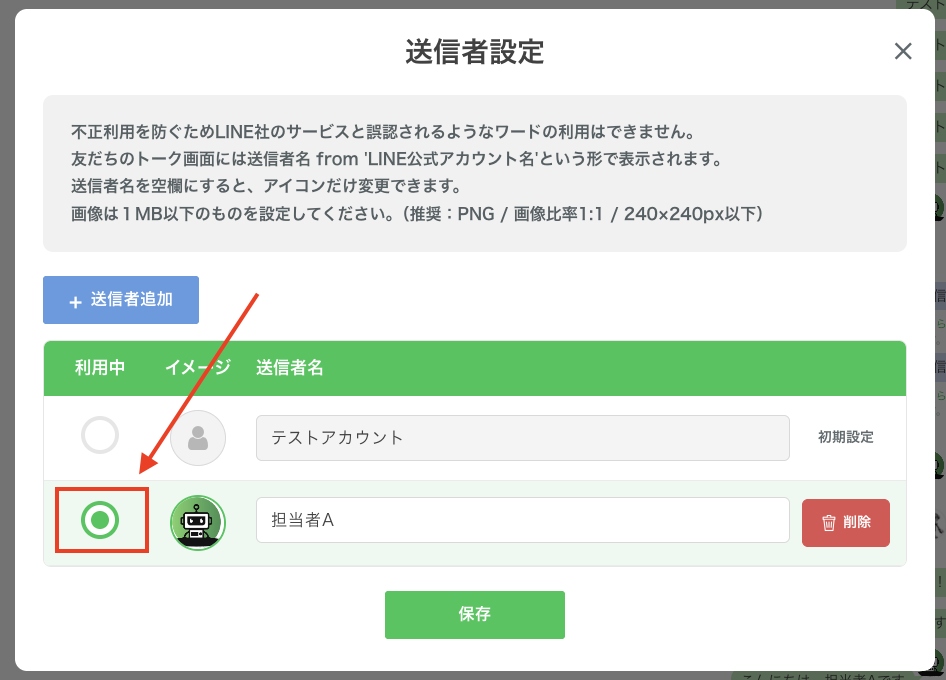
最後に「保存」をクリックして設定完了です。
2・各種メッセージを送信する場合の送信者設定方法
各種メッセージを送信する場合に送信者を設定することができます。
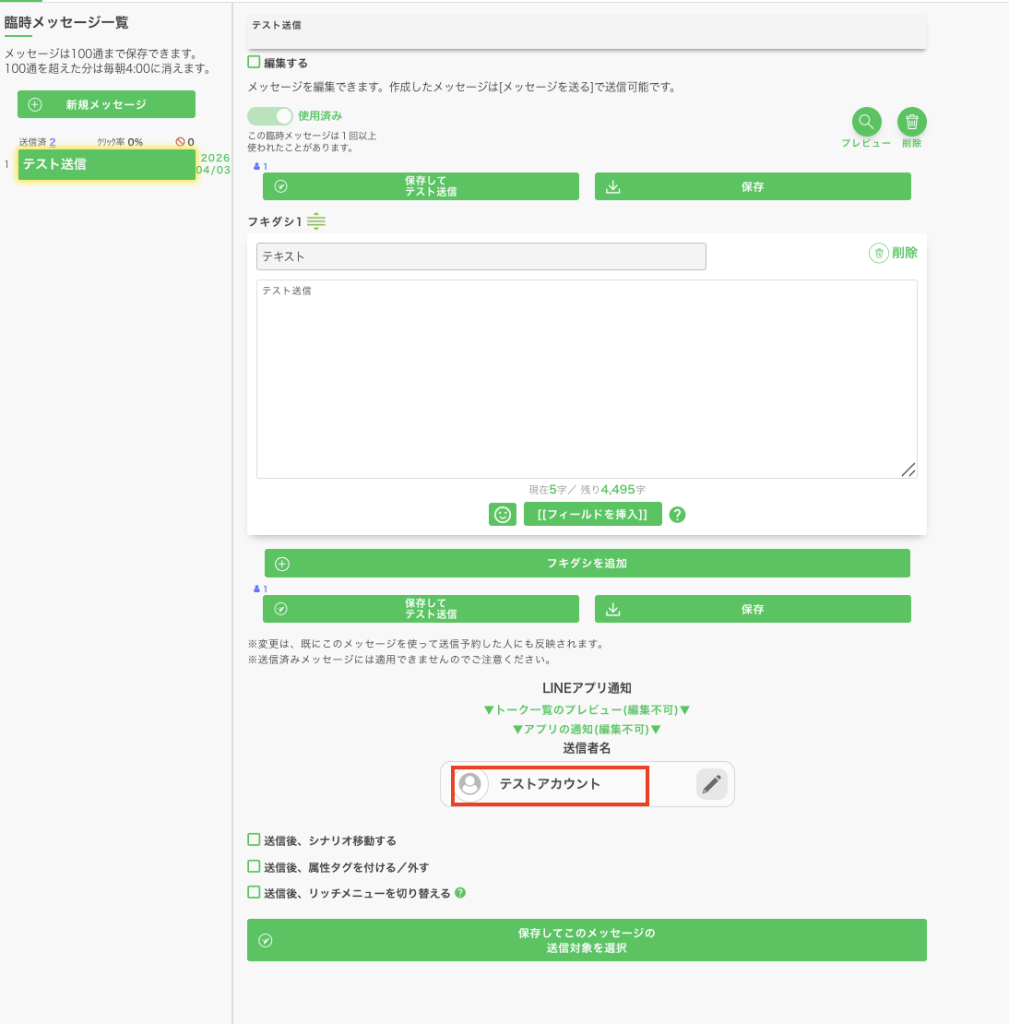
例えば、友だち管理・メッセージ配信>メッセージ配信(下書き)ページで送信者を設定する場合には、
メッセージ編集欄の下に、以下のように送信者切り替えの箇所がありますので、
下の赤枠のところをクリックすると
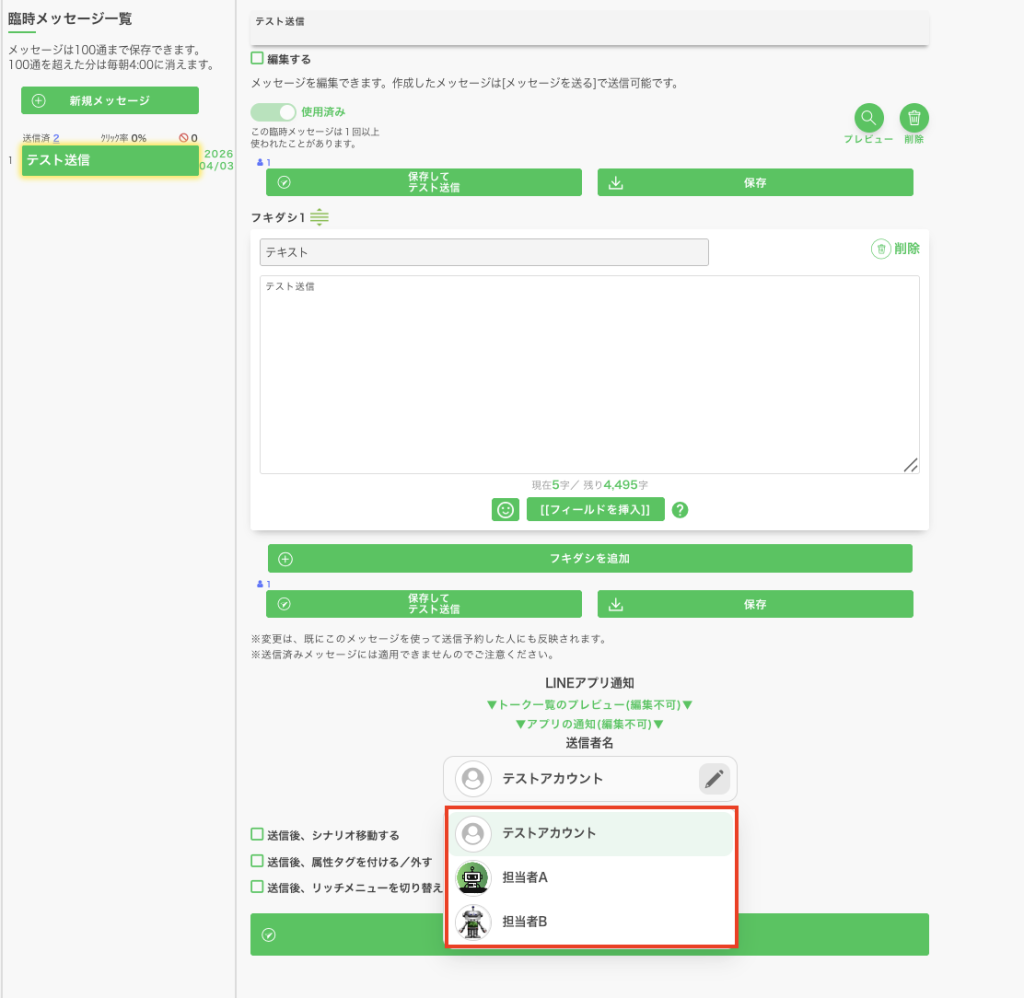
このように選択できる状態になりますので、送信者を選択してメッセージを入力して送信できます。
(同様に予約リマインダーページなど、各種メッセージで送信者を設定していただけます。)
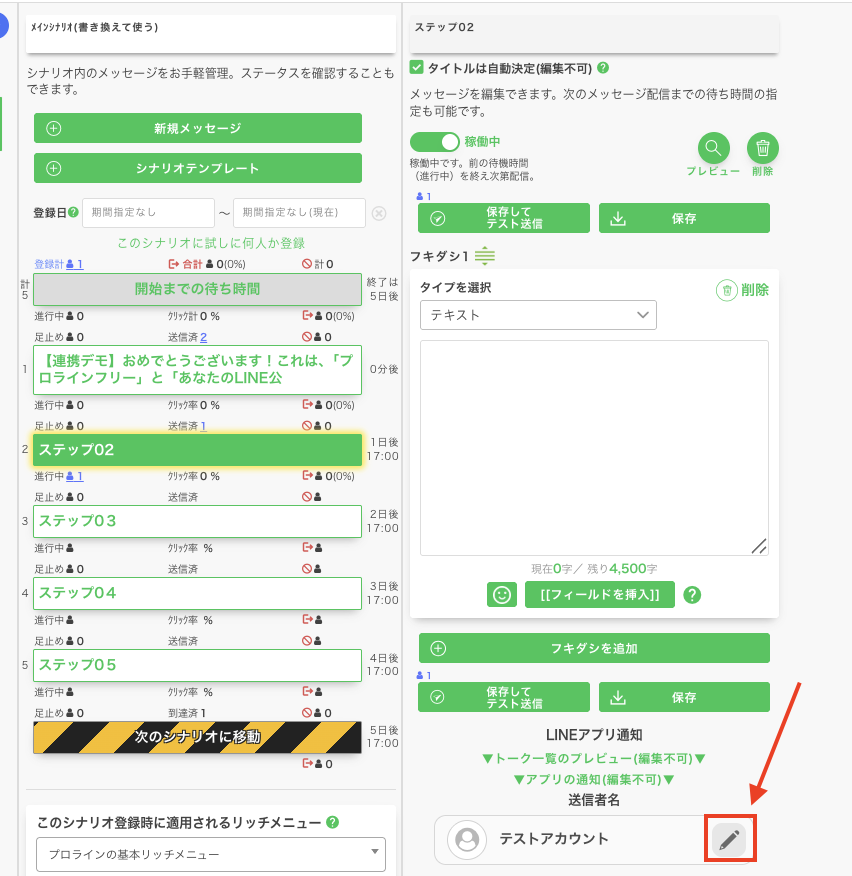
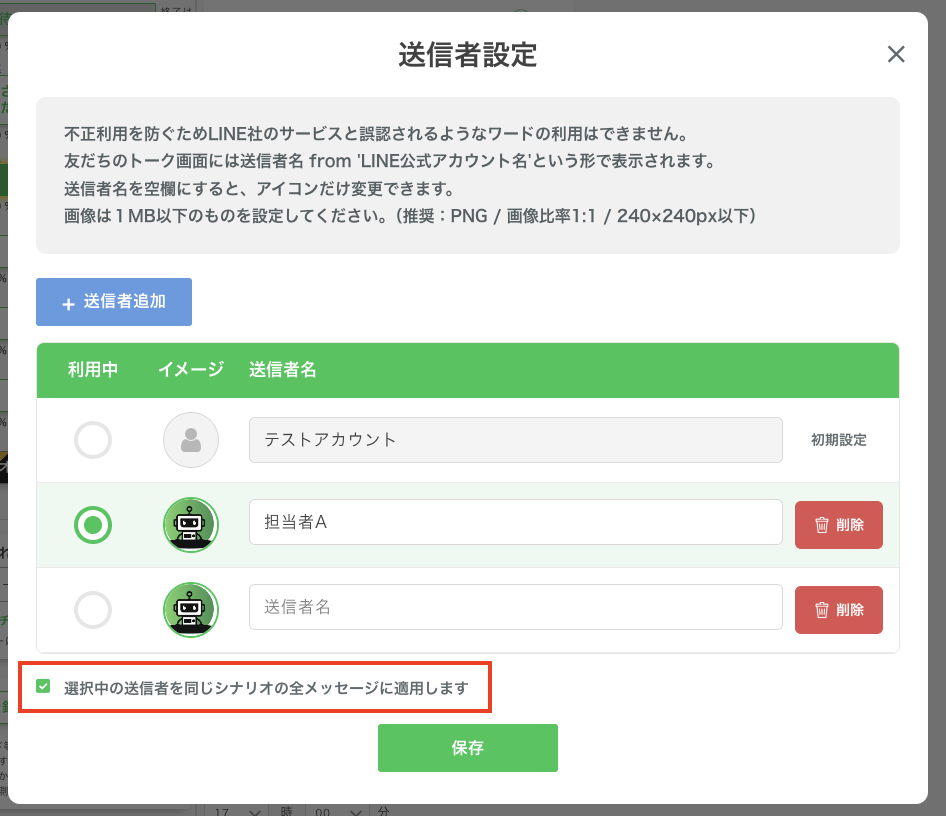
また、ステップ配信シナリオページでは、シナリオ内の全部のメッセージに一斉に適用する設定があります。
送信者設定時にアカウント名の右横の鉛筆マークをクリックすると
どの送信者にするかを選択する画面の下に、
『シナリオ内の全メッセージに変更を適用するかどうか』のチェックボックスが表示されますので、
送信者選択後、「選択中の送信者を同じシナリオの全メッセージに適用します」にチェックを入れて保存すると一斉に適用されます。
3・チャットに返信する場合の送信者設定方法
チャットページでは友だちを選択した後の画面のメッセージ編集欄の上に
以下のように送信者切り替えの箇所がありますので、下の赤枠のところをクリックすると
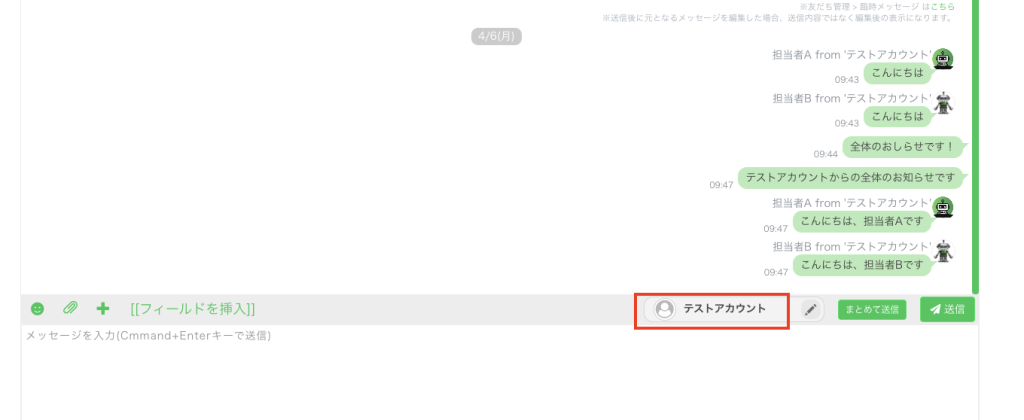
このように選択できる状態になりますので、送信者を選択してメッセージを入力して送信できます。