例えば、施術後、帰りの電車に乗ってると、
「来店ありがとうございました!」のようなフォローメッセージが届くイメージなんだけど…

予約枠の終了時刻から「○分後/○時間後/○日後/○ヶ月後」など、柔軟にタイミングを調整できる方法について解説します。
以下の2つの方法がありますので、それぞれの場面に合わせてご活用いただけたらと思います。(必要に応じて併用可能です。)
予約リマインダー側だけで完結するシンプルな調整方法です。
・予約枠の終了時間が伸びることが多い場合に、30分後にお礼メッセージを送信したい場合
・翌日の朝にアンケートURLを送信して、落ち着いたタイミングで回答してもらいたい場合
・施術・レッスン後に、数時間後のフォローメッセージでアフターケアの案内や復習ポイントを送りたい場合など
予約体験に合わせたフォロー配信にご活用ください。
再予約のご案内や段階的なフォローなど、複数ステップ・条件付きの配信を行いたい場合(シナリオ側で調整する方法)
シナリオを組み合わせて行う、長期・条件付きフォロー向けの方法です。
・「予約時間終了後の1ヶ月後に予約が入っていない人だけに再予約を促すメッセージを送りたい」といった、期間の空いた配信をしたい場合
・フォーム回答時の回答によって配信を分けたい、特定のタグが付与している人だけに配信したいなど、細やかな配信をしたい場合
・段階的にフォローをする場合など
よりカスタマイズしたい配信時にご活用ください。
単発のフォローメッセージを「○分後/○時間後/翌日」などで送りたい場合(予約リマインダー側で調整する方法)
予約リマインダー側だけで完結するシンプルな調整方法です。
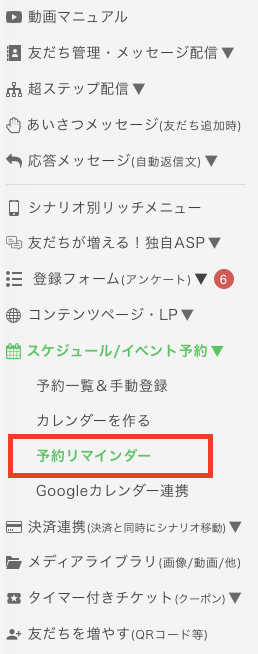
該当のカレンダーを選択して、『予約枠の終了時刻』をクリックして
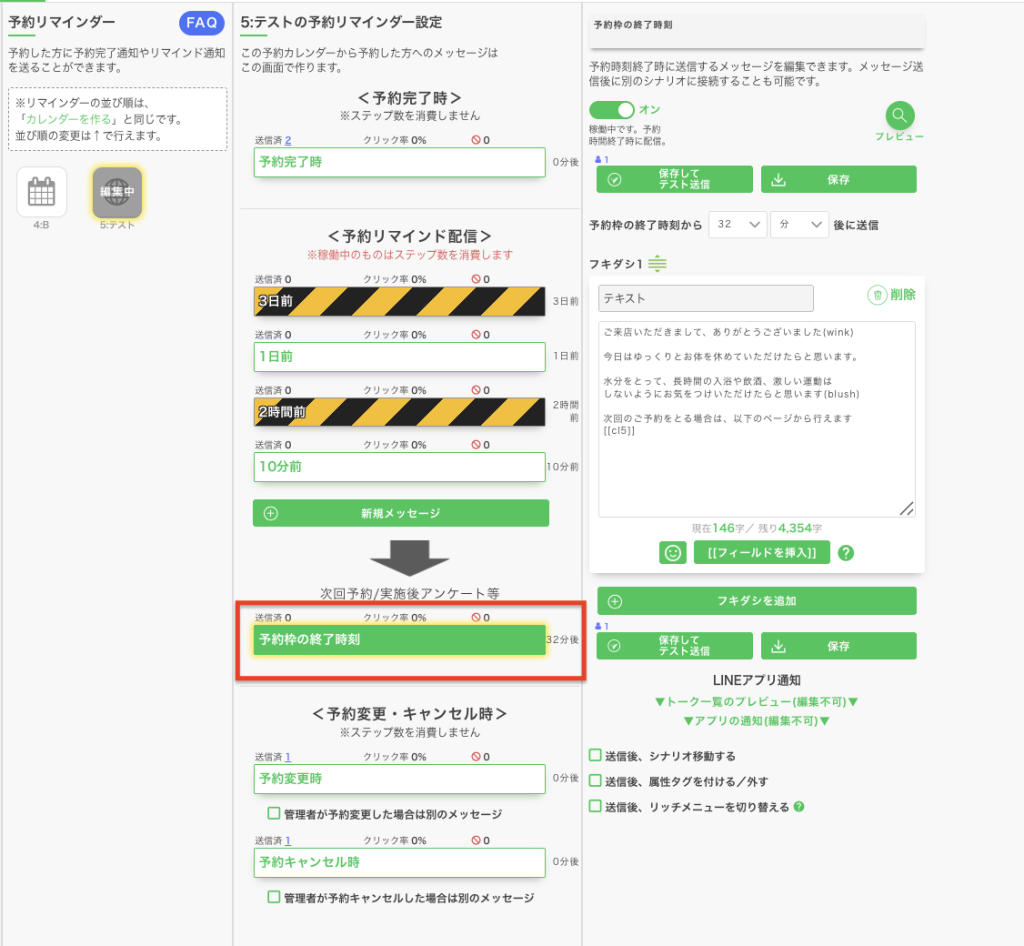
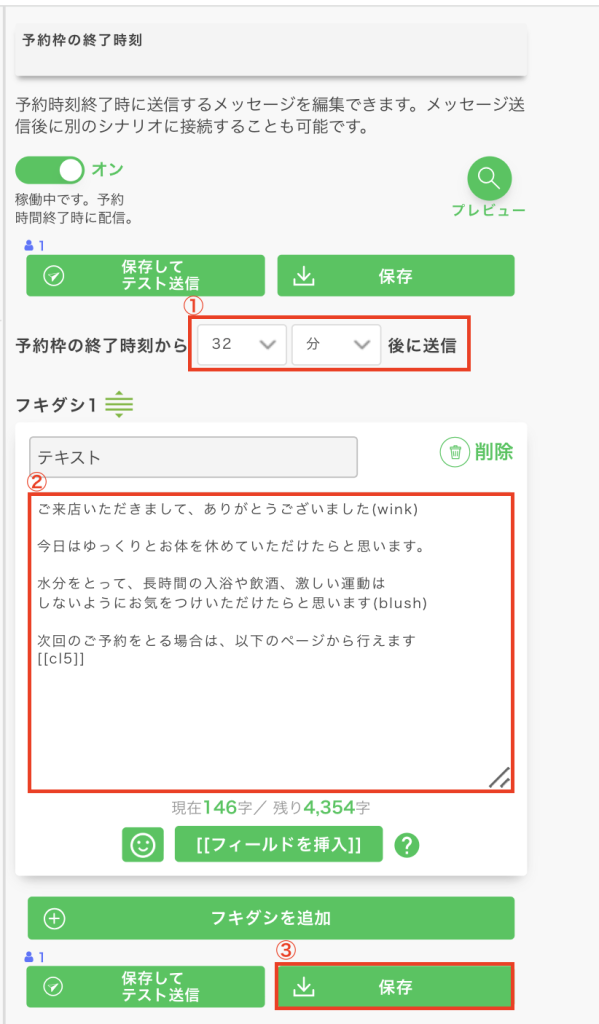
①予約枠終了からどれくらい後に配信するか、を設定して
②配信するメッセージ内容を編集して
③保存ボタンをクリックしてください。
もし、このように「予約枠終了後◯分後」のフォローメッセージを配信した後に、
さらに次の日にアンケートURLを送信して、落ち着いたタイミングで回答してもらって、
その回答で次回来店時に使ってもらうクーポンを配布したい、など
段階的にフォローをするご希望の場合には下の内容も組み合わせてください。
再予約のご案内や段階的なフォローなど、複数ステップ・条件付きの配信を行いたい場合(シナリオ側で調整する方法)
シナリオを組み合わせて行う、長期・条件付きフォロー向けの方法です。
(予約後、「○分後/○時間後/翌日」などでもフォローしたい場合には、上の方法と併用することも可能です。)
上の内容と組み合わせて段階的にフォローする場合や
予約が終わってから期間をあけて配信をする場合、
配信内容を分けたい場合/特定の条件の人だけに絞って配信したい場合などで活用できます。
まず、ステップ配信シナリオでシナリオを新規作成して配信したい内容のシナリオでメッセージを作成して、
「開始までの待ち時間」という箇所をクリックして開きます。
(例:「予約時間終了後の1ヶ月後に予約が入っていない人だけに再予約を促すメッセージを送りたい」といった期間の空いた配信をする場合)
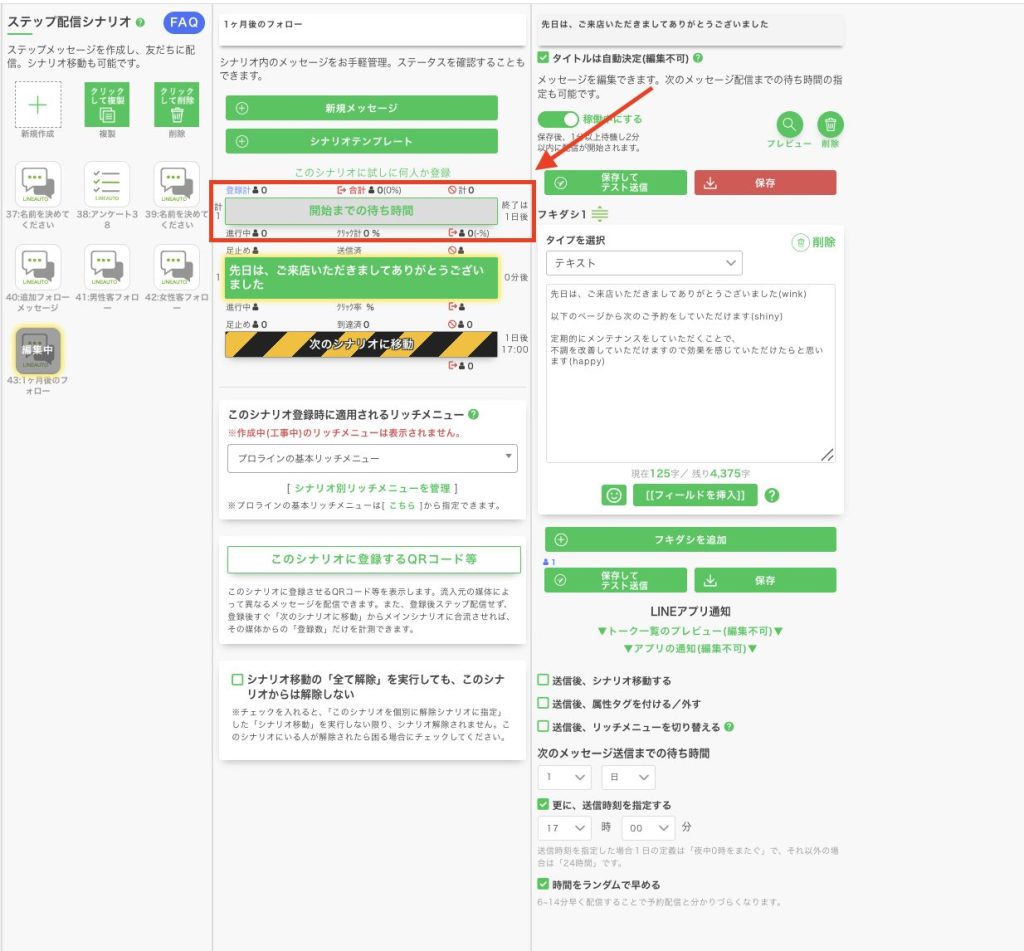
そして、配信までの待ち時間を設定して、保存してください。
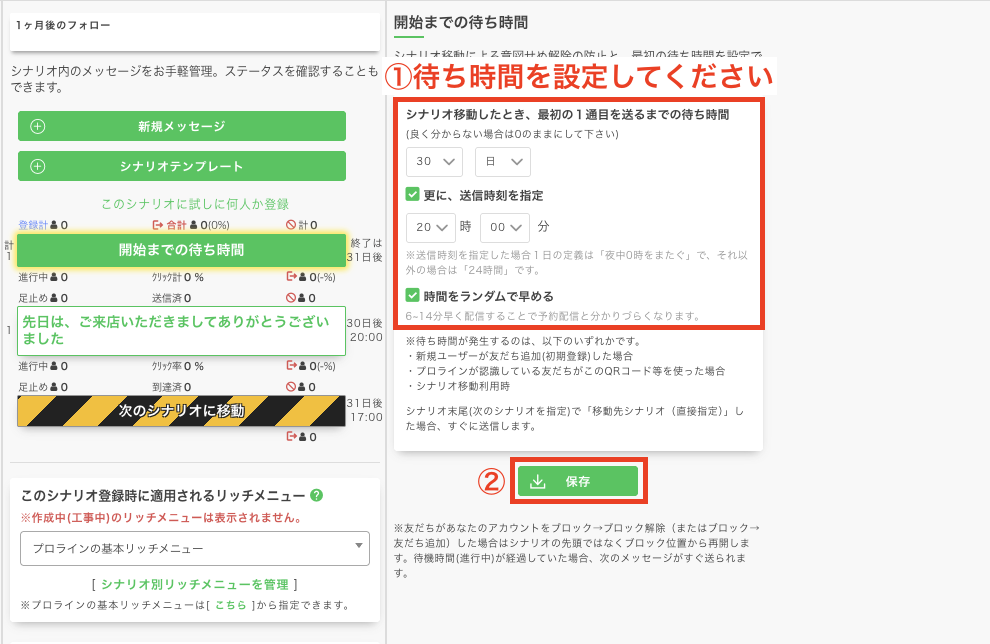
(もしも予約カレンダーのリマインダー側の『予約枠の終了時刻』で「何日後に送信」などの待機期間を設定されている場合には、その期間を引いて調整してください。
下で再度案内しておりますので、ここは飛ばしてから再調整していただいても構いません。)
そして、予約リマインダーページで
該当のカレンダーを選択して、『予約枠の終了時刻』をクリックして
「送信後、シナリオ移動する」にチェックを入れて、先ほど設定したシナリオを設定します。
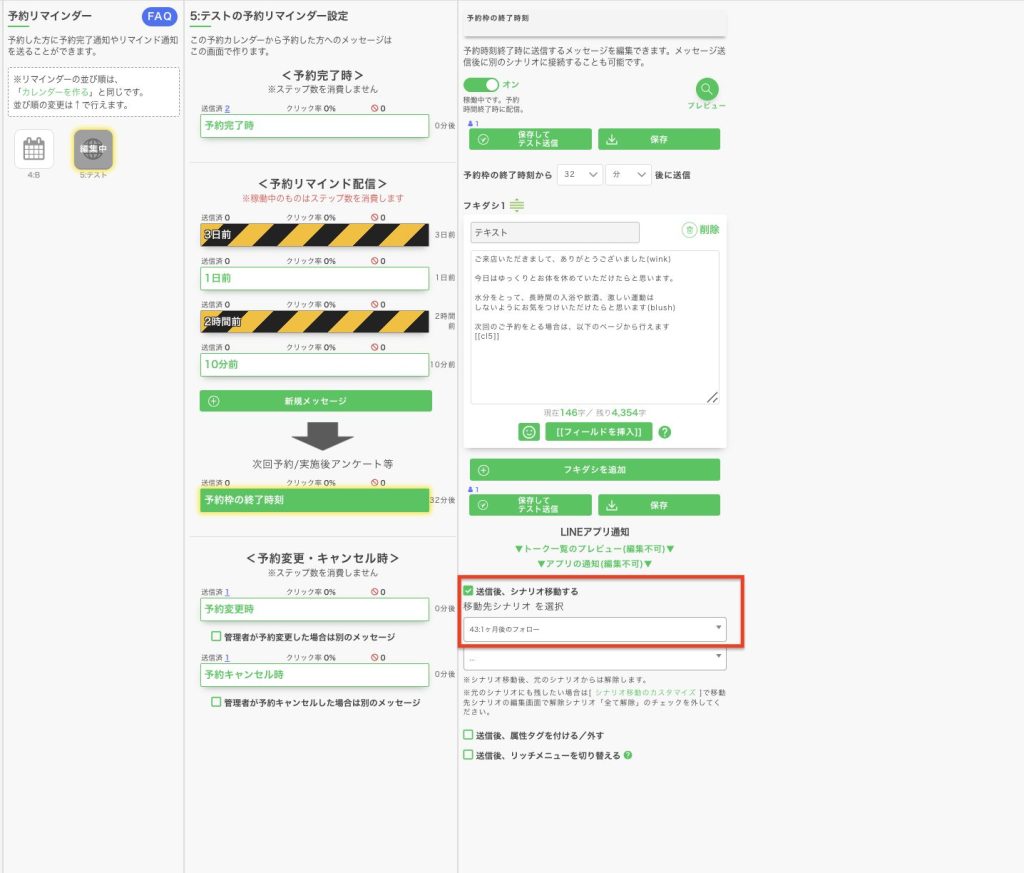
『予約枠の終了時刻』のメッセージの送信後にシナリオ移動する設定なので、
『予約枠の終了時刻』側で「何日後に送信」などの待機期間を設定されている場合には、その期間を足した期間で配信されます。
必要あれば調整してください。
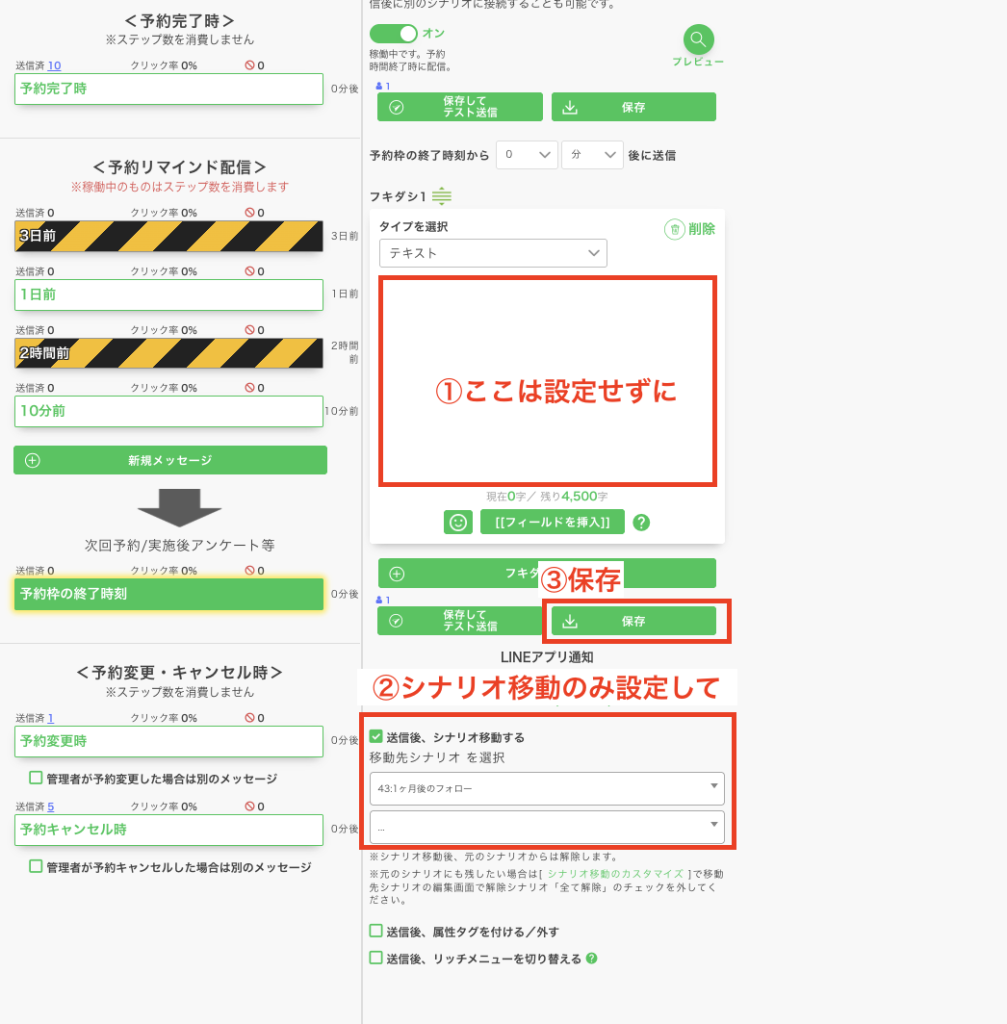
「予約枠の終了時刻」の設定でメッセージを配信しない場合には
「予約枠の終了時刻」のメッセージは空の状態にして、
「送信後、シナリオ移動する」のみを有効にすることも可能です。
そして、1ヶ月経過のタイミングよりも前に次の予約をしてくれた方には再予約を促す必要はないので、
既に予約してくれている人には、再予約を促すメッセージを配信しない様にするために以下の設定方法があります。
予約が入った時に再予約を促すメッセージシナリオを解除するためにシナリオ移動をする設定にします。
まず、ステップ配信シナリオでシナリオを新規作成して、解除用シナリオを作成します。ステップは空で構いません。
(シナリオ移動のカスタマイズ作成だけでも設定可能ですが、紛らわしくならない様にシナリオを作る方法で案内しています。)
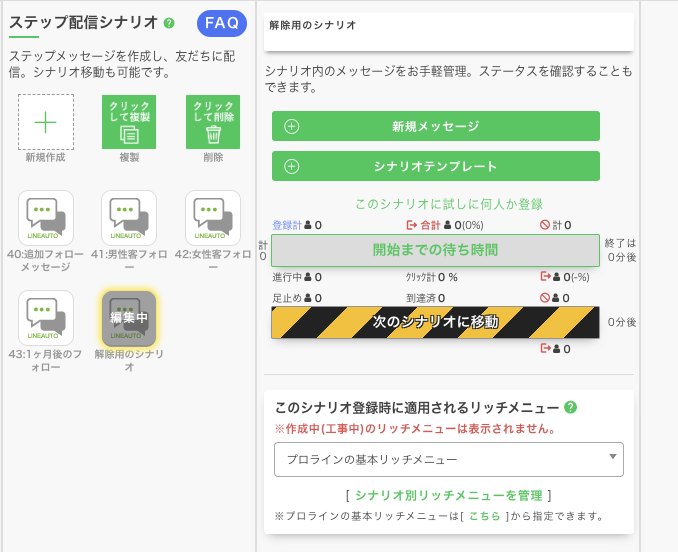
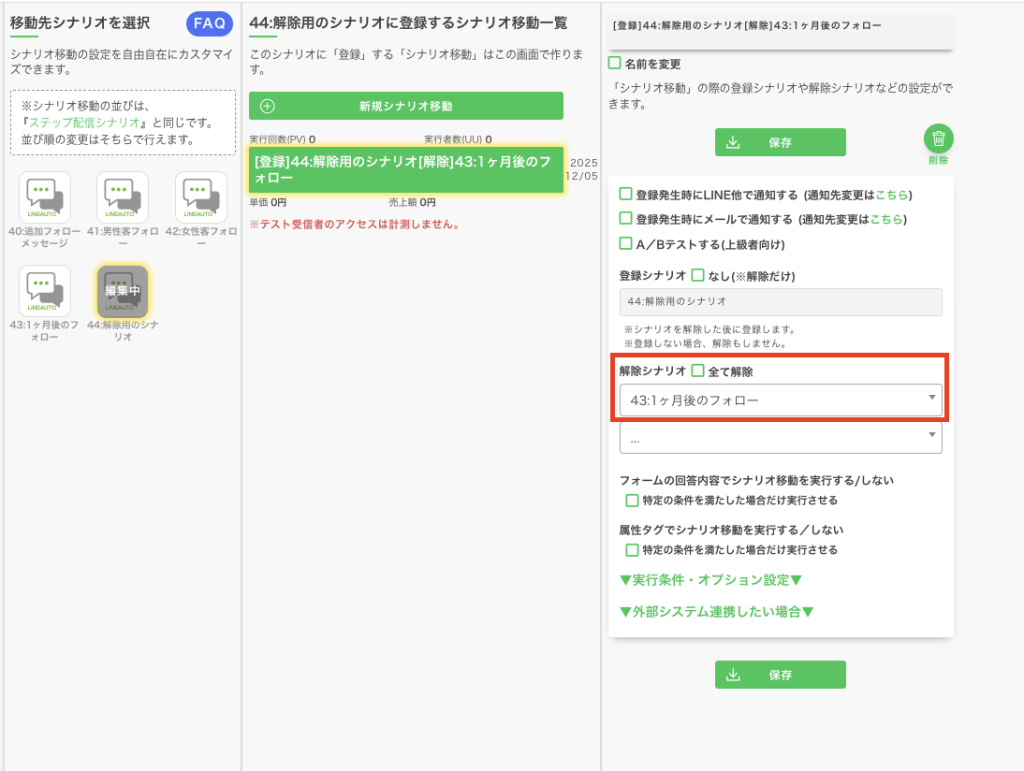
そして、シナリオ移動のカスタマイズで、作成した解除用シナリオを選択して
解除シナリオの箇所の「全て解除」のチェックを外して再予約を促すメッセージを配信するシナリオから解除する設定にして保存します。
その上で、予約リマインダーページで開いて、
「予約完了時」の設定で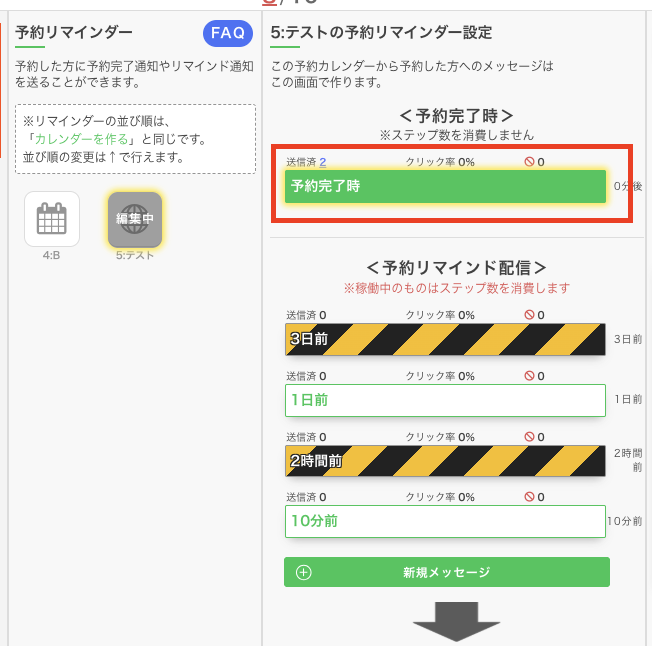
「送信後、シナリオ移動する」で先ほど設定した解除用のシナリオを指定して保存すると、
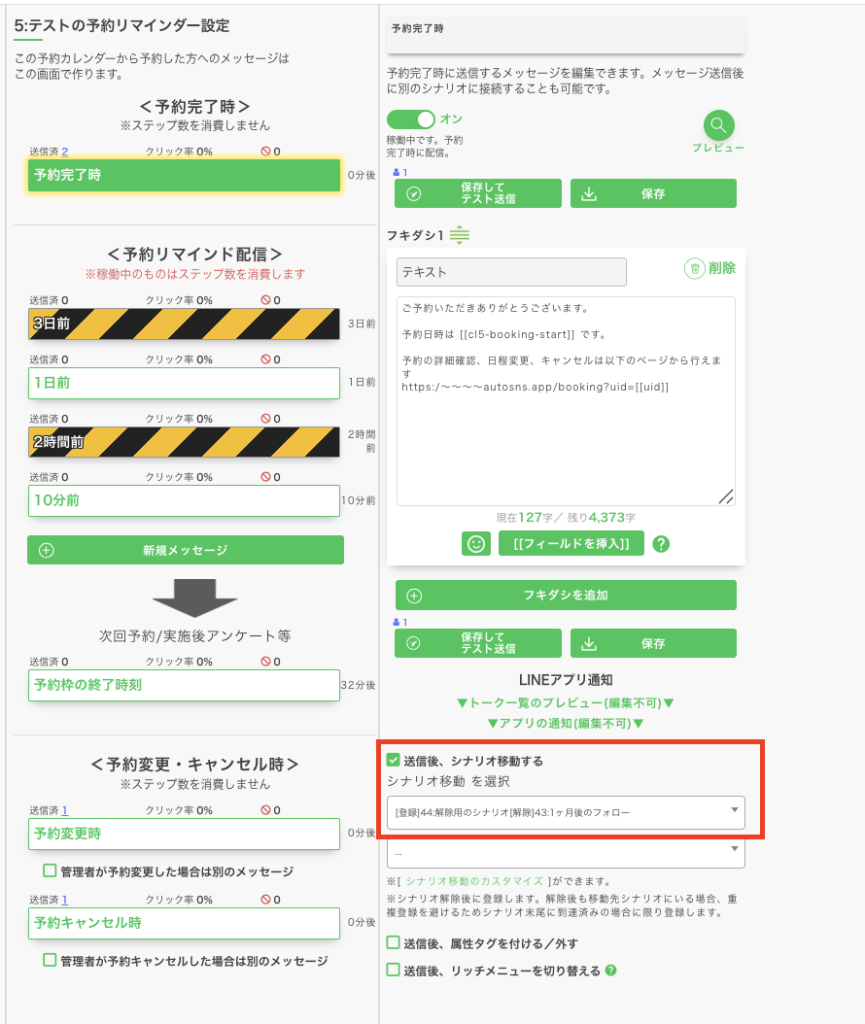
1ヶ月間予約が入っていない方のみに予約を促すメッセージを送ることができるようになります。
回答によって配信を分けたい場合や特定の条件の人だけに絞って配信したい場合などは、
同様に予約枠の終了時刻の設定で配信を分けたいシナリオについて全て選択して保存した上で、
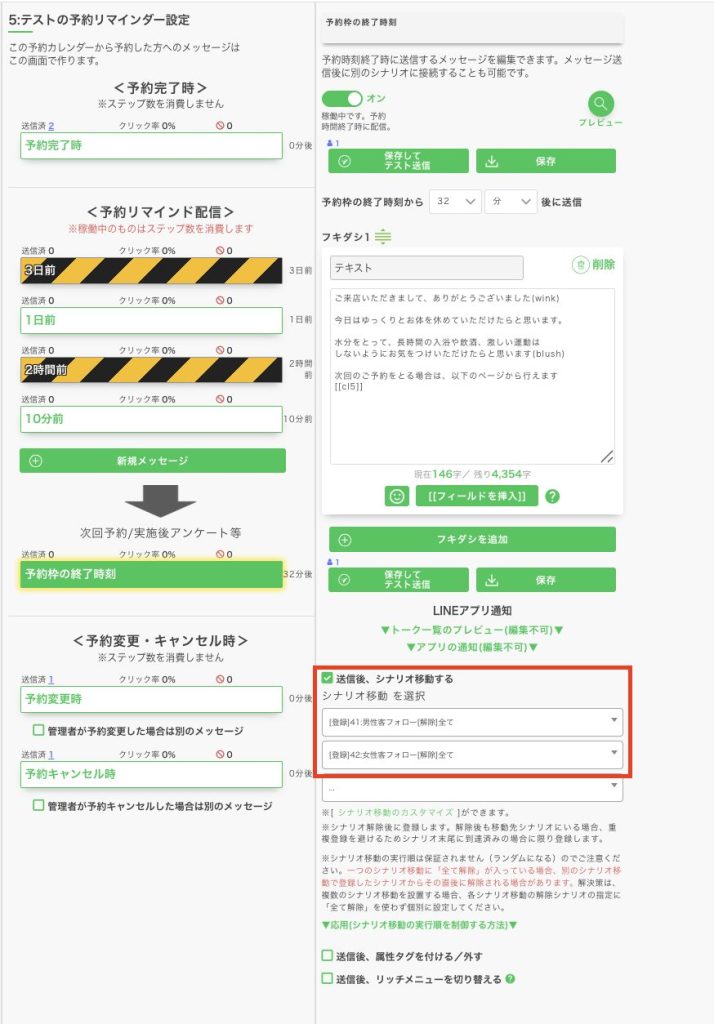
シナリオ移動のカスタマイズ側の設定で、どの回答をしたか・どのタグがついているかによって配信する内容を分岐できます。
設定方法については、以下の記事をご参考ください。