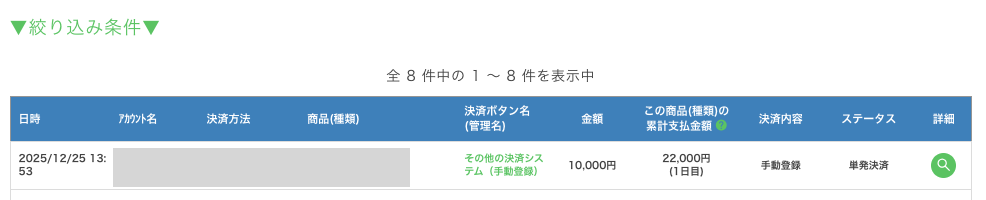
銀行振込など現金でお支払いいただいた場合には、
決済連携の機能を使って手動で決済登録を行うことができます。
決済時の動作を、あらかじめ設定しておくことによって
実際に決済があった時は、手動の操作で
『誰から』『いくら受け取ったか』のみ登録していただければ、決済時のシナリオ移動の動作が行われます。
事前準備
場合分けで事前準備の方法を案内します。
決済ボタンを作成せずに設定した累計金額の決済でメッセージ内容を配信する場合
決済連携>商品を登録するページにて
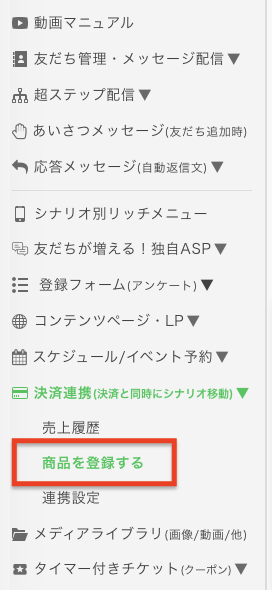
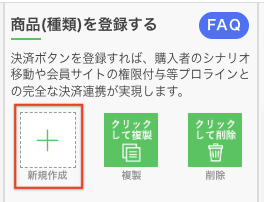
登録したい商品が作成済みの場合には、その商品を選んで、
作成前の場合には「新規作成」をクリックして
決済ボタンを作成しなくても、特定の金額を累積で支払った際に送信するメッセージのシナリオ移動を設定する場合の【支払価格ごとのアクション】で
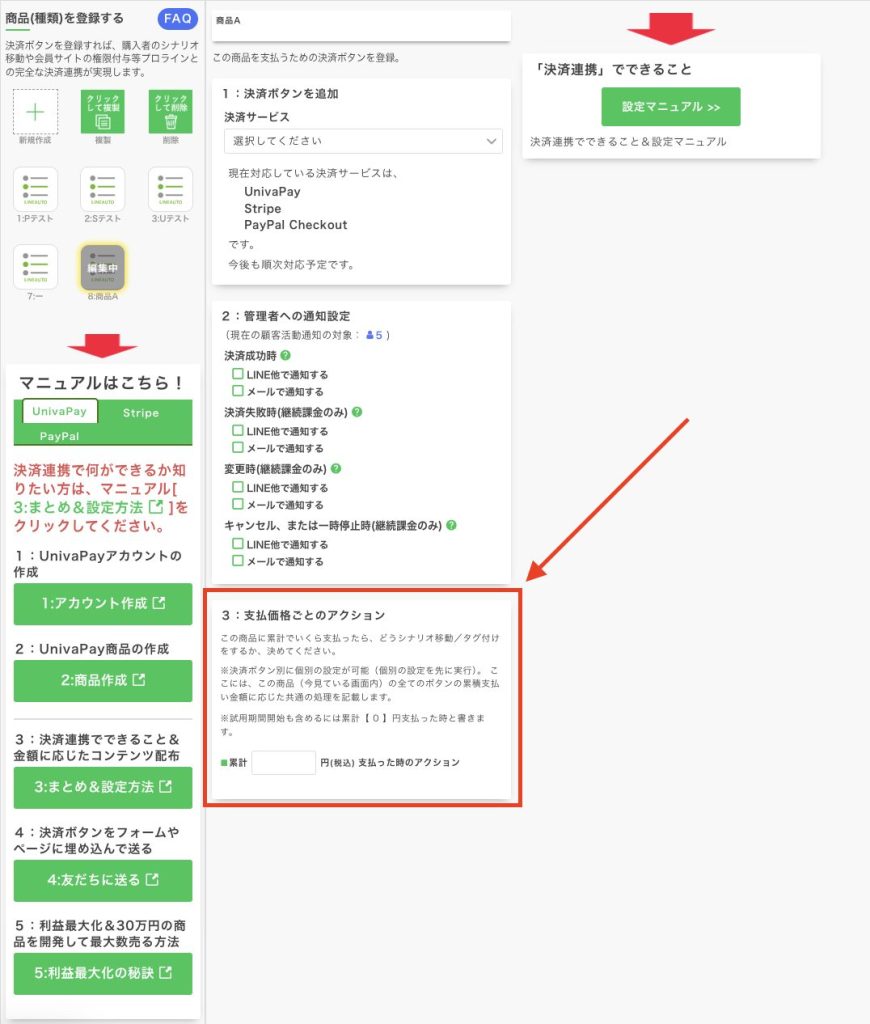
以下の枠内の金額・メッセージ・シナリオ移動などを設定して保存をすると、
(保存時は、必ずこの枠内の「保存」ボタンをクリックしてください。)
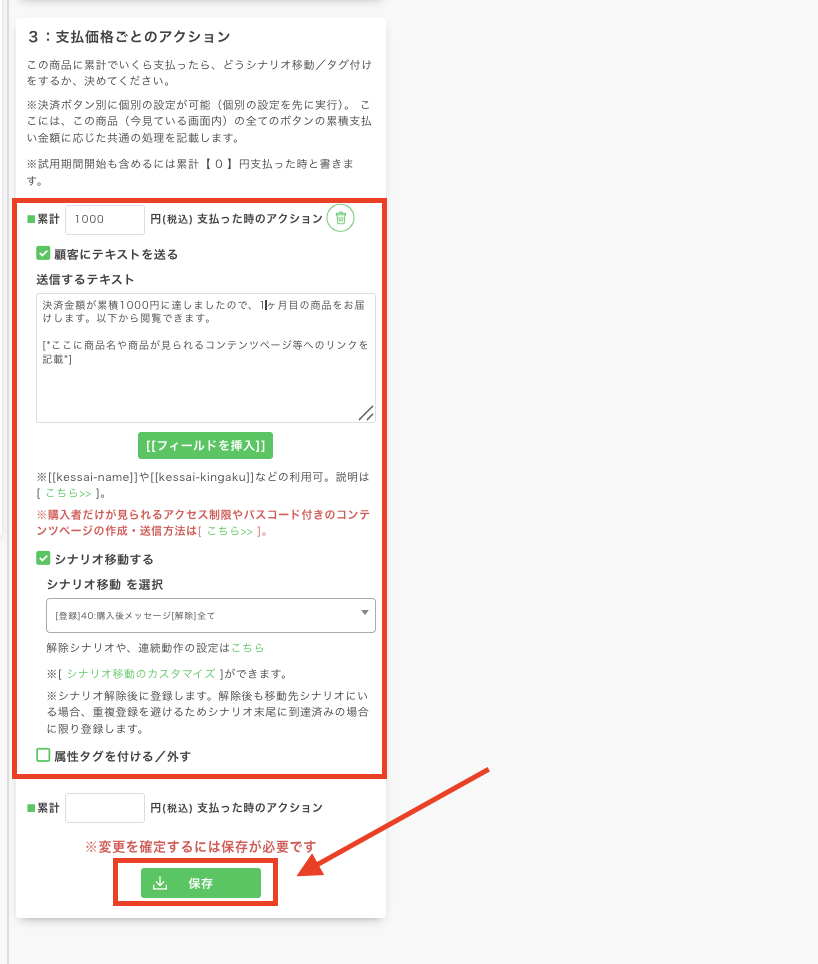
銀行振込などの時の手動登録時でも設定されている累計金額になった際に動作しますので、
【支払価格ごとのアクション】で設定しておけば決済ボタンを事前に作成していなくても手動登録でシナリオ移動の動作が可能です。
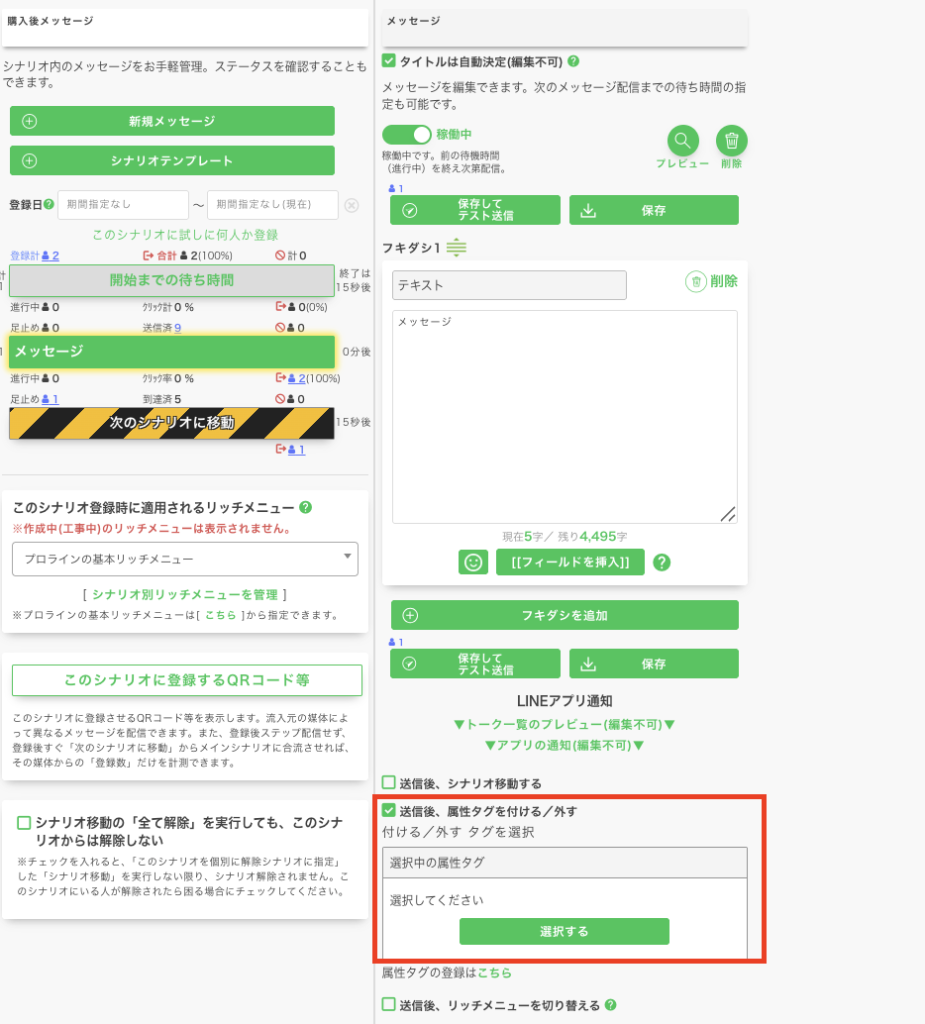
決済の度に設定したメッセージを送るなど、決済ボタンを登録しておいて使い回す場合
決済連携>商品を登録するページにて
登録したい商品が(他の決済方法で)既に作成済みの場合には、その商品を選んで、
作成前の場合には「新規作成」をクリックして
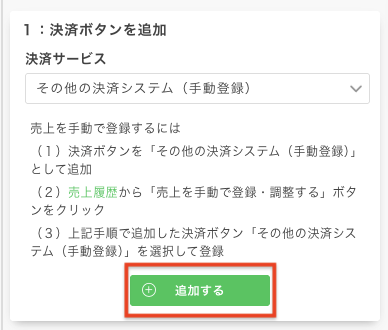
決済サービスで
その他の決済システム(手動登録)を選択して
あ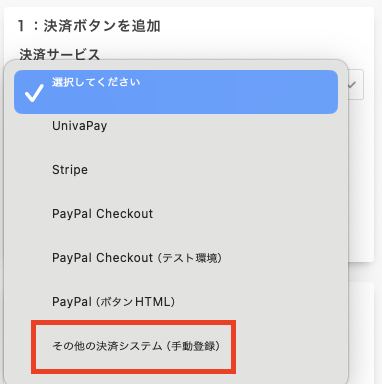
「追加する」ボタンをクリックしてください。
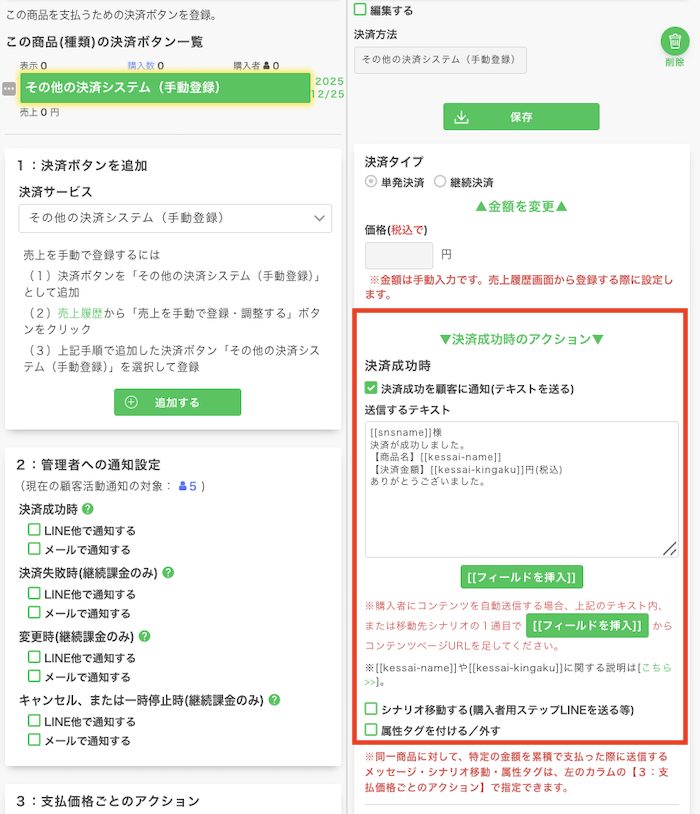
そして、▼決済成功時のアクション▼から
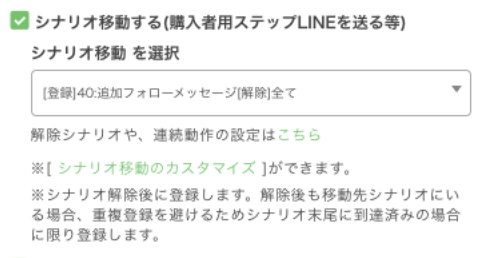
購入時のシナリオ移動の設定が登録できますので、
購入後に移動させたいシナリオを指定して、保存してください。
銀行振込など受取金の確認ができた時の手動登録内容
そして、銀行振込などで入金の確認ができた時には
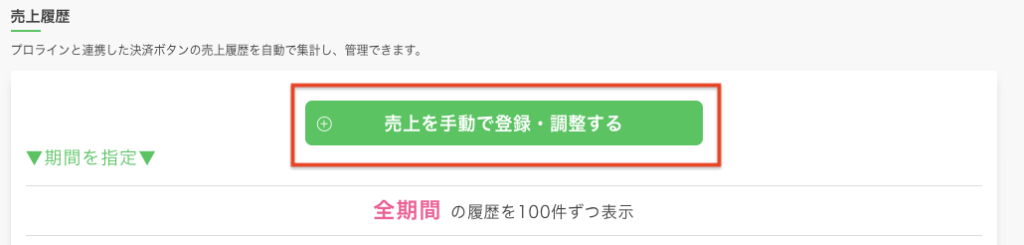
決済連携>売上履歴ページにて
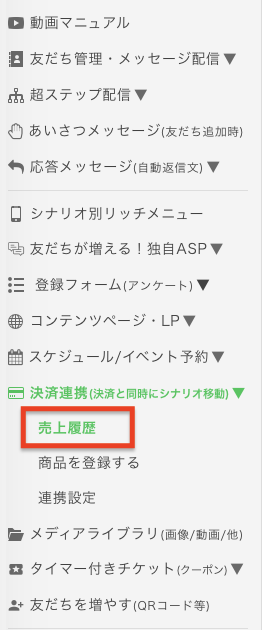
「売上を手動で登録・調整する」をクリック、
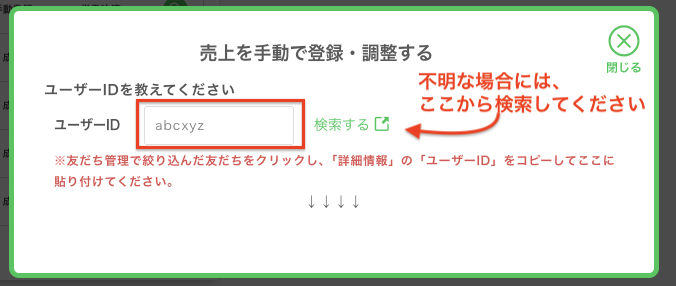
友だちのユーザーIDを入力して、
ユーザーIDが不明な場合は「検索する」をクリックして
友だち管理ページから該当者のアカウントをクリックすると、
以下のユーザー情報が表示されますので、下の画像の場所にユーザーIDの記載があります。
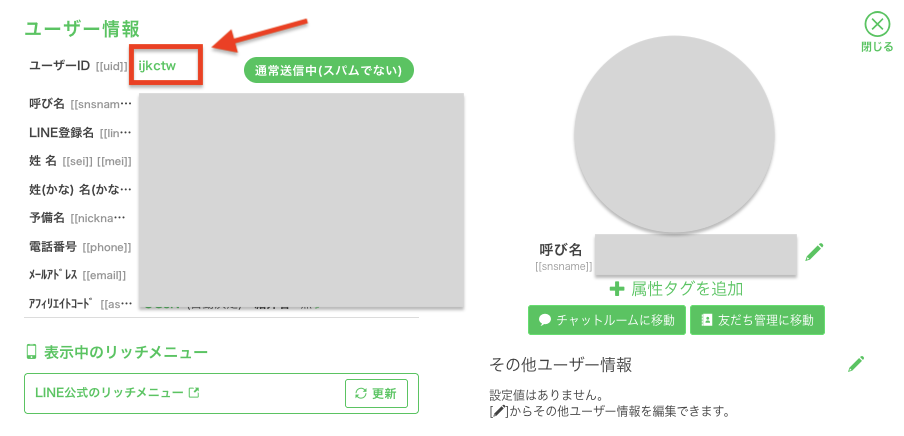
こちらのユーザーIDをクリックすると、そのままコピーされます。
商品(種類)、決済サービスを選択し、受取金額を入力して「登録」ボタンをクリックすると、
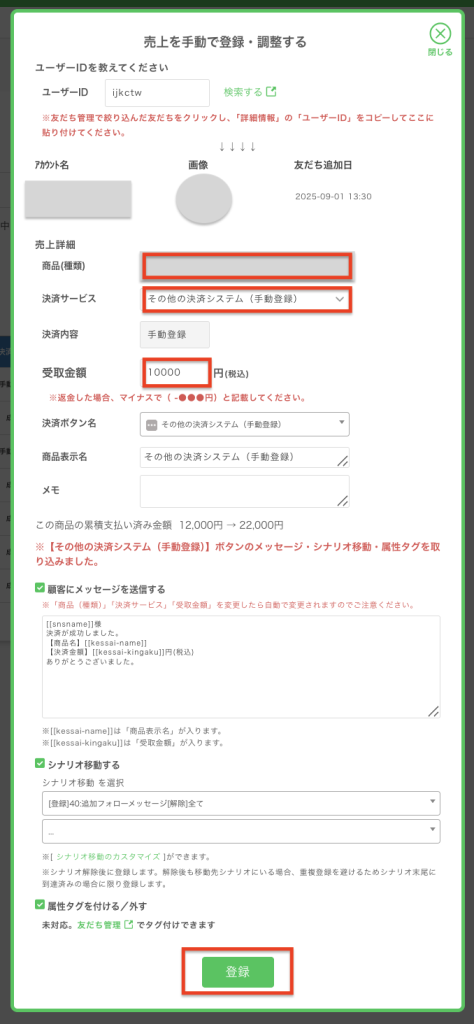
設定しておいたシナリオ動作が行われ、売上履歴に売上が登録されます。