▼▼この動画をご覧ください Messaging APIの利用設定の箇所から始まります▼▼
プロラインとLINE公式アカウントの連携作業は、パソコンにてお願い致します。
また、LINEアカウント設定する際のブラウザは、「Google Chrome」「Safari」「Firefox」を使って、LINEアカウント設定を完了してください。「Internet Explorer」では、LINE Developersサイト上で正しく動作しません。
また、LINEアカウント設定する際のブラウザは、「Google Chrome」「Safari」「Firefox」を使って、LINEアカウント設定を完了してください。「Internet Explorer」では、LINE Developersサイト上で正しく動作しません。
この記事は、初めてMessaging APIを設定する人向けの案内です。
既にステータスが「利用中」の場合は、以下の記事から進んでください。
手順1:「Messaging APIを利用する」をクリックします
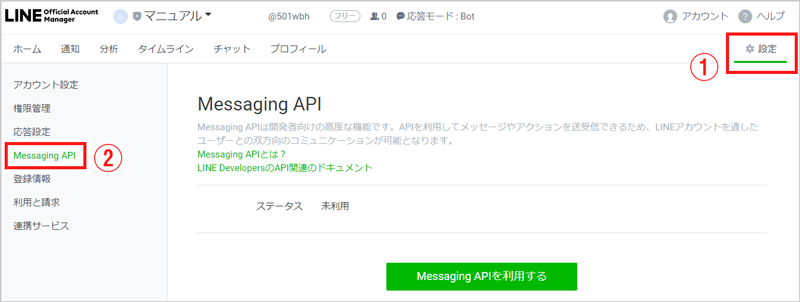
「Messaging APIを利用する」をクリックします。
既にステータスが「利用中」の場合は、「手順5」へ進んでください。
注意
LINE Official Account Manager に「個人LINEアカウントと未連携のビジネスアカウント」でログインしている場合、Messaging APIチャネルを作成できないことがあります。
その場合は、ビジネスアカウントに個人LINEアカウントを1対1で連携させてください。1つの個人LINEアカウントに、複数のビジネスアカウントを連携させることはできません。
参考:【LINE公式】ビジネスアカウントにLINEアカウントを連携させる
その場合は、ビジネスアカウントに個人LINEアカウントを1対1で連携させてください。1つの個人LINEアカウントに、複数のビジネスアカウントを連携させることはできません。
参考:【LINE公式】ビジネスアカウントにLINEアカウントを連携させる
手順2:開発者情報の入力
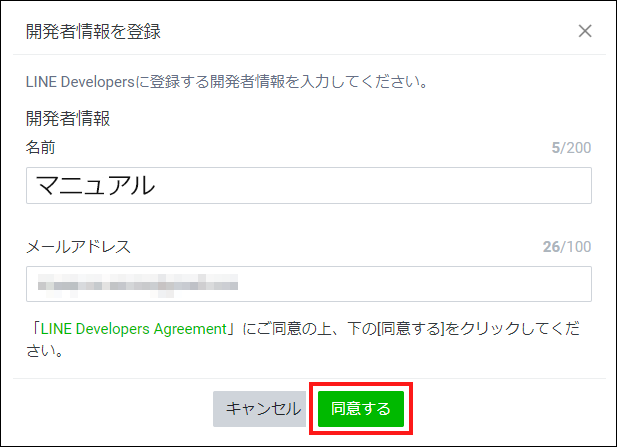
名前とメールアドレスを入力して、『同意する』をクリックします(外部に公開される情報ではありません)。
補足
LINE公式アカウントを運用している人or会社の名前などとメールアドレスを入力するのが良いかと思われます。
手順3:プロパイダーを作成、もしくは選択します
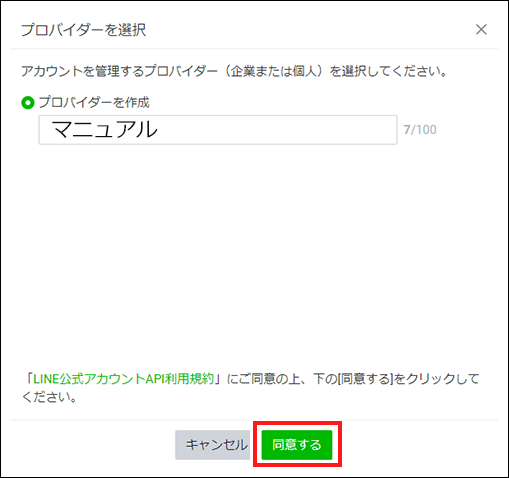
プロパイダーとは、LINEプラットフォームを通じて、サービスを提供する個人、企業、またはその他の組織を指します。
(プロパイダーは開発設定をまとめて管理する入れ物のようなイメージをしていただけたらと思います。)
プロバイダー名は、LINEの認証画面で友だちに表示されるため、会社名・ブランド名など、認識しやすい名前を入力する事をオススメします。入力したら『同意する』をクリックします。
なお、すでにプロバイダ作成済みの場合は、それを選択することも可能です。
手順4:プライバシーポリシー、利用規約の入力(スキップ可)
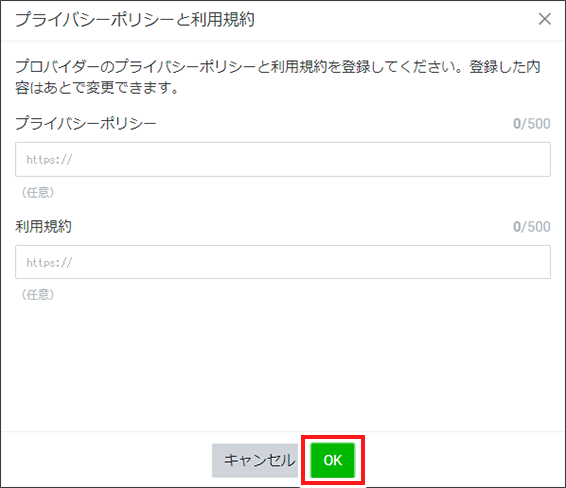
プライバシーポリシーと利用規約は任意入力になります。必要に応じて入力してください。
後から入力可能なので、スキップしても問題ありません。最後に『OK』をクリックして登録します。
ここまで進むと、Messaging API画面に「Channel ID」と「Channel secret」が表示されるようになります。
こちらの内容をプロラインに入力することで連携設定ができます。
Messaging APIの利用設定、お疲れ様でした。
次の、作成したLINE公式アカウントとプロラインを連携する内容については、、以下の内容をご参考ください。