この設定方法をつかうことで、
例えば、同じ案内ページ上でイベントの日時になったら次のイベントの案内ページに変えて案内をすることや
同じページ上で販売告知から3日間だけは限定価格で提示して、
4日目以降は通常価格に戻して販売を行うことなどを行っていただけます。
とても簡単な設定で可能な内容ですので、是非ご活用ください。
(登録者が前に案内したページを開いてしまい、「期限切れ」で表示できない・参加や購入できない、などと誤認識されることを防げます。)
期日によってコンテンツページ内の内容を変える設定方法について
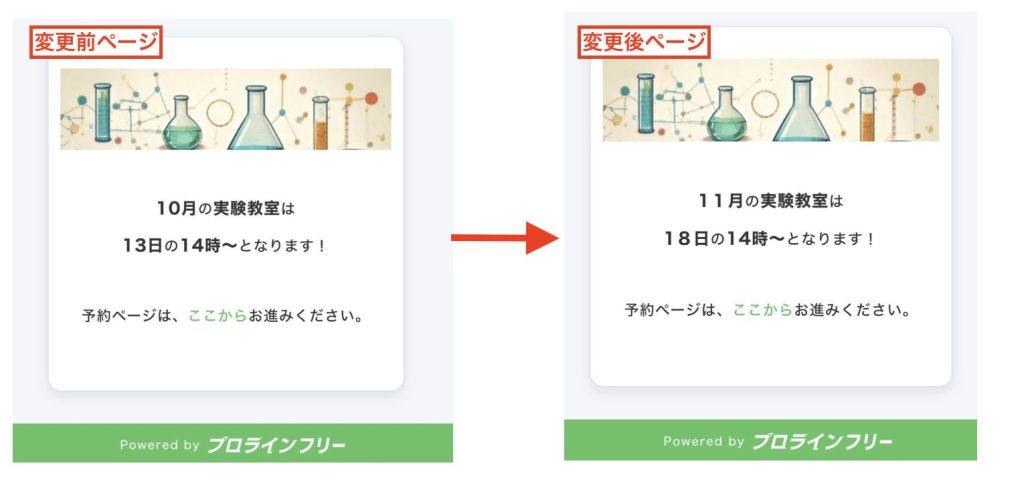
例えば、<変更前>のイベントページと、<変更後>のイベントページを作成し、
イベント時に切り替わり、次回の案内ができるような状態にする事例を案内します。
手順1:コンテンツページを2種類作成する
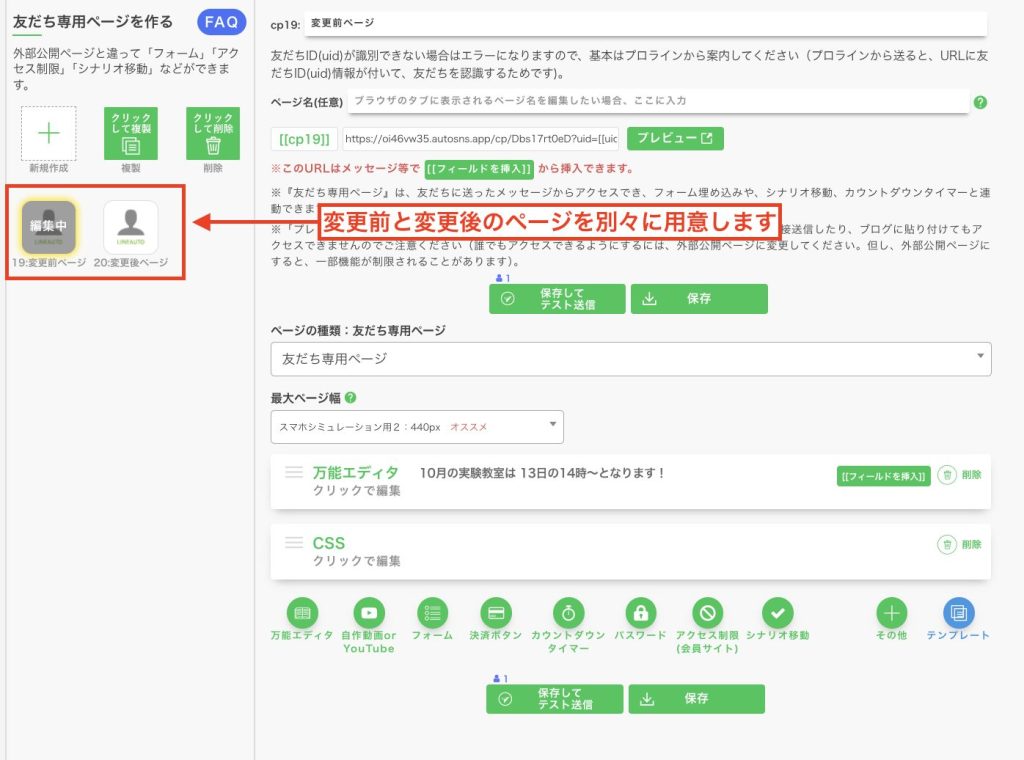
まず、友だち専用ページを作るページから
変更前の状態、変更後の状態の2種類のコンテンツページを作ります。
手順2:変更前のコンテンツページのカウントダウンタイマーで切り替えの設定をする
そして、変更前の方のコンテンツページに「カウントダウンタイマー」の要素を追加して

カウントダウンタイマーを開いて期限と期限が切れた後の動作を設定します。
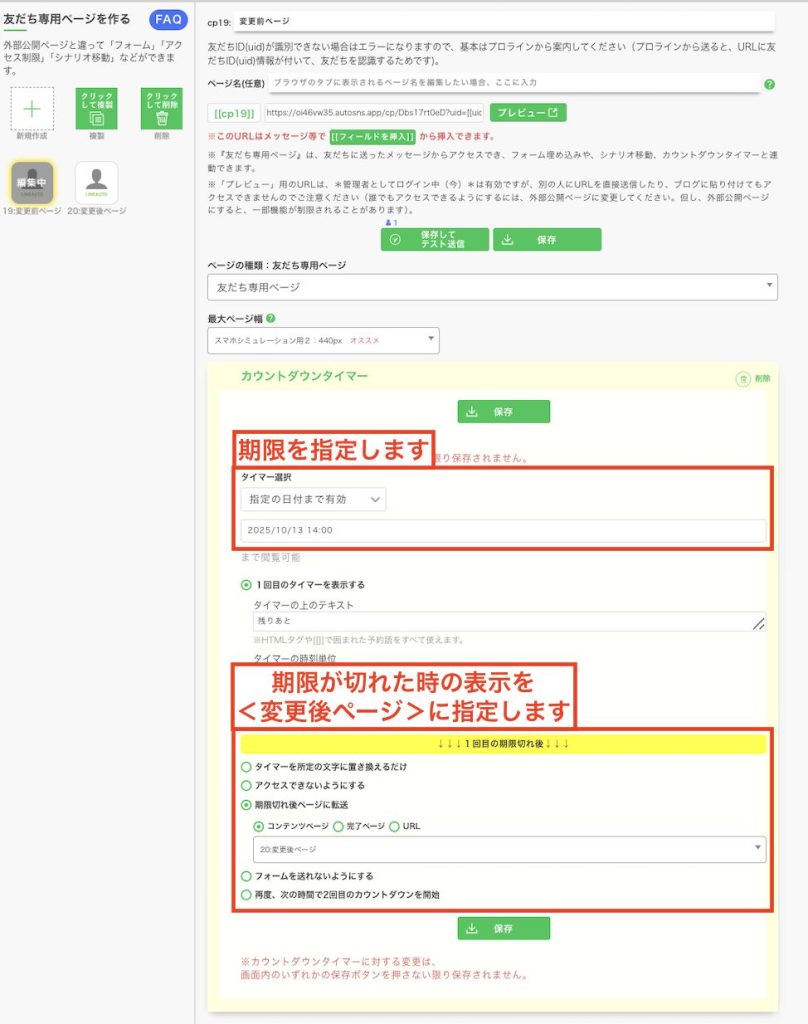
タイマー選択欄では、一斉の日時で案内をする必要がある場合には『指定の日付まで有効』を選択して
切り替えたい日時を選択してください。
ステップ配信シナリオで登録者ごとの登録タイミングで期限を設ける場合には『所定のメッセージ配信後』を選択して
起点とするメッセージと期限を設定してください。
そして、↓↓↓1回目の期限切れ後↓↓↓の設定では、「期限切れ後ページに転送」を選択して変更後のコンテンツページに切り替えるように設定します。
また、変更後ページ後に更に次のコンテンツページに変更したい場合には、
新しく次のコンテンツページを作成して、今度は変更後ページに同様にカウントダウンタイマーを設定することで
全て同じURLの案内で時期によって別のページを案内することが可能です。
一斉の告知などで、販売告知から3日間だけは限定価格で提示して、
4日目以降は通常価格に戻して販売を行うような場合には、
まず決済連携機能の商品を登録するページで
・限定価格での決済ボタン
・通常価格での決済ボタン の両方を作成して、
それぞれの決済ボタンを埋め込んだコンテンツページを2種類作成します。(3日間用と、4日目以降用)
そして、販売告知時には、同様に限定価格の決済ボタンの入ったコンテンツページを配信して、期限後に切り替える設定にします。